Documentacion del producto
Documentacion disponible proximamente
- PDFs
- Fichas tecnicas
- Manuales
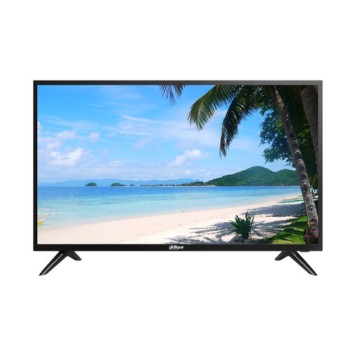
Pantalla Interactiva Samsung 86 Pulgadas LED Serie WAF Modelo LH86WAFWLGCXZX
SKU
LH86WAFWLGCXZX
La pantalla interactiva Samsung de 86 pulgadas con retroiluminación LED es ideal para presentaciones dinámicas y colaboración en tiempo real. Perfecta para salas de juntas, aulas y espacios corporativos, ofrece una experiencia visual excepcional.
$52,649.00
Impuestos: $52,649.00
Solo 5 piezas disponibles
Entrega estimada
Entrega entre el 29/01/2026 y el 01/02/2026
Costo de envio
Calculado en el checkout
Se ajustara automaticamente con Skydropx
Compra con confianza
- Pago seguro
- MSI con tarjetas participantes
- Factura electronica SAT
Garantia
Garantia incluida segun fabricante
Garantia extendible disponible
Metodos de pago
Metodos disponibles al finalizar la compra
Etiquetas:
pantalla interactiva
, samsung
, 86 pulgadas
, led
, waf series
, presentaciones
, colaboracion
, aulas digitales
, salas de juntas
, tecnologia educativa
, empresas
, monitor tactil
, lh86wafwlgcxzx
Descubre la pantalla interactiva Samsung de 86 pulgadas, diseñada para transformar tus reuniones y sesiones educativas. Con tecnología LED de alta calidad, esta pantalla ofrece imágenes nítidas y colores vibrantes que mejoran la visibilidad en cualquier entorno.Ideal para empresas, instituciones educativas y espacios de colaboración, permite una interacción fluida con herramientas táctiles avanzadas. Facilita la presentación de contenido, anotaciones en tiempo real y trabajo en equipo, aumentando la productividad y el engagement.Su diseño robusto y fácil instalación la convierten en una solución versátil para salas de conferencias, aulas digitales y áreas de exposición. Optimiza tus comunicaciones con una pantalla confiable y de alto rendimiento, respaldada por la calidad Samsung.
1. ¿Qué incluye el paquete de compra?
R: La pantalla interactiva, su soporte de pared (si aplica), el lápiz táctil, el control remoto, cables de alimentación y documentación básica. Para detalles exactos, verifica la ficha técnica del producto.
2. ¿Requiere instalación profesional?
R: Sí, se recomienda ampliamente la instalación profesional por su tamaño y peso. Es fundamental para garantizar la seguridad y el correcto funcionamiento.
3. ¿Con qué sistemas operativos o dispositivos es compatible?
R: Es compatible con la mayoría de dispositivos a través de puertos HDMI, USB y conexiones inalámbricas (como Miracast). Funciona con Windows, macOS, Chrome OS y Android. Para detalles específicos, consulta el manual.
4. ¿Cómo se limpia la pantalla de manera segura?
R: Apaga y desenchufa la pantalla. Usa un paño de microfibra suave y seco. Para manchas persistentes, humedece ligeramente el paño con agua destilada. Nunca uses productos químicos abrasivos, aerosoles o presiones fuerte sobre la superficie.
5. ¿La pantalla funciona si no se usa la función táctil/interactiva?
R: Sí, puede usarse como un monitor o televisor convencional conectando cualquier fuente de video (laptop, reproductor, etc.) a través de sus puertos.
6. ¿Qué garantía tiene y qué la cubre?
R: El producto cuenta con garantía del fabricante. Cubre defectos de fabricación en partes y mano de obra. La garantía no cubre daños por mal uso, instalación incorrecta o accidentes. Consulta los términos exactos en el certificado de garantía.
7. ¿Se puede usar con aplicaciones de videoconferencia como Zoom o Teams?
R: Sí, pero necesitarás conectar una cámara web, micrófono y parlantes externos (o usar los integrados si el modelo los incluye) a una computadora conectada a la pantalla. La pantalla en sí no ejecuta aplicaciones de forma nativa.
8. ¿Qué debo hacer si el lápiz táctil no responde?
R: 1) Verifica que las baterías del lápiz no estén agotadas. 2) Asegúrate de que la función táctil esté activada en el menú de la pantalla. 3) Revisa que no haya objetos metálicos o imanes cerca interfiriendo. Si persiste, contacta a soporte técnico.
R: La pantalla interactiva, su soporte de pared (si aplica), el lápiz táctil, el control remoto, cables de alimentación y documentación básica. Para detalles exactos, verifica la ficha técnica del producto.
2. ¿Requiere instalación profesional?
R: Sí, se recomienda ampliamente la instalación profesional por su tamaño y peso. Es fundamental para garantizar la seguridad y el correcto funcionamiento.
3. ¿Con qué sistemas operativos o dispositivos es compatible?
R: Es compatible con la mayoría de dispositivos a través de puertos HDMI, USB y conexiones inalámbricas (como Miracast). Funciona con Windows, macOS, Chrome OS y Android. Para detalles específicos, consulta el manual.
4. ¿Cómo se limpia la pantalla de manera segura?
R: Apaga y desenchufa la pantalla. Usa un paño de microfibra suave y seco. Para manchas persistentes, humedece ligeramente el paño con agua destilada. Nunca uses productos químicos abrasivos, aerosoles o presiones fuerte sobre la superficie.
5. ¿La pantalla funciona si no se usa la función táctil/interactiva?
R: Sí, puede usarse como un monitor o televisor convencional conectando cualquier fuente de video (laptop, reproductor, etc.) a través de sus puertos.
6. ¿Qué garantía tiene y qué la cubre?
R: El producto cuenta con garantía del fabricante. Cubre defectos de fabricación en partes y mano de obra. La garantía no cubre daños por mal uso, instalación incorrecta o accidentes. Consulta los términos exactos en el certificado de garantía.
7. ¿Se puede usar con aplicaciones de videoconferencia como Zoom o Teams?
R: Sí, pero necesitarás conectar una cámara web, micrófono y parlantes externos (o usar los integrados si el modelo los incluye) a una computadora conectada a la pantalla. La pantalla en sí no ejecuta aplicaciones de forma nativa.
8. ¿Qué debo hacer si el lápiz táctil no responde?
R: 1) Verifica que las baterías del lápiz no estén agotadas. 2) Asegúrate de que la función táctil esté activada en el menú de la pantalla. 3) Revisa que no haya objetos metálicos o imanes cerca interfiriendo. Si persiste, contacta a soporte técnico.
Guía de Inicio Rápido:
1. Instalación: Contrata un profesional para montar la pantalla en la pared o soporte adecuado, asegurando estabilidad.
2. Conexión de Energía: Conecta el cable de alimentación a la pantalla y a un contacto de pared con conexión a tierra.
3. Encendido: Presiona el botón de encendido en el control remoto o en el borde de la pantalla.
4. Selección de Fuente: Usa el botón 'Source' o 'Fuente' en el control remoto para seleccionar la entrada deseada (HDMI, USB, etc.).
5. Conexión de Dispositivo: Conecta tu laptop, PC o dispositivo móvil mediante un cable HDMI o USB-C (con adaptador si es necesario).
6. Ajuste Básico: Usa el menú principal (botón 'Home') para ajustar brillo, volumen y otras configuraciones básicas.
7. Uso Táctil: Para usar la función interactiva, toma el lápiz táctil y comienza a escribir o dibujar directamente sobre la pantalla.
8. Conexión Inalámbrica: Para proyectar sin cables, activa la función de pantalla inalámbrica (como Screen Mirroring) en tu dispositivo y selecciona la pantalla Samsung en la lista de dispositivos disponibles.
9. Apagado: Usa el botón de encendido para apagar la pantalla. Se recomienda usar un regulador de voltaje para protegerla.
10. Mantenimiento: Limpia solo con un paño de microfibra seco o ligeramente humedecido con agua destilada, nunca con productos químicos.
1. Instalación: Contrata un profesional para montar la pantalla en la pared o soporte adecuado, asegurando estabilidad.
2. Conexión de Energía: Conecta el cable de alimentación a la pantalla y a un contacto de pared con conexión a tierra.
3. Encendido: Presiona el botón de encendido en el control remoto o en el borde de la pantalla.
4. Selección de Fuente: Usa el botón 'Source' o 'Fuente' en el control remoto para seleccionar la entrada deseada (HDMI, USB, etc.).
5. Conexión de Dispositivo: Conecta tu laptop, PC o dispositivo móvil mediante un cable HDMI o USB-C (con adaptador si es necesario).
6. Ajuste Básico: Usa el menú principal (botón 'Home') para ajustar brillo, volumen y otras configuraciones básicas.
7. Uso Táctil: Para usar la función interactiva, toma el lápiz táctil y comienza a escribir o dibujar directamente sobre la pantalla.
8. Conexión Inalámbrica: Para proyectar sin cables, activa la función de pantalla inalámbrica (como Screen Mirroring) en tu dispositivo y selecciona la pantalla Samsung en la lista de dispositivos disponibles.
9. Apagado: Usa el botón de encendido para apagar la pantalla. Se recomienda usar un regulador de voltaje para protegerla.
10. Mantenimiento: Limpia solo con un paño de microfibra seco o ligeramente humedecido con agua destilada, nunca con productos químicos.