Documentacion del producto
Documentacion disponible proximamente
- PDFs
- Fichas tecnicas
- Manuales
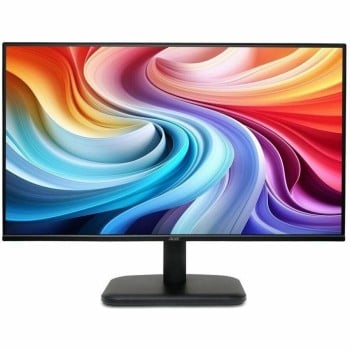
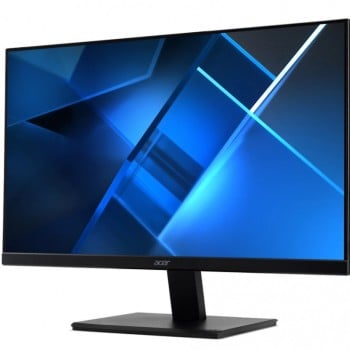
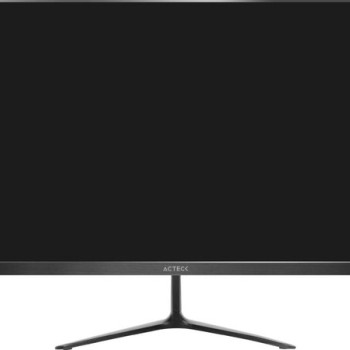
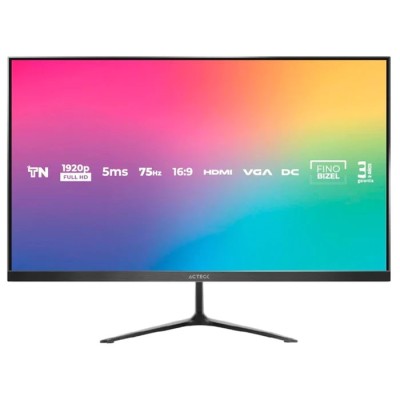
Monitor Acteck 27 Pulgadas Full HD 75Hz HDMI VGA Modelo CAPTIVE VIVID SP270
SKU
AC-935845
Disfruta de una experiencia visual nítida con el monitor Acteck CAPTIVE VIVID SP270 de 27 pulgadas. Resolución Full HD, tasa de refresco de 75Hz y conectividad HDMI y VGA, ideal para trabajo y entretenimiento.
$1,789.00
Impuestos: $1,789.00
Solo 3 piezas disponibles
Entrega estimada
Entrega entre el 30/01/2026 y el 02/02/2026
Costo de envio
Calculado en el checkout
Se ajustara automaticamente con Skydropx
Compra con confianza
- Pago seguro
- MSI con tarjetas participantes
- Factura electronica SAT
Garantia
Garantia incluida segun fabricante
Garantia extendible disponible
Metodos de pago
Metodos disponibles al finalizar la compra
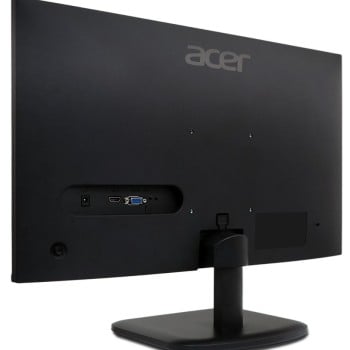
El monitor Acteck CAPTIVE VIVID SP270 de 27 pulgadas te ofrece una calidad de imagen excepcional con resolución Full HD (1920x1080 píxeles) y una tasa de refresco de 75Hz, perfecta para disfrutar de contenido multimedia y trabajar con comodidad. Su panel TN garantiza tiempos de respuesta rápidos de 5ms, ideal para tareas diarias y uso empresarial. Con conectores HDMI y VGA, es compatible con una amplia gama de dispositivos, y su diseño negro y elegante se adapta a cualquier entorno. Además, cuenta con montaje VESA (100x100 mm) para mayor versatilidad en la instalación. Dirigido a profesionales, estudiantes y usuarios que buscan un monitor confiable y de alto rendimiento para oficina, hogar o estudios.
Especificaciones
| Diseño | |
|---|---|
| Color de pies | Negro |
| Color del producto | Negro |
| Color de bizel frontal | Negro |
| Posicionamiento de mercado | Negocios |
| Ergonomía | |
| montaje VESA | Si |
| Interfaces de montaje de panel | 100 x 100 mm |
| Exhibición | |
| Tipo HD | DQHD |
| Tipo de panel | TN |
| Pantalla táctil | No |
| Tiempo de respuesta | 5 ms |
| Forma de la pantalla | Plana |
| Diagonal de la pantalla | 68.6 cm (27") |
| Resolución de la pantalla | 1920 x 1080 Pixeles |
| Formato de vídeo soportado | 1080p |
| Relación de aspecto nativa | 16:9 |
| Brillo de la pantalla (típico) | 250 cd / m² |
| Número de colores de la pantalla | 16.7 millones de colores |
| Máxima velocidad de actualización | 75 Hz |
| Puertos e Interfaces | |
| HDMI | Si |
| Número de puertos HDMI | 1 |
| Enchufe de entrada de CC | Si |
| Concentrador USB integrado | No |
| Cantidad de puertos VGA (D-Sub) | 1 |
**Preguntas Frecuentes (FAQ)**
**1. ¿Qué cables incluye el monitor?**
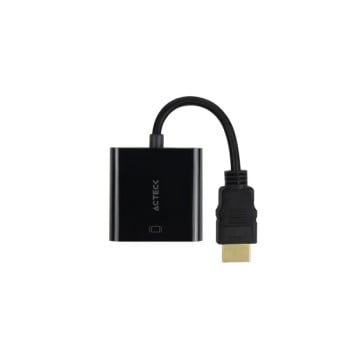
El monitor incluye un cable de alimentación. Los cables de video (HDMI o VGA) pueden variar según el paquete de compra. Te sugerimos revisar la lista de contenido en la caja o la ficha técnica del producto en el sitio web.
**2. ¿Es compatible con mi computadora?**
Sí, es compatible con la mayoría de las PC y laptops. Cuenta con puertos HDMI (digital) y VGA (analógico). Si tu computadora tiene salida HDMI, usa ese puerto para la mejor calidad. Si solo tiene VGA, también podrás conectarlo.
**3. ¿Cómo activo los 75Hz de frecuencia de refresco?**
Primero, debes usar el cable HDMI. Luego, en la configuración de pantalla de tu sistema operativo (Windows, macOS, etc.), busca los ajustes de frecuencia de actualización y selecciona 75Hz. Es posible que necesites instalar los controladores de tu tarjeta gráfica.
**4. ¿Tiene altavoces integrados?**
No, este monitor no incluye altavoces. Para audio, necesitarás conectar auriculares o bocinas externas directamente a tu computadora.
**5. ¿Cómo limpio la pantalla de manera segura?**
Apaga y desenchufa el monitor. Usa un paño suave, seco y sin pelusa (como el de microfibra para lentes). Si es necesario, humedece ligeramente el paño con agua destilada. Nunca apliques líquido directamente sobre la pantalla, ni uses limpiadores químicos, alcohol o papel.
**6. ¿Qué hago si la pantalla no enciende?**
Verifica lo siguiente: que el cable de alimentación esté bien conectado en el monitor y en el contacto eléctrico; que el botón de encendido (generalmente en la parte inferior o trasera) esté presionado; y que tu computadora esté encendida y enviando señal.
**7. ¿Cuál es la garantía y cómo la hago válida?**
El producto cuenta con garantía en México. Para hacerla válida, debes conservar la factura o ticket de compra original y la caja con sus accesorios. En caso de defecto de fabricación, contacta directamente al lugar donde lo compraste o al soporte técnico de Acteck.
**8. ¿Puedo montarlo en una pared o brazo VESA?**
Este modelo no es compatible con el estándar de montaje VESA. Solo puede usarse con la base incluida en la caja.
**9. ¿Por qué la imagen se ve borrosa o con colores extraños?**
Si usas cable VGA, asegúrate de que esté bien ajustado en ambos extremos y usa los ajustes del menú del monitor para auto-configurar (Auto Adjust). Para la mejor calidad, se recomienda siempre el cable HDMI. También verifica la resolución en tu computadora; debe estar configurada en 1920x1080 (Full HD).
**1. ¿Qué cables incluye el monitor?**
El monitor incluye un cable de alimentación. Los cables de video (HDMI o VGA) pueden variar según el paquete de compra. Te sugerimos revisar la lista de contenido en la caja o la ficha técnica del producto en el sitio web.
**2. ¿Es compatible con mi computadora?**
Sí, es compatible con la mayoría de las PC y laptops. Cuenta con puertos HDMI (digital) y VGA (analógico). Si tu computadora tiene salida HDMI, usa ese puerto para la mejor calidad. Si solo tiene VGA, también podrás conectarlo.
**3. ¿Cómo activo los 75Hz de frecuencia de refresco?**
Primero, debes usar el cable HDMI. Luego, en la configuración de pantalla de tu sistema operativo (Windows, macOS, etc.), busca los ajustes de frecuencia de actualización y selecciona 75Hz. Es posible que necesites instalar los controladores de tu tarjeta gráfica.
**4. ¿Tiene altavoces integrados?**
No, este monitor no incluye altavoces. Para audio, necesitarás conectar auriculares o bocinas externas directamente a tu computadora.
**5. ¿Cómo limpio la pantalla de manera segura?**
Apaga y desenchufa el monitor. Usa un paño suave, seco y sin pelusa (como el de microfibra para lentes). Si es necesario, humedece ligeramente el paño con agua destilada. Nunca apliques líquido directamente sobre la pantalla, ni uses limpiadores químicos, alcohol o papel.
**6. ¿Qué hago si la pantalla no enciende?**
Verifica lo siguiente: que el cable de alimentación esté bien conectado en el monitor y en el contacto eléctrico; que el botón de encendido (generalmente en la parte inferior o trasera) esté presionado; y que tu computadora esté encendida y enviando señal.
**7. ¿Cuál es la garantía y cómo la hago válida?**
El producto cuenta con garantía en México. Para hacerla válida, debes conservar la factura o ticket de compra original y la caja con sus accesorios. En caso de defecto de fabricación, contacta directamente al lugar donde lo compraste o al soporte técnico de Acteck.
**8. ¿Puedo montarlo en una pared o brazo VESA?**
Este modelo no es compatible con el estándar de montaje VESA. Solo puede usarse con la base incluida en la caja.
**9. ¿Por qué la imagen se ve borrosa o con colores extraños?**
Si usas cable VGA, asegúrate de que esté bien ajustado en ambos extremos y usa los ajustes del menú del monitor para auto-configurar (Auto Adjust). Para la mejor calidad, se recomienda siempre el cable HDMI. También verifica la resolución en tu computadora; debe estar configurada en 1920x1080 (Full HD).
**Guía Rápida de Uso**
1. **Desembalaje:** Saca con cuidado el monitor, la base y los cables de la caja.
2. **Ensamblaje:** Coloca la base en la parte inferior del monitor y presiónala o gírala (según el diseño) hasta que encaje firmemente. No fuerces las piezas.
3. **Conexión de Video:** Conecta un extremo del cable HDMI (recomendado) o VGA al puerto correspondiente en la parte trasera del monitor.
4. **Conexión a la PC:** Conecta el otro extremo del cable de video al puerto HDMI o VGA de tu computadora o laptop.
5. **Alimentación:** Conecta el cable de poder al monitor y luego a un contacto eléctrico.
6. **Encendido:** Presiona el botón de encendido (generalmente con el símbolo de poder ⏻) en el monitor.
7. **Encender la Fuente de Señal:** Enciende tu computadora. El monitor debería detectar la señal automáticamente.
8. **Ajuste de Imagen (si es necesario):** Si la imagen no se ve bien, presiona el botón del menú (o joystick, según el modelo) en el monitor. Navega para encontrar la opción "Auto Adjust" o "Configuración Automática".
9. **Configurar Resolución (en tu PC):** En tu computadora, ve a Configuración de Pantalla y asegúrate de que la resolución esté en 1920 x 1080 para obtener la nitidez Full HD.
10. **Configurar 75Hz (Opcional):** En la misma configuración de pantalla de tu PC, busca "Frecuencia de actualización" y cámbiala a 75 Hz si usas cable HDMI.
11. **Ajustes Personales:** Usa el menú del monitor para modificar brillo, contraste, modo de color u otras preferencias visuales.
12. **Apagado:** Para apagar, presiona el botón de encendido del monitor. Se recomienda desenchufarlo durante tormentas eléctricas o periodos largos sin uso.
1. **Desembalaje:** Saca con cuidado el monitor, la base y los cables de la caja.
2. **Ensamblaje:** Coloca la base en la parte inferior del monitor y presiónala o gírala (según el diseño) hasta que encaje firmemente. No fuerces las piezas.
3. **Conexión de Video:** Conecta un extremo del cable HDMI (recomendado) o VGA al puerto correspondiente en la parte trasera del monitor.
4. **Conexión a la PC:** Conecta el otro extremo del cable de video al puerto HDMI o VGA de tu computadora o laptop.
5. **Alimentación:** Conecta el cable de poder al monitor y luego a un contacto eléctrico.
6. **Encendido:** Presiona el botón de encendido (generalmente con el símbolo de poder ⏻) en el monitor.
7. **Encender la Fuente de Señal:** Enciende tu computadora. El monitor debería detectar la señal automáticamente.
8. **Ajuste de Imagen (si es necesario):** Si la imagen no se ve bien, presiona el botón del menú (o joystick, según el modelo) en el monitor. Navega para encontrar la opción "Auto Adjust" o "Configuración Automática".
9. **Configurar Resolución (en tu PC):** En tu computadora, ve a Configuración de Pantalla y asegúrate de que la resolución esté en 1920 x 1080 para obtener la nitidez Full HD.
10. **Configurar 75Hz (Opcional):** En la misma configuración de pantalla de tu PC, busca "Frecuencia de actualización" y cámbiala a 75 Hz si usas cable HDMI.
11. **Ajustes Personales:** Usa el menú del monitor para modificar brillo, contraste, modo de color u otras preferencias visuales.
12. **Apagado:** Para apagar, presiona el botón de encendido del monitor. Se recomienda desenchufarlo durante tormentas eléctricas o periodos largos sin uso.