-80x80.jpg)
Documentacion del producto
Documentacion disponible proximamente
- PDFs
- Fichas tecnicas
- Manuales
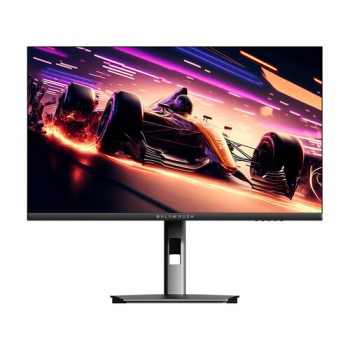
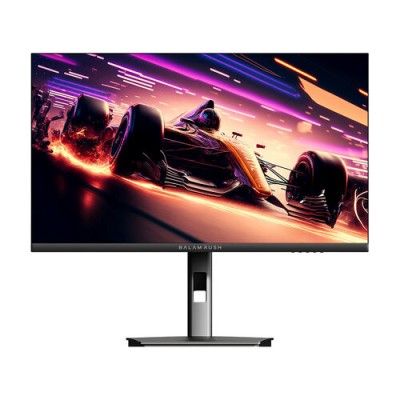
Monitor Balam Rush 24 Ultra Explorer 23.8" Full HD 165Hz 1ms IPS Negro BR-940702
SKU
BR-940702
Monitor gaming Balam Rush de 23.8 pulgadas con tecnología IPS, 165Hz de refresco y 1ms de respuesta. Ideal para juegos y multimedia con diseño sin marco y soporte RGB.
$2,599.00
Impuestos: $2,599.00
Solo 5 piezas disponibles
Entrega estimada
Entrega entre el 01/02/2026 y el 04/02/2026
Costo de envio
Calculado en el checkout
Se ajustara automaticamente con Skydropx
Compra con confianza
- Pago seguro
- MSI con tarjetas participantes
- Factura electronica SAT
Garantia
Garantia incluida segun fabricante
Garantia extendible disponible
Metodos de pago
Metodos disponibles al finalizar la compra
Etiquetas:
monitor
, balam rush
, gaming
, 24 pulgadas
, full hd
, 165hz
, 1ms
, ips
, amd freesync
, monitor negro
, juegos
, multimedia
, diseño sin marco
, rgb
Descubre el monitor Balam Rush 24 Ultra Explorer, diseñado específicamente para gamers que buscan rendimiento y calidad visual. Con su pantalla IPS de 23.8 pulgadas y resolución Full HD (1920x1080), disfrutarás de colores vibrantes y ángulos de visión amplios de 178°.Experimenta una jugabilidad fluida gracias a los 165Hz de tasa de refresco y 1ms de tiempo de respuesta, eliminando el ghosting y motion blur. Compatible con AMD FreeSync para sincronización perfecta con tu tarjeta gráfica. Incluye tecnología Flicker Free que reduce la fatiga visual durante largas sesiones de juego.Diseñado para la comodidad, cuenta con soporte ajustable en altura (hasta 13.5cm), inclinación (-5° a 15°) y montaje VESA 100x100mm. El diseño sin marco maximiza tu espacio visual, mientras que la iluminación RGB en la base añade un toque gamer. Conecta tus dispositivos mediante 2 puertos HDMI 1.4, DisplayPort 1.4 y salida de audio 3.5mm. Incluye 2 bocinas integradas de 6W para una experiencia multimedia completa.
Especificaciones
| Contenido del empaque | |
|---|---|
| Longitud del cable | 1.5 m |
| Control de energía | |
| Corriente de entrada | 1.2 A |
| Voltaje de entrada AC | 100 - 240 V |
| Frecuencia de entrada AC | 50/60 Hz |
| Consumo de energía (máx.) | 36 W |
| Tipo de fuente de alimentación | Externo |
| Voltaje de salida de adaptador AC | 12 V |
| Desempeño | |
| AMD FreeSync | Si |
| Tecnología Flicker free (reduce el parpadeo de la pantalla) | Si |
| Diseño | |
| Diseño sin marco | Si |
| Soporte iluminado | Si |
| Color del producto | Negro |
| Material de la cubierta | Plástico |
| Posicionamiento de mercado | Juego |
| Color del soporte iluminado | RGB |
| Empaquetado de datos | |
| Tipo de empaque | Caja |
| Alto del paquete | 520 mm |
| Ancho del paquete | 138 mm |
| Largo del paquete | 598 mm |
| Ergonomía | |
| montaje VESA | Si |
| Ajustes de altura | Si |
| Gestión de cables | Si |
| Ángulo de inclinación | -5 - 15° |
| Altura ajustable (máx.) | 13.5 cm |
| Ajuste de la inclinación | Si |
| Interfaces de montaje de panel | 100 x 100 mm |
| Ranura para cable de seguridad | Si |
| Tipo de ranura de bloqueo del cable | Kensington |
| Exhibición | |
| Tipo HD | Full HD |
| Tipo de panel | IPS |
| Pantalla táctil | No |
| Tiempo de respuesta | 1 ms |
| Forma de la pantalla | Plana |
| Diagonal de la pantalla | 60.5 cm (23.8") |
| Alto Rango Dinámico (HDR) | Si |
| Resolución de la pantalla | 1920 x 1080 Pixeles |
| Relación de aspecto nativa | 16:9 |
| Ángulo de visión, vertical | 178° |
| Razón de contraste (típica) | 1000:1 |
| Tecnología de visualización | LED |
| Ángulo de visión, horizontal | 178° |
| Brillo de la pantalla (típico) | 280 cd / m² |
| Número de colores de la pantalla | 16.7 millones de colores |
| Máxima velocidad de actualización | 165 Hz |
| Multimedia | |
| Cámara incorporada | No |
| Número de altavoces | 2 |
| Potencia estimada RMS | 6 W |
| Altavoces incorporados | Si |
| Peso y dimensiones | |
| Alto (con soporte) | 400 mm |
| Peso (con soporte) | 2.5 kg |
| Largo (con soporte) | 314 mm |
| Ancho del dispositivo (con soporte) | 540 mm |
| Puertos e Interfaces | |
| HDMI | Si |
| Versión HDMI | 1.4 |
| Salida de auriculares | Si |
| Número de puertos HDMI | 2 |
| Versión de DisplayPort | 1.4 |
| Cantidad de DisplayPorts | 1 |
| Salidas para auriculares | 1 |
| Conectividad con auriculares | 3,5 mm |
| Cantidad de puertos descendentes Tipo A USB | 1 |
**Preguntas Frecuentes (FAQs)**
**1. ¿Qué cables incluye el monitor?**
El monitor generalmente incluye un cable de alimentación y un cable de video (como HDMI o DisplayPort). Para confirmar los cables exactos incluidos en tu compra, te recomendamos revisar la lista de contenido en la ficha técnica del producto en la página web.
**2. ¿Es compatible con tarjetas gráficas NVIDIA (G-Sync)?**
Este monitor cuenta con tecnología AMD FreeSync para reducir el tearing. Aunque está optimizado para AMD, muchas tarjetas NVIDIA modernas pueden ser compatibles con FreeSync a través de un puerto HDMI o DisplayPort. Consulta la configuración de tu tarjeta gráfica.
**3. ¿Cómo activo la alta tasa de refresco de 165Hz?**
Primero, conecta el monitor usando un cable DisplayPort o HDMI de alta velocidad (recomendado). Luego, debes configurarlo tanto en la configuración del monitor (menú OSD) como en los ajustes de pantalla de tu sistema operativo y controlador de gráficos.
**4. ¿El soporte es ajustable en altura o inclinación?**
La información disponible indica un "diseño sin marco", pero no especifica ajustes del soporte. Para conocer las capacidades exactas de ajuste (inclinación, giro, altura), por favor verifica la sección de especificaciones o imágenes del producto en la página.
**5. ¿Cómo limpio la pantalla de manera segura?**
Apaga y desenchufa el monitor. Usa un paño suave, seco y sin pelusa (como el de microfibra para lentes). Si es necesario, humedece ligeramente el paño con agua destilada. Nunca rocíes líquido directamente sobre la pantalla, ni uses limpiadores con alcohol, amoniaco o abrasivos.
**6. ¿Qué hago si la pantalla no enciende?**
Verifica que el cable de poder esté bien conectado en el monitor y en el contacto. Comprueba que el cable de video (HDMI/DP) esté firme en el monitor y en tu PC o consola. Asegúrate de que la fuente de video (tu PC) esté encendida y enviando señal.
**7. ¿Cuál es la garantía y cómo la activo?**
Los monitores Balam cuentan con garantía. Para conocer el período exacto y los términos de cobertura, así como el proceso de activación o soporte, consulta la política de garantía en el sitio web del fabricante o del vendedor (Diten). Guarda tu factura de compra.
**8. ¿Puedo montar este monitor en un brazo o soporte VESA?**
No se especifica en la información proporcionada. Para saber si tiene compatibilidad con montajes VESA (y el patrón de tornillos, ej. 75x75mm o 100x100mm), revisa las especificaciones completas o las imágenes de la parte trasera del monitor en la página del producto.
**9. ¿El RGB se puede personalizar o apagar?**
Sí, la iluminación RGB (si está presente en el modelo específico) normalmente se controla a través de los botones y el menú en pantalla (OSD) del monitor, donde podrás cambiar colores, efectos o desactivarla por completo.
**10. ¿Es bueno para uso además de gaming (oficina, diseño)?**
Sí, el panel IPS ofrece buenos ángulos de visión y colores, lo que lo hace adecuado para trabajo general y consumo multimedia. La alta tasa de refresco es ideal para gaming, pero también brinda fluidez en el desplazamiento de páginas y ventanas.
**1. ¿Qué cables incluye el monitor?**
El monitor generalmente incluye un cable de alimentación y un cable de video (como HDMI o DisplayPort). Para confirmar los cables exactos incluidos en tu compra, te recomendamos revisar la lista de contenido en la ficha técnica del producto en la página web.
**2. ¿Es compatible con tarjetas gráficas NVIDIA (G-Sync)?**
Este monitor cuenta con tecnología AMD FreeSync para reducir el tearing. Aunque está optimizado para AMD, muchas tarjetas NVIDIA modernas pueden ser compatibles con FreeSync a través de un puerto HDMI o DisplayPort. Consulta la configuración de tu tarjeta gráfica.
**3. ¿Cómo activo la alta tasa de refresco de 165Hz?**
Primero, conecta el monitor usando un cable DisplayPort o HDMI de alta velocidad (recomendado). Luego, debes configurarlo tanto en la configuración del monitor (menú OSD) como en los ajustes de pantalla de tu sistema operativo y controlador de gráficos.
**4. ¿El soporte es ajustable en altura o inclinación?**
La información disponible indica un "diseño sin marco", pero no especifica ajustes del soporte. Para conocer las capacidades exactas de ajuste (inclinación, giro, altura), por favor verifica la sección de especificaciones o imágenes del producto en la página.
**5. ¿Cómo limpio la pantalla de manera segura?**
Apaga y desenchufa el monitor. Usa un paño suave, seco y sin pelusa (como el de microfibra para lentes). Si es necesario, humedece ligeramente el paño con agua destilada. Nunca rocíes líquido directamente sobre la pantalla, ni uses limpiadores con alcohol, amoniaco o abrasivos.
**6. ¿Qué hago si la pantalla no enciende?**
Verifica que el cable de poder esté bien conectado en el monitor y en el contacto. Comprueba que el cable de video (HDMI/DP) esté firme en el monitor y en tu PC o consola. Asegúrate de que la fuente de video (tu PC) esté encendida y enviando señal.
**7. ¿Cuál es la garantía y cómo la activo?**
Los monitores Balam cuentan con garantía. Para conocer el período exacto y los términos de cobertura, así como el proceso de activación o soporte, consulta la política de garantía en el sitio web del fabricante o del vendedor (Diten). Guarda tu factura de compra.
**8. ¿Puedo montar este monitor en un brazo o soporte VESA?**
No se especifica en la información proporcionada. Para saber si tiene compatibilidad con montajes VESA (y el patrón de tornillos, ej. 75x75mm o 100x100mm), revisa las especificaciones completas o las imágenes de la parte trasera del monitor en la página del producto.
**9. ¿El RGB se puede personalizar o apagar?**
Sí, la iluminación RGB (si está presente en el modelo específico) normalmente se controla a través de los botones y el menú en pantalla (OSD) del monitor, donde podrás cambiar colores, efectos o desactivarla por completo.
**10. ¿Es bueno para uso además de gaming (oficina, diseño)?**
Sí, el panel IPS ofrece buenos ángulos de visión y colores, lo que lo hace adecuado para trabajo general y consumo multimedia. La alta tasa de refresco es ideal para gaming, pero también brinda fluidez en el desplazamiento de páginas y ventanas.
**Guía Rápida de Configuración**
1. **Desembalaje:** Saca con cuidado el monitor y todos los accesorios de la caja. Colócalo sobre una superficie plana y estable.
2. **Armar la base (si aplica):** Si el soporte y la base vienen separados, conéctalos siguiendo las instrucciones del manual, generalmente encajando y apretando un tornillo manual.
3. **Conectar la energía:** Enchufa el cable de alimentación en la parte trasera del monitor y luego a un contacto de pared.
4. **Conectar la señal de video:** Usa el cable proporcionado (HDMI o DisplayPort) para conectar el puerto correspondiente en la parte trasera del monitor con el puerto de salida de video de tu tarjeta gráfica (PC) o consola.
5. **Encender:** Presiona el botón de encendido del monitor (generalmente en la parte inferior o trasera). Debería encenderse un LED indicador.
6. **Seleccionar fuente de entrada:** Si la imagen no aparece, usa los botones del monitor para abrir el menú OSD y navega hasta la opción "Fuente" o "Input". Selecciona el puerto al que conectaste tu cable (HDMI 1, DisplayPort, etc.).
7. **Configurar resolución y frecuencia:** En tu PC (Windows), ve a Configuración > Sistema > Pantalla > Configuración de pantalla avanzada. Establece la resolución en 1920x1080 (Full HD) y selecciona la tasa de refresco de 165Hz.
8. **Ajustar imagen (opcional):** Usa los botones del monitor para abrir el menú OSD y ajustar brillo, contraste, modo de color (sRGB, Gaming, etc.) según tu preferencia.
9. **Configurar FreeSync (opcional):** Dentro del menú OSD del monitor, busca la opción "FreeSync" o "Adaptive Sync" y actívala. Luego, habilita la opción correspondiente en el software de control de tu tarjeta gráfica (AMD Adrenalin o Panel de Control NVIDIA).
10. **Personalizar RGB (si aplica):** En el menú OSD, localiza la sección de iluminación LED o RGB para cambiar el color, efecto o apagarla.
**Nota:** Para pasos más detallados o específicos de tu modelo, consulta el manual de usuario incluido en la caja o la sección de soporte en el sitio web del fabricante.
1. **Desembalaje:** Saca con cuidado el monitor y todos los accesorios de la caja. Colócalo sobre una superficie plana y estable.
2. **Armar la base (si aplica):** Si el soporte y la base vienen separados, conéctalos siguiendo las instrucciones del manual, generalmente encajando y apretando un tornillo manual.
3. **Conectar la energía:** Enchufa el cable de alimentación en la parte trasera del monitor y luego a un contacto de pared.
4. **Conectar la señal de video:** Usa el cable proporcionado (HDMI o DisplayPort) para conectar el puerto correspondiente en la parte trasera del monitor con el puerto de salida de video de tu tarjeta gráfica (PC) o consola.
5. **Encender:** Presiona el botón de encendido del monitor (generalmente en la parte inferior o trasera). Debería encenderse un LED indicador.
6. **Seleccionar fuente de entrada:** Si la imagen no aparece, usa los botones del monitor para abrir el menú OSD y navega hasta la opción "Fuente" o "Input". Selecciona el puerto al que conectaste tu cable (HDMI 1, DisplayPort, etc.).
7. **Configurar resolución y frecuencia:** En tu PC (Windows), ve a Configuración > Sistema > Pantalla > Configuración de pantalla avanzada. Establece la resolución en 1920x1080 (Full HD) y selecciona la tasa de refresco de 165Hz.
8. **Ajustar imagen (opcional):** Usa los botones del monitor para abrir el menú OSD y ajustar brillo, contraste, modo de color (sRGB, Gaming, etc.) según tu preferencia.
9. **Configurar FreeSync (opcional):** Dentro del menú OSD del monitor, busca la opción "FreeSync" o "Adaptive Sync" y actívala. Luego, habilita la opción correspondiente en el software de control de tu tarjeta gráfica (AMD Adrenalin o Panel de Control NVIDIA).
10. **Personalizar RGB (si aplica):** En el menú OSD, localiza la sección de iluminación LED o RGB para cambiar el color, efecto o apagarla.
**Nota:** Para pasos más detallados o específicos de tu modelo, consulta el manual de usuario incluido en la caja o la sección de soporte en el sitio web del fabricante.