Documentacion del producto
Documentacion disponible proximamente
- PDFs
- Fichas tecnicas
- Manuales
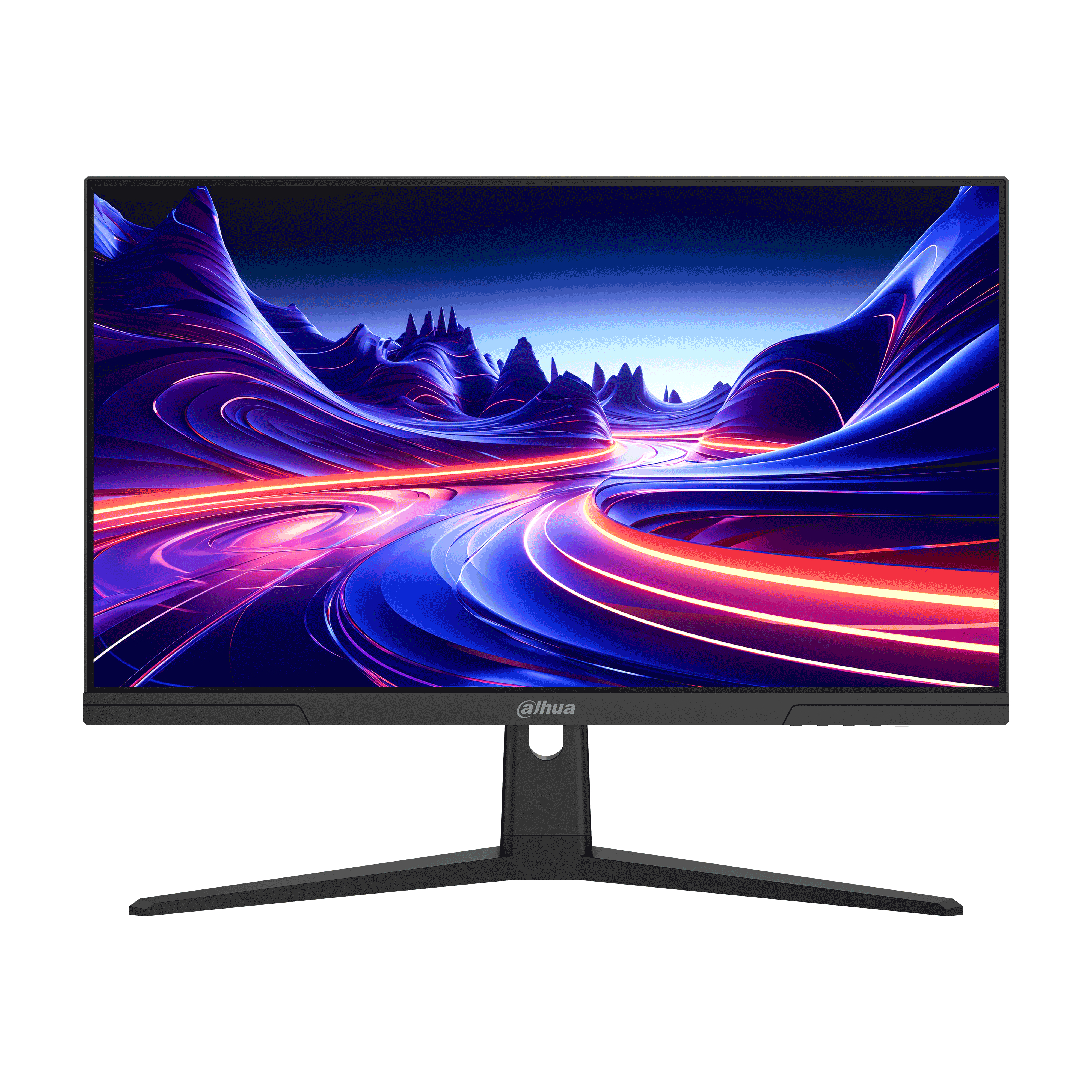
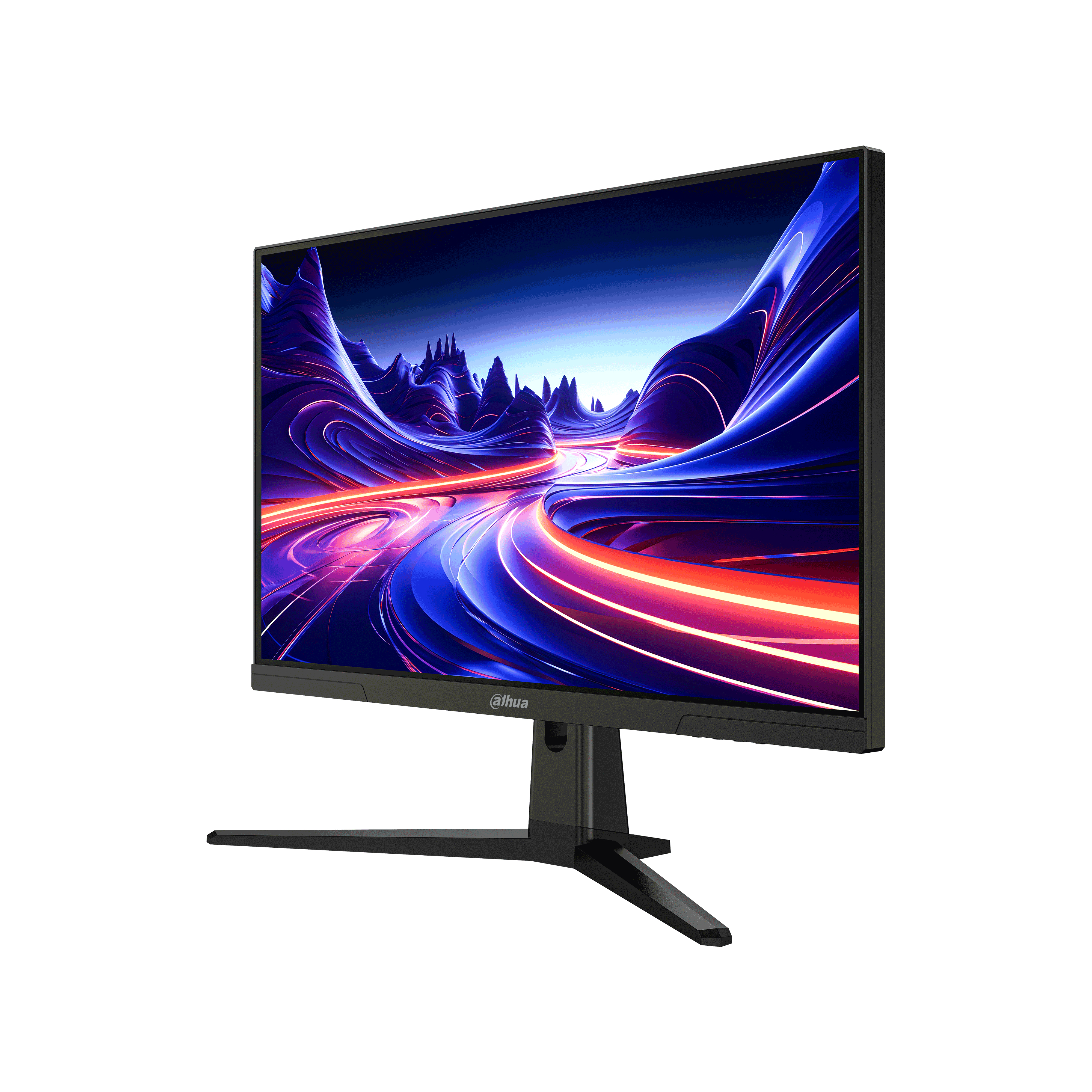
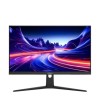
Monitor Gamer Dahua 24.5 Pulgadas Full HD 180Hz IPS Modelo DHI-LM25-E231B
SKU
DHI-LM25-E231B
Disfruta de una experiencia gaming inmersiva con este monitor Dahua de 24.5 pulgadas Full HD, 180Hz de tasa de refresco y panel IPS. Perfecto para juegos de alta velocidad con tiempo de respuesta de 0.5ms y conectividad HDMI 2.0 y DisplayPort 1.4.
$2,069.00
Impuestos: $2,069.00
Solo 5 piezas disponibles
Entrega estimada
Entrega entre el 28/01/2026 y el 31/01/2026
Costo de envio
Calculado en el checkout
Se ajustara automaticamente con Skydropx
Compra con confianza
- Pago seguro
- MSI con tarjetas participantes
- Factura electronica SAT
Garantia
Garantia incluida segun fabricante
Garantia extendible disponible
Metodos de pago
Metodos disponibles al finalizar la compra
Etiquetas:
monitor
, gamer
, dahua
, 24.5 pulgadas
, full hd
, 180hz
, ips
, tiempo respuesta 0.5ms
, hdmi
, displayport
, vesa
, gaming
, alta velocidad
, pantalla plana
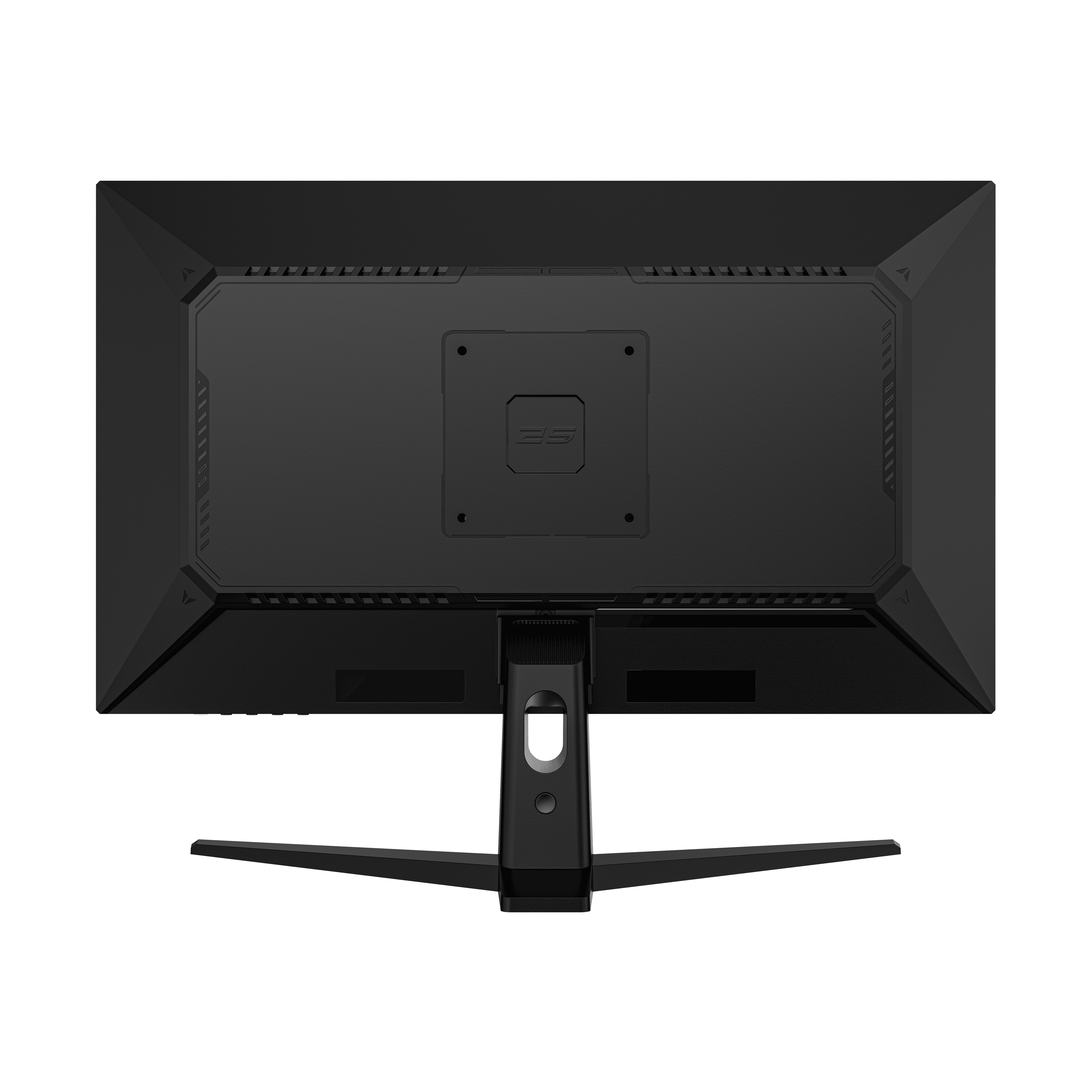
El monitor gamer Dahua DHI-LM25-E231B está diseñado para ofrecerte el máximo rendimiento en tus sesiones de juego. Con su pantalla de 24.5 pulgadas en resolución Full HD (1920x1080 píxeles) y tecnología IPS, disfrutarás de colores vibrantes y ángulos de visión amplios de 178°, ideales para jugar desde cualquier posición.La tasa de refresco de 180Hz combinada con un tiempo de respuesta de 0.5ms elimina el desenfoque en movimiento y el ghosting, permitiéndote reaccionar con precisión en juegos de disparos, carreras y deportes. El brillo de 300 cd/m² y la relación de contraste 1000:1 garantizan imágenes nítidas incluso en escenas oscuras.Incluye puertos HDMI 2.0 y DisplayPort 1.4 para conectar tu consola, PC o laptop, además de salida de auriculares para audio privado. Es compatible con montaje VESA 100x100 mm para ajustar su posición según tu comodidad. Su diseño negro y eficiencia energética (consumo de 19W) lo convierten en la elección perfecta para gamers que buscan calidad y durabilidad.
Especificaciones
| Condiciones ambientales | |
|---|---|
| Intervalo de temperatura de almacenaje | -20 - 60 °C |
| Intervalo de temperatura operativa (T-T) | 0 - 40 °C |
| Intervalo de humedad relativa durante almacenaje | 5 - 90% |
| Intervalo de humedad relativa para funcionamiento | 10 - 80% |
| Contenido del empaque | |
| Manual | Si |
| Cables incluidos | Corriente alterna, DisplayPort |
| Control de energía | |
| Consumo energético | 19 W |
| Consumo de energía (máx.) | 25.3 W |
| Consumo de energía (inactivo) | 0.5 W |
| Diseño | |
| Color del producto | Negro |
| Posicionamiento de mercado | Juego |
| Empaquetado de datos | |
| Alto del paquete | 431 mm |
| Peso del paquete | 4 kg |
| Ancho del paquete | 620 mm |
| Largo del paquete | 134 mm |
| Ergonomía | |
| montaje VESA | Si |
| Ángulo de inclinación | -5 - 2° |
| Ajuste de la inclinación | Si |
| Interfaces de montaje de panel | 100 x 100 mm |
| Exhibición | |
| Tipo HD | Full HD |
| Tipo de panel | IPS |
| Pantalla táctil | No |
| Índice de niebla | 25% |
| Tiempo de respuesta | 0.5 ms |
| Forma de la pantalla | Plana |
| Retroiluminación LED | Si |
| Diagonal de la pantalla | 62.2 cm (24.5") |
| Dureza de la superficie | 3H |
| Cobertura NTSC (típica) | 85% |
| Tipo de retroiluminación | Edge LED |
| Resolución de la pantalla | 1920 x 1080 Pixeles |
| Tiempo de respuesta (MPRT) | 1 ms |
| Relación de aspecto nativa | 16:9 |
| Ángulo de visión, vertical | 178° |
| Razón de contraste (típica) | 1000:1 |
| Tecnología de visualización | LED |
| Ángulo de visión, horizontal | 178° |
| Brillo de la pantalla (máximo) | 300 cd / m² |
| Máxima velocidad de actualización | 180 Hz |
| Otras características | |
| Certificación | CE EMC, CE LVD, CE ERP, CB |
| Peso y dimensiones | |
| Peso (sin base) | 2.93 kg |
| Ancho (sin base) | 557.7 mm |
| Altura (sin base) | 330.6 mm |
| Profundidad (sin base) | 58 mm |
| Puertos e Interfaces | |
| HDMI | Si |
| Versión HDMI | 2.0 |
| Salida de auriculares | Si |
| Número de puertos HDMI | 1 |
| Versión de DisplayPort | 1.4 |
| Cantidad de DisplayPorts | 1 |
| Concentrador USB integrado | No |
1. ¿Qué cables incluye el monitor?
Respuesta: Consulta la ficha del producto o el empaque físico para la lista exacta de accesorios incluidos. Generalmente incluye cable de alimentación y puede incluir cable de video (como HDMI o DisplayPort).
2. ¿Es compatible con mi PC o consola (PlayStation, Xbox)?
Respuesta: Sí, es compatible con cualquier dispositivo que tenga salida de video HDMI o DisplayPort, incluyendo PC, laptops, PlayStation 4/5 y Xbox Series X/S. Asegúrate de que tu dispositivo soporte la resolución Full HD (1920x1080).
3. ¿Cómo activo la tasa de refresco de 180Hz?
Respuesta: Primero, conecta el monitor usando el cable DisplayPort (recomendado para máximo rendimiento) o HDMI de alta velocidad. Luego, en la configuración de tu tarjeta gráfica (NVIDIA Control Panel o AMD Radeon Settings) y en el menú OSD del monitor, selecciona la frecuencia de 180Hz.
4. ¿Qué hago si la imagen no se muestra?
Respuesta: Verifica que todos los cables (energía y video) estén bien conectados. Asegúrate de que tu PC o consola esté encendida y que la fuente de entrada seleccionada en el menú del monitor (con los botones laterales/inferiores) coincida con el puerto usado (ej. HDMI 1).
5. ¿Cómo limpio la pantalla de manera segura?
Respuesta: Apaga y desenchufa el monitor. Usa un paño de microfibra suave y seco. Para manchas persistentes, humedece ligeramente el paño con agua destilada. Nunca apliques líquido directamente a la pantalla, ni uses productos de limpieza agresivos como alcohol o limpiacristales.
6. ¿Cuál es el proceso de garantía en México?
Respuesta: El producto cuenta con garantía. Para hacerla válida, conserva tu ticket o factura de compra. En caso de defecto de fabricación, contacta directamente al vendedor (Diten.mx) o al centro de soporte autorizado de Dahua en México, cuyos datos deben estar en el manual o empaque.
7. ¿Tiene protección para los ojos (modo Low Blue Light, etc.)?
Respuesta: Los monitores gamer suelen incluir modos para reducir la fatiga visual. Revisa el menú OSD (On-Screen Display) del monitor usando sus botones físicos; busca opciones como 'Low Blue Light Mode' o 'Reader Mode' para configurarlo.
8. ¿Puedo montarlo en un brazo o soporte VESA?
Respuesta: Revisa las especificaciones técnicas completas del modelo. Muchos monitores gamers incluyen compatibilidad con montaje VESA (estándar 100x100mm). Verifica en la parte trasera del monitor o en el manual si tiene los orificios para ello.
Respuesta: Consulta la ficha del producto o el empaque físico para la lista exacta de accesorios incluidos. Generalmente incluye cable de alimentación y puede incluir cable de video (como HDMI o DisplayPort).
2. ¿Es compatible con mi PC o consola (PlayStation, Xbox)?
Respuesta: Sí, es compatible con cualquier dispositivo que tenga salida de video HDMI o DisplayPort, incluyendo PC, laptops, PlayStation 4/5 y Xbox Series X/S. Asegúrate de que tu dispositivo soporte la resolución Full HD (1920x1080).
3. ¿Cómo activo la tasa de refresco de 180Hz?
Respuesta: Primero, conecta el monitor usando el cable DisplayPort (recomendado para máximo rendimiento) o HDMI de alta velocidad. Luego, en la configuración de tu tarjeta gráfica (NVIDIA Control Panel o AMD Radeon Settings) y en el menú OSD del monitor, selecciona la frecuencia de 180Hz.
4. ¿Qué hago si la imagen no se muestra?
Respuesta: Verifica que todos los cables (energía y video) estén bien conectados. Asegúrate de que tu PC o consola esté encendida y que la fuente de entrada seleccionada en el menú del monitor (con los botones laterales/inferiores) coincida con el puerto usado (ej. HDMI 1).
5. ¿Cómo limpio la pantalla de manera segura?
Respuesta: Apaga y desenchufa el monitor. Usa un paño de microfibra suave y seco. Para manchas persistentes, humedece ligeramente el paño con agua destilada. Nunca apliques líquido directamente a la pantalla, ni uses productos de limpieza agresivos como alcohol o limpiacristales.
6. ¿Cuál es el proceso de garantía en México?
Respuesta: El producto cuenta con garantía. Para hacerla válida, conserva tu ticket o factura de compra. En caso de defecto de fabricación, contacta directamente al vendedor (Diten.mx) o al centro de soporte autorizado de Dahua en México, cuyos datos deben estar en el manual o empaque.
7. ¿Tiene protección para los ojos (modo Low Blue Light, etc.)?
Respuesta: Los monitores gamer suelen incluir modos para reducir la fatiga visual. Revisa el menú OSD (On-Screen Display) del monitor usando sus botones físicos; busca opciones como 'Low Blue Light Mode' o 'Reader Mode' para configurarlo.
8. ¿Puedo montarlo en un brazo o soporte VESA?
Respuesta: Revisa las especificaciones técnicas completas del modelo. Muchos monitores gamers incluyen compatibilidad con montaje VESA (estándar 100x100mm). Verifica en la parte trasera del monitor o en el manual si tiene los orificios para ello.
1. Desembala el monitor y colócalo sobre una superficie estable.
2. Conecta el cable de alimentación a la parte trasera del monitor y a un enchufe.
3. Conecta el cable de video (HDMI o DisplayPort) de tu PC o consola al puerto correspondiente en el monitor.
4. Enciende el monitor con el botón de poder (generalmente en la parte inferior o trasera).
5. Enciende tu PC o consola. La imagen debería aparecer automáticamente.
6. Si no hay imagen, presiona el botón de 'Fuente' o 'Input' en el monitor para seleccionar manualmente el puerto correcto (HDMI 1, DisplayPort, etc.).
7. Para ajustar la imagen, usa los botones físicos del monitor para abrir el Menú OSD (On-Screen Display).
8. Navega por el menú para configurar brillo, contraste, modo de juego (FPS, RTS, etc.) y activar la tasa de refresco de 180Hz.
9. Ajusta la inclinación del soporte según tu comodidad visual.
10. Para el mejor rendimiento en gaming, asegúrate de activar también la alta tasa de refresco en la configuración de tu sistema operativo y tarjeta gráfica.
11. Si experimentas tearing, busca la opción 'FreeSync' o 'G-Sync Compatible' en el menú del monitor y actívala.
12. Consulta el manual del usuario para conocer todas las funciones específicas y personalizaciones avanzadas.
2. Conecta el cable de alimentación a la parte trasera del monitor y a un enchufe.
3. Conecta el cable de video (HDMI o DisplayPort) de tu PC o consola al puerto correspondiente en el monitor.
4. Enciende el monitor con el botón de poder (generalmente en la parte inferior o trasera).
5. Enciende tu PC o consola. La imagen debería aparecer automáticamente.
6. Si no hay imagen, presiona el botón de 'Fuente' o 'Input' en el monitor para seleccionar manualmente el puerto correcto (HDMI 1, DisplayPort, etc.).
7. Para ajustar la imagen, usa los botones físicos del monitor para abrir el Menú OSD (On-Screen Display).
8. Navega por el menú para configurar brillo, contraste, modo de juego (FPS, RTS, etc.) y activar la tasa de refresco de 180Hz.
9. Ajusta la inclinación del soporte según tu comodidad visual.
10. Para el mejor rendimiento en gaming, asegúrate de activar también la alta tasa de refresco en la configuración de tu sistema operativo y tarjeta gráfica.
11. Si experimentas tearing, busca la opción 'FreeSync' o 'G-Sync Compatible' en el menú del monitor y actívala.
12. Consulta el manual del usuario para conocer todas las funciones específicas y personalizaciones avanzadas.