Documentacion del producto
Documentacion disponible proximamente
- PDFs
- Fichas tecnicas
- Manuales
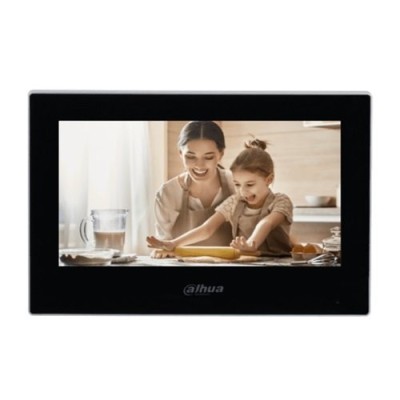
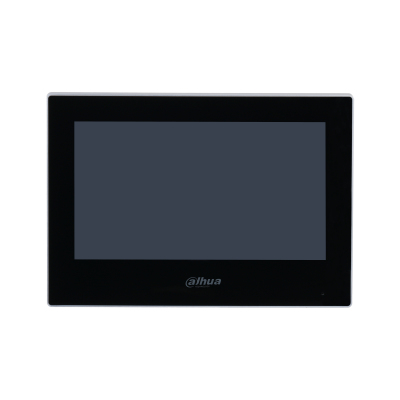
Monitor IP Dahua 7 Pulgadas Táctil Interior DHI-VTH2621G-P
SKU
DHI-VTH2621G-P
Monitor IP Dahua con pantalla táctil capacitiva de 7 pulgadas para interiores. Ideal para sistemas de videovigilancia residencial y comercial, incluye altavoz integrado y soporte PoE para fácil instalación.
$1,279.00
Impuestos: $1,279.00
Solo 5 piezas disponibles
Entrega estimada
Entrega entre el 30/01/2026 y el 02/02/2026
Costo de envio
Calculado en el checkout
Se ajustara automaticamente con Skydropx
Compra con confianza
- Pago seguro
- MSI con tarjetas participantes
- Factura electronica SAT
Garantia
Garantia incluida segun fabricante
Garantia extendible disponible
Metodos de pago
Metodos disponibles al finalizar la compra
Etiquetas:
monitor ip
, dahua
, pantalla táctil
, videovigilancia
, interior
, 7 pulgadas
, seguridad
, poe
, altavoz integrado
, montaje pared
, sistema vigilancia
, hogar
, oficina
El Monitor IP Dahua DHI-VTH2621G-P es un dispositivo de interiores diseñado para sistemas de videovigilancia, con una pantalla táctil capacitiva de 7 pulgadas y resolución de 1024x600 píxeles. Su tecnología TFT garantiza una visualización clara y nítida de las imágenes, compatible con formatos de video H.264 y H.265 para una transmisión eficiente.Este monitor incluye altavoces incorporados y codecs de voz como G.711a y G.711u, permitiendo una comunicación bidireccional en tiempo real. Es perfecto para uso en hogares, oficinas o pequeños comercios, ofreciendo montaje en pared y conectividad alámbrica con soporte PoE (Power over Ethernet) para simplificar la instalación.Con un consumo energético bajo de solo 6W en operación y certificaciones CE y FCC, asegura fiabilidad y cumplimiento de estándares. Su diseño compacto en color negro, fabricado en ABS y policarbonato, lo hace duradero y adaptable a diversos entornos, operando en un rango de temperatura de -10°C a 55°C.
Especificaciones
| Audio | |
|---|---|
| Codecs de voz | G.711a, G.711u, PCM |
| Altavoces incorporados | Si |
| Condiciones ambientales | |
| Intervalo de temperatura operativa (T-T) | -10 - 55 °C |
| Intervalo de humedad relativa para funcionamiento | 10 - 95% |
| Control de energía | |
| Consumo energético | 6 W |
| Consumo de energía (inactivo) | 2 W |
| Tipo de potencia de la unidad de interiores | CC |
| Detalles técnicos | |
| Color | Si |
| Certificación | CE; FCC |
| Montaje de pared | Si |
| Cancelación de eco | Si |
| Tecnología de conectividad | Alámbrico |
| Diseño | |
| Color del producto | Negro |
| Material de la carcasa de la unidad interior | ABS, Policarbonato |
| Empaquetado de datos | |
| Peso del paquete | 580 g |
| Unidad de interiores incluida | Si |
| Exhibición | |
| Pantalla táctil | Si |
| Diagonal de la pantalla | 17.8 cm (7") |
| Tipo de pantalla táctil | Capacitiva |
| Resolución de la pantalla | 1024 x 600 Pixeles |
| Tecnología de visualización | TFT |
| Formatos de vídeo compatibles | H.264, H.265 |
| Peso y dimensiones | |
| Peso | 340 g |
| Ancho | 189.6 mm |
| Altura | 134.6 mm |
| Profundidad | 26 mm |
| Red | |
| Tipo de interfaz ethernet | Ethernet rápido |
| Energía sobre Ethernet (PoE) | Si |
| Protocolos de red compatibles | IPv4; FTP; UPnP; SNMP; DNS; DDNS; RTSP; RTP; TCP; UDP; SIP |
| Ethernet LAN, velocidad de transferencia de datos | 10,100 Mbit/s |
| Software | |
| Sistema operativo instalado | LINUX incrustado |
**Preguntas Frecuentes (FAQs)**
**1. ¿Qué necesito para instalar este monitor?**
Necesitará una conexión de red (cable Ethernet) con alimentación PoE (Power over Ethernet) provista por un switch PoE o un inyector PoE compatible. También es necesario tener una cámara o sistema de videovigilancia Dahua configurado en la misma red.
**2. ¿Es compatible con cualquier cámara IP?**
Está diseñado para integrarse de forma óptima con cámaras y sistemas de videovigilancia Dahua. Para compatibilidad con equipos de otros fabricantes, se recomienda consultar la ficha técnica o contactar a soporte técnico.
**3. ¿Cómo se realiza el mantenimiento?**
Limpie la pantalla táctil con un paño suave, seco y sin pelusas. No utilice productos químicos abrasivos, alcohol o limpiadores de ventanas. Para el interior del equipo, solo se requiere mantenerlo libre de polvo excesivo.
**4. ¿Qué cubre la garantía en México?**
El producto cuenta con garantía contra defectos de fabricación. El proceso y cobertura exacta dependen del distribuidor autorizado (Diten). Se recomienda conservar la factura de compra y contactar directamente al vendedor para cualquier gestión de garantía.
**5. ¿Puedo usarlo sin un NVR (grabador de video en red)?**
Sí, el monitor puede conectarse directamente a cámaras IP Dahua compatibles en la misma red local (LAN) para visualización en vivo, sin necesidad de un NVR. Para grabación, sí se requiere un NVR o un software de gestión de video (VMS).
**6. El monitor no enciende, ¿qué puedo revisar?**
Verifique que el cable de red esté conectado a un puerto que suministre PoE (como un switch PoE activo). Confirme que el cable Ethernet esté en buen estado. Si el problema persiste, contacte a soporte técnico.
**7. ¿Se puede ajustar el volumen del altavoz?**
Sí, el volumen del altavoz interno se puede ajustar directamente desde la interfaz táctil del monitor en los ajustes de audio.
**8. ¿Requiere configuración especial de red?**
Generalmente, si su red asigna direcciones IP automáticamente (DHCP), el monitor se configurará solo. Para configuraciones estáticas o avanzadas, deberá acceder al menú de configuración de red del dispositivo.
**1. ¿Qué necesito para instalar este monitor?**
Necesitará una conexión de red (cable Ethernet) con alimentación PoE (Power over Ethernet) provista por un switch PoE o un inyector PoE compatible. También es necesario tener una cámara o sistema de videovigilancia Dahua configurado en la misma red.
**2. ¿Es compatible con cualquier cámara IP?**
Está diseñado para integrarse de forma óptima con cámaras y sistemas de videovigilancia Dahua. Para compatibilidad con equipos de otros fabricantes, se recomienda consultar la ficha técnica o contactar a soporte técnico.
**3. ¿Cómo se realiza el mantenimiento?**
Limpie la pantalla táctil con un paño suave, seco y sin pelusas. No utilice productos químicos abrasivos, alcohol o limpiadores de ventanas. Para el interior del equipo, solo se requiere mantenerlo libre de polvo excesivo.
**4. ¿Qué cubre la garantía en México?**
El producto cuenta con garantía contra defectos de fabricación. El proceso y cobertura exacta dependen del distribuidor autorizado (Diten). Se recomienda conservar la factura de compra y contactar directamente al vendedor para cualquier gestión de garantía.
**5. ¿Puedo usarlo sin un NVR (grabador de video en red)?**
Sí, el monitor puede conectarse directamente a cámaras IP Dahua compatibles en la misma red local (LAN) para visualización en vivo, sin necesidad de un NVR. Para grabación, sí se requiere un NVR o un software de gestión de video (VMS).
**6. El monitor no enciende, ¿qué puedo revisar?**
Verifique que el cable de red esté conectado a un puerto que suministre PoE (como un switch PoE activo). Confirme que el cable Ethernet esté en buen estado. Si el problema persiste, contacte a soporte técnico.
**7. ¿Se puede ajustar el volumen del altavoz?**
Sí, el volumen del altavoz interno se puede ajustar directamente desde la interfaz táctil del monitor en los ajustes de audio.
**8. ¿Requiere configuración especial de red?**
Generalmente, si su red asigna direcciones IP automáticamente (DHCP), el monitor se configurará solo. Para configuraciones estáticas o avanzadas, deberá acceder al menú de configuración de red del dispositivo.
**Guía Rápida de Uso - Monitor IP Dahua DHI-VTH2621G-P**
1. **Instalación Física:** Monte el monitor en la pared o colóquelo sobre una superficie estable usando la base incluida.
2. **Conexión de Red:** Conecte un extremo de un cable Ethernet (no incluido) al puerto LAN del monitor y el otro extremo a un puerto PoE de su switch o inyector PoE.
3. **Alimentación:** El monitor se encenderá automáticamente al recibir energía a través del cable PoE. Espere a que se complete el arranque.
4. **Configuración Inicial (si es necesario):** Si su red no tiene DHCP, deberá asignar una IP manualmente tocando el ícono de ajustes en pantalla y accediendo a Configuración de Red.
5. **Agregar Dispositivos:** En la pantalla principal, toque el ícono de "Agregar" o "Dispositivo" para buscar cámaras Dahua en la red. También puede agregarlas manualmente ingresando su dirección IP.
6. **Visualización:** Seleccione la cámara que desea ver de la lista para mostrar la imagen en vivo en pantalla completa.
7. **Controles Táctiles:** Use gestos táctiles como deslizar para cambiar entre cámaras (si hay varias agregadas) o tocar en la pantalla para acceder a menús de control (PTZ, audio, etc.).
8. **Audio:** Para hablar a través de la cámara (si esta tiene micrófono), mantenga presionado el botón de audio en pantalla mientras habla. Ajuste el volumen en Ajustes > Audio.
9. **Ajustes:** Personalice el brillo, volumen, modos de visualización y opciones de red desde el menú de ajustes (ícono de engranaje).
10. **Apagado:** Para apagar el monitor, simplemente desconecte el cable Ethernet (PoE). No tiene un botón de encendido/apagado físico.
1. **Instalación Física:** Monte el monitor en la pared o colóquelo sobre una superficie estable usando la base incluida.
2. **Conexión de Red:** Conecte un extremo de un cable Ethernet (no incluido) al puerto LAN del monitor y el otro extremo a un puerto PoE de su switch o inyector PoE.
3. **Alimentación:** El monitor se encenderá automáticamente al recibir energía a través del cable PoE. Espere a que se complete el arranque.
4. **Configuración Inicial (si es necesario):** Si su red no tiene DHCP, deberá asignar una IP manualmente tocando el ícono de ajustes en pantalla y accediendo a Configuración de Red.
5. **Agregar Dispositivos:** En la pantalla principal, toque el ícono de "Agregar" o "Dispositivo" para buscar cámaras Dahua en la red. También puede agregarlas manualmente ingresando su dirección IP.
6. **Visualización:** Seleccione la cámara que desea ver de la lista para mostrar la imagen en vivo en pantalla completa.
7. **Controles Táctiles:** Use gestos táctiles como deslizar para cambiar entre cámaras (si hay varias agregadas) o tocar en la pantalla para acceder a menús de control (PTZ, audio, etc.).
8. **Audio:** Para hablar a través de la cámara (si esta tiene micrófono), mantenga presionado el botón de audio en pantalla mientras habla. Ajuste el volumen en Ajustes > Audio.
9. **Ajustes:** Personalice el brillo, volumen, modos de visualización y opciones de red desde el menú de ajustes (ícono de engranaje).
10. **Apagado:** Para apagar el monitor, simplemente desconecte el cable Ethernet (PoE). No tiene un botón de encendido/apagado físico.