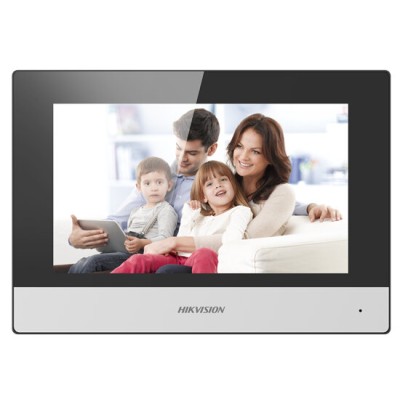
Monitor IP Hikvision 7" Pantalla Táctil Wi-Fi PoE Audio Bidireccional DS-KH6320-WTE1
Monitor IP Hikvision de 7 pulgadas con pantalla táctil capacitiva, conexión Wi-Fi y PoE, audio bidireccional con cancelación de ruido. Ideal para sistemas de videoportero IP residenciales y comerciales con fácil instalación y control remoto.
$2,229.00
Impuestos: $2,229.00

Etiquetas:
monitor ip
, hikvision
, videoportero
, pantalla táctil
, wifi
, poe
, audio bidireccional
, seguridad
, interior
, 7 pulgadas
, cancelación de ruido
, montaje pared
, microsd
, residencial
, comercial
El monitor IP Hikvision DS-KH6320-WTE1 es la solución perfecta para sistemas de videoportero IP, diseñado para ofrecer seguridad y comodidad en hogares y negocios. Con su pantalla táctil capacitiva de 7 pulgadas y resolución 1024x600 píxeles, garantiza una visualización nítida y un control intuitivo. Incluye audio bidireccional con cancelación de eco y ruido, permitiendo comunicaciones claras incluso en entornos ruidosos.Ofrece conectividad flexible con Wi-Fi (802.11b/g/n) y PoE (IEEE 802.3af), facilitando la instalación sin necesidad de cables adicionales. Compatible con tarjetas MicroSD de hasta 32 GB para almacenamiento local, y soporta múltiples protocolos como TCP/IP, SIP y RTSP para integración con otros sistemas. Su diseño compacto y montaje en pared lo hacen ideal para interiores, operando en un rango de temperatura de -10°C a 55°C.Dirigido a propietarios de viviendas, edificios residenciales y pequeñas empresas que buscan un sistema de videovigilancia accesible y confiable. Con Hikvision, marca líder en seguridad, obtendrás calidad duradera y soporte en más de 30 idiomas, incluyendo español.
Especificaciones
| Audio | |
|---|---|
| Codecs de voz | G.711u |
| Altavoces incorporados | Si |
| Efecto de cancelación de ruido | Si |
| Condiciones ambientales | |
| Intervalo de temperatura operativa (T-T) | -10 - 55 °C |
| Intervalo de humedad relativa para funcionamiento | 10 - 90% |
| Control de energía | |
| Consumo energético | 5 W |
| Voltaje de salida de adaptador AC | 12 V |
| Corriente de salida de adaptador AC | 1 A |
| Detalles técnicos | |
| Color | Si |
| Montaje de pared | Si |
| Cancelación de eco | Si |
| Micrófono incorporado | Si |
| Tecnología de conectividad | Inalámbrico y alámbrico |
| Diseño | |
| Idiomas OSD | Árabe, Búlgaro, Croata, Checo, Danés, Alemán, Holandés, Inglés, Español, Estonio, Finlandés, Francés, Griego, Hebreo, Húngaro, Italiano, KAZ, Lituano, Noruego, Polaco, Portugués, Rumano, Ruso, SER, Eslovaco, Esloveno, Sueco, Turco, Ucraniano, Vietnamita |
| Uso adecuado | Interior |
| Color del producto | Negro, Plata |
| Empaquetado de datos | |
| Peso del paquete | 683 g |
| Unidad de exteriores incluida | No |
| Unidad de interiores incluida | Si |
| Exhibición | |
| Pantalla táctil | Si |
| Diagonal de la pantalla | 17.8 cm (7") |
| Tipo de pantalla táctil | Capacitiva |
| Resolución de la pantalla | 1024 x 600 Pixeles |
| Tecnología de visualización | LCD/TFT |
| Medios de almacenaje | |
| Ranura para tarjeta de memoria | Si |
| Tarjetas de memoria compatibles | MicroSD (TransFlash) |
| Tamaño máximo de tarjeta de memoria | 32 GB |
| Peso y dimensiones | |
| Peso | 355 g |
| Ancho | 200 mm |
| Altura | 140 mm |
| Profundidad | 15.1 mm |
| Red | |
| Wifi | Si |
| Estándares de red | IEEE 802.3af |
| Estándares de Wi-Fi | 802.11b, 802.11g, Wi-Fi 4 (802.11n) |
| Tecnología de cableado | 10/100Base-T(X) |
| Tipo de interfaz ethernet | Ethernet rápido |
| Puertos Ethernet LAN (RJ-45) | 1 |
| Energía sobre Ethernet (PoE) | Si |
| Protocolos de red compatibles | TCP/IP, SIP, RTSP |
| Ethernet LAN, velocidad de transferencia de datos | 10,100 Mbit/s |
| Software | |
| Sistema operativo instalado | Linux |
| Unidad para interiores | |
| Memoria Flash | 32 MB |
| Memoria interna | 128 MB |
**Preguntas Frecuentes (FAQ)**
**1. ¿Qué necesito para instalar este monitor?**
Necesita una conexión a internet (Wi-Fi o cable de red para PoE), un videoportero IP Hikvision compatible y una fuente de alimentación (incluida en la caja o mediante PoE).
**2. ¿Es compatible con cualquier videoportero IP?**
No, está diseñado para funcionar con videoporteros IP de la marca Hikvision. Para confirmar la compatibilidad exacta con su modelo, consulte la ficha técnica o contacte a soporte.
**3. ¿Puedo usarlo sin conexión Wi-Fi?**
Sí, puede conectarlo directamente a su red mediante un cable de red (Ethernet), el cual también puede proporcionar energía si usa un switch o inyector PoE compatible.
**4. ¿Cómo realizo una llamada desde el monitor al videoportero?**
Normalmente, al tocar la pantalla se activa la interfaz para realizar una llamada al videoportero principal. Consulte la guía de uso para el procedimiento específico.
**5. ¿Qué hago si la pantalla táctil no responde?**
Primero, reinicie el monitor desconectándolo de la energía por 30 segundos. Si el problema persiste, verifique si hay una película protectora que deba retirarse y limpie la pantalla con un paño suave y seco.
**6. ¿El audio bidireccional funciona con aplicaciones móviles?**
Depende de la configuración del sistema. Generalmente, si el videoportero está vinculado a una app como Hik-Connect, puede gestionar la comunicación desde el celular. Revise las capacidades de su aplicación.
**7. ¿Cuál es el procedimiento de garantía?**
Diten.mx ofrece garantía contra defectos de fabricación. Conserve su ticket de compra y contacte al soporte técnico autorizado de Hikvision o al punto de venta para la gestión.
**8. ¿Puedo ver grabaciones de video en este monitor?**
Este monitor está diseñado principalmente para la comunicación en tiempo real con el videoportero. Para ver grabaciones, normalmente se accede a través de un DVR/NVR o la aplicación móvil asociada al sistema.
**1. ¿Qué necesito para instalar este monitor?**
Necesita una conexión a internet (Wi-Fi o cable de red para PoE), un videoportero IP Hikvision compatible y una fuente de alimentación (incluida en la caja o mediante PoE).
**2. ¿Es compatible con cualquier videoportero IP?**
No, está diseñado para funcionar con videoporteros IP de la marca Hikvision. Para confirmar la compatibilidad exacta con su modelo, consulte la ficha técnica o contacte a soporte.
**3. ¿Puedo usarlo sin conexión Wi-Fi?**
Sí, puede conectarlo directamente a su red mediante un cable de red (Ethernet), el cual también puede proporcionar energía si usa un switch o inyector PoE compatible.
**4. ¿Cómo realizo una llamada desde el monitor al videoportero?**
Normalmente, al tocar la pantalla se activa la interfaz para realizar una llamada al videoportero principal. Consulte la guía de uso para el procedimiento específico.
**5. ¿Qué hago si la pantalla táctil no responde?**
Primero, reinicie el monitor desconectándolo de la energía por 30 segundos. Si el problema persiste, verifique si hay una película protectora que deba retirarse y limpie la pantalla con un paño suave y seco.
**6. ¿El audio bidireccional funciona con aplicaciones móviles?**
Depende de la configuración del sistema. Generalmente, si el videoportero está vinculado a una app como Hik-Connect, puede gestionar la comunicación desde el celular. Revise las capacidades de su aplicación.
**7. ¿Cuál es el procedimiento de garantía?**
Diten.mx ofrece garantía contra defectos de fabricación. Conserve su ticket de compra y contacte al soporte técnico autorizado de Hikvision o al punto de venta para la gestión.
**8. ¿Puedo ver grabaciones de video en este monitor?**
Este monitor está diseñado principalmente para la comunicación en tiempo real con el videoportero. Para ver grabaciones, normalmente se accede a través de un DVR/NVR o la aplicación móvil asociada al sistema.
**Guía Rápida de Uso - Monitor IP Hikvision DS-KH6320-WTE1**
**Configuración Inicial:**
1. **Desempaque:** Retire el monitor y todos los accesorios (base, fuente de alimentación, cable de red).
2. **Conexión Física:** Conecte el cable de alimentación o utilice un cable de red PoE para alimentarlo y darle conexión a internet.
3. **Encendido:** Enchufe el adaptador a la corriente. Espere a que el monitor se inicie (verá el logo de Hikvision).
**Configuración de Red (Wi-Fi):**
4. **Acceso a Menú:** Toque la pantalla para desbloquear y acceder al menú principal.
5. **Configurar Wi-Fi:** Vaya a **Ajustes > Red > Wi-Fi**. Seleccione su red e ingrese la contraseña.
**Vinculación con Videoportero:**
6. **Modo Añadir Dispositivo:** En el menú, busque la opción **'Añadir dispositivo'** o **'Buscar'**.
7. **Sincronización:** Siga las instrucciones en pantalla. Normalmente requiere presionar un botón en el videoportero o escanear un código QR.
8. **Confirmación:** Una vez emparejado, el nombre del videoportero aparecerá en la pantalla.
**Uso Diario:**
9. **Recibir Llamada:** Cuando suene el videoportero, el monitor sonará/iluminará. Deslice o toque para contestar.
10. **Realizar Llamada:** Desde la pantalla principal, toque el icono del videoportero vinculado para llamar.
11. **Audio Bidireccional:** Durante una llamada, hable normalmente. Use los botones en pantalla para silenciar o colgar.
12. **Ajustes:** Personalice volumen, brillo y tonos en **Ajustes > Sonido / Pantalla**.
**Nota:** Para procedimientos detallados de instalación física (montaje en pared) y configuración avanzada, consulte el manual completo del producto.
**Configuración Inicial:**
1. **Desempaque:** Retire el monitor y todos los accesorios (base, fuente de alimentación, cable de red).
2. **Conexión Física:** Conecte el cable de alimentación o utilice un cable de red PoE para alimentarlo y darle conexión a internet.
3. **Encendido:** Enchufe el adaptador a la corriente. Espere a que el monitor se inicie (verá el logo de Hikvision).
**Configuración de Red (Wi-Fi):**
4. **Acceso a Menú:** Toque la pantalla para desbloquear y acceder al menú principal.
5. **Configurar Wi-Fi:** Vaya a **Ajustes > Red > Wi-Fi**. Seleccione su red e ingrese la contraseña.
**Vinculación con Videoportero:**
6. **Modo Añadir Dispositivo:** En el menú, busque la opción **'Añadir dispositivo'** o **'Buscar'**.
7. **Sincronización:** Siga las instrucciones en pantalla. Normalmente requiere presionar un botón en el videoportero o escanear un código QR.
8. **Confirmación:** Una vez emparejado, el nombre del videoportero aparecerá en la pantalla.
**Uso Diario:**
9. **Recibir Llamada:** Cuando suene el videoportero, el monitor sonará/iluminará. Deslice o toque para contestar.
10. **Realizar Llamada:** Desde la pantalla principal, toque el icono del videoportero vinculado para llamar.
11. **Audio Bidireccional:** Durante una llamada, hable normalmente. Use los botones en pantalla para silenciar o colgar.
12. **Ajustes:** Personalice volumen, brillo y tonos en **Ajustes > Sonido / Pantalla**.
**Nota:** Para procedimientos detallados de instalación física (montaje en pared) y configuración avanzada, consulte el manual completo del producto.