
Documentacion del producto
Documentacion disponible proximamente
- PDFs
- Fichas tecnicas
- Manuales
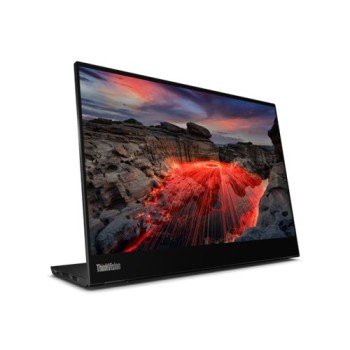
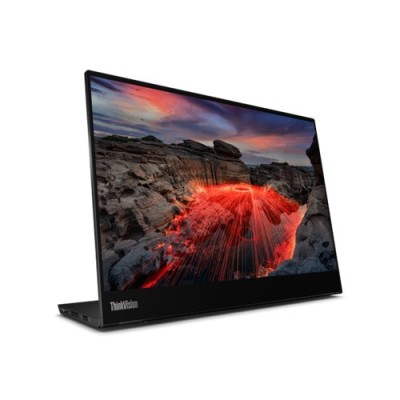
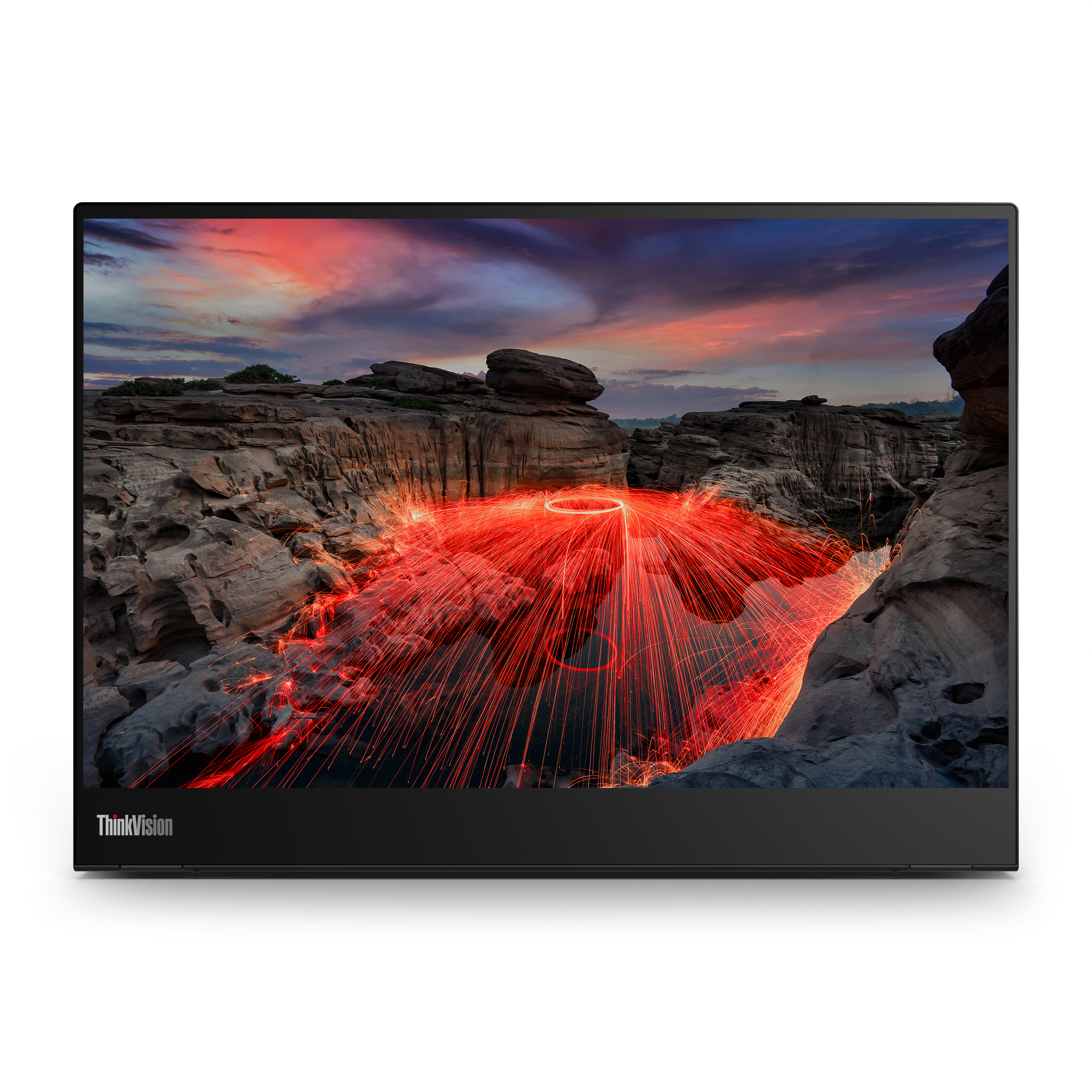
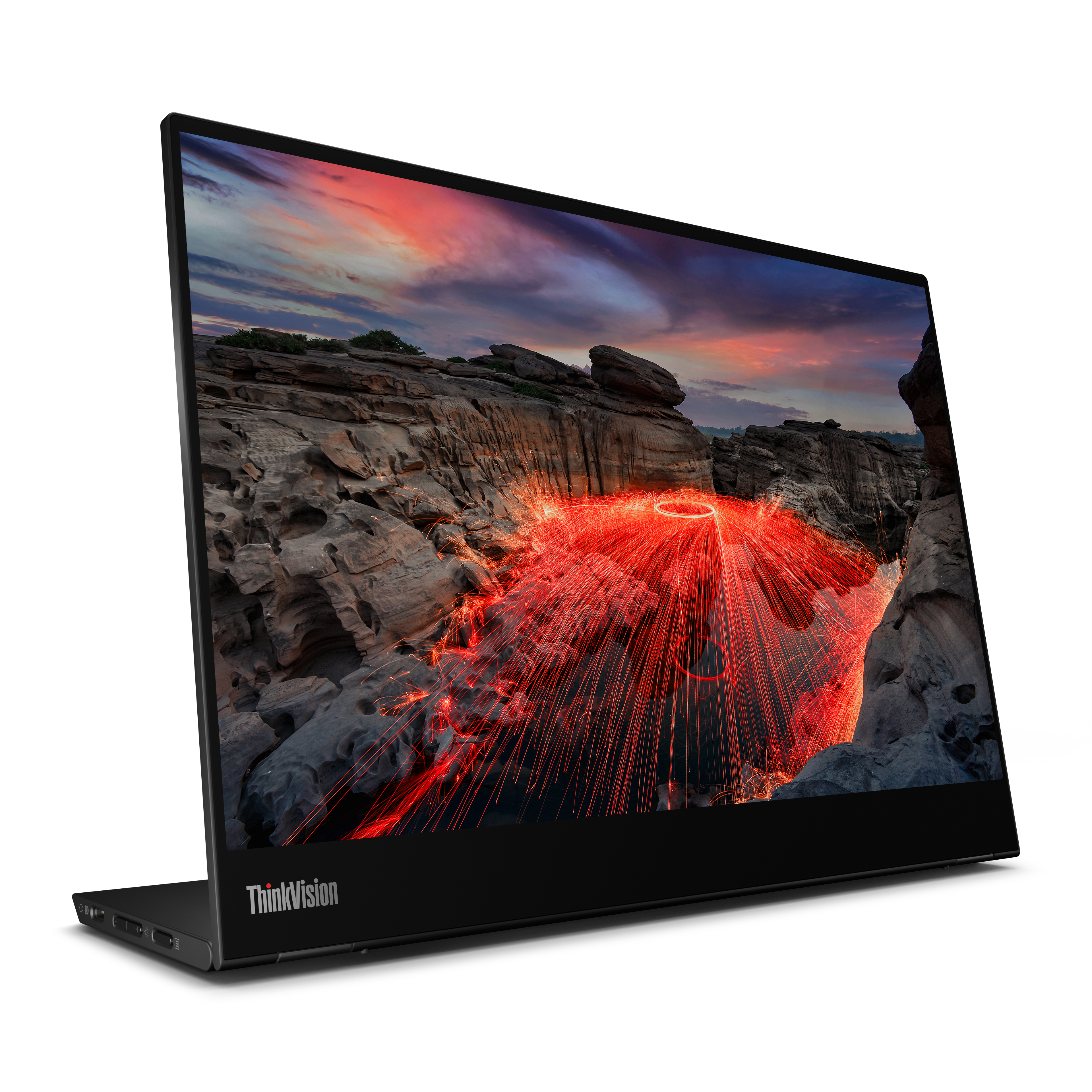
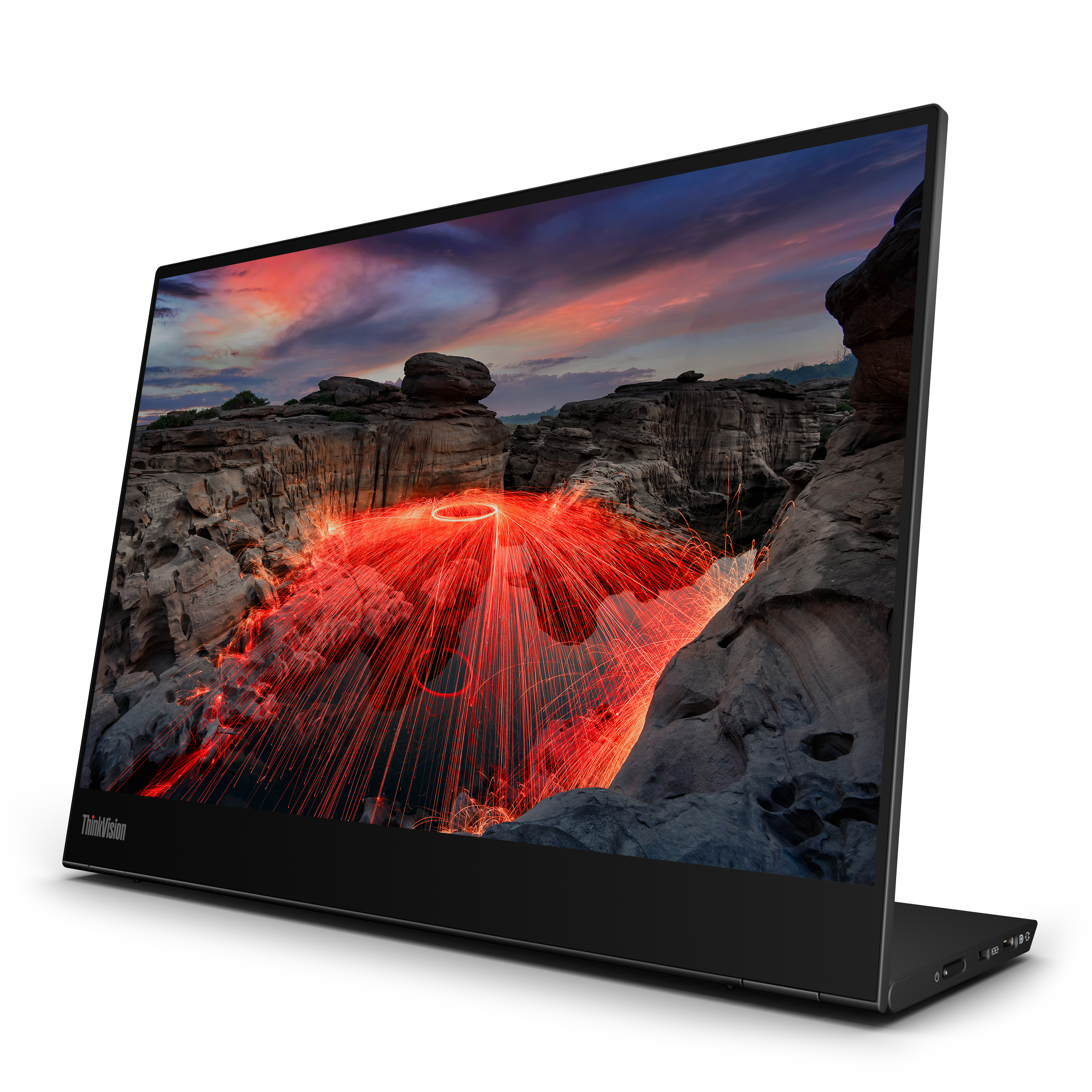
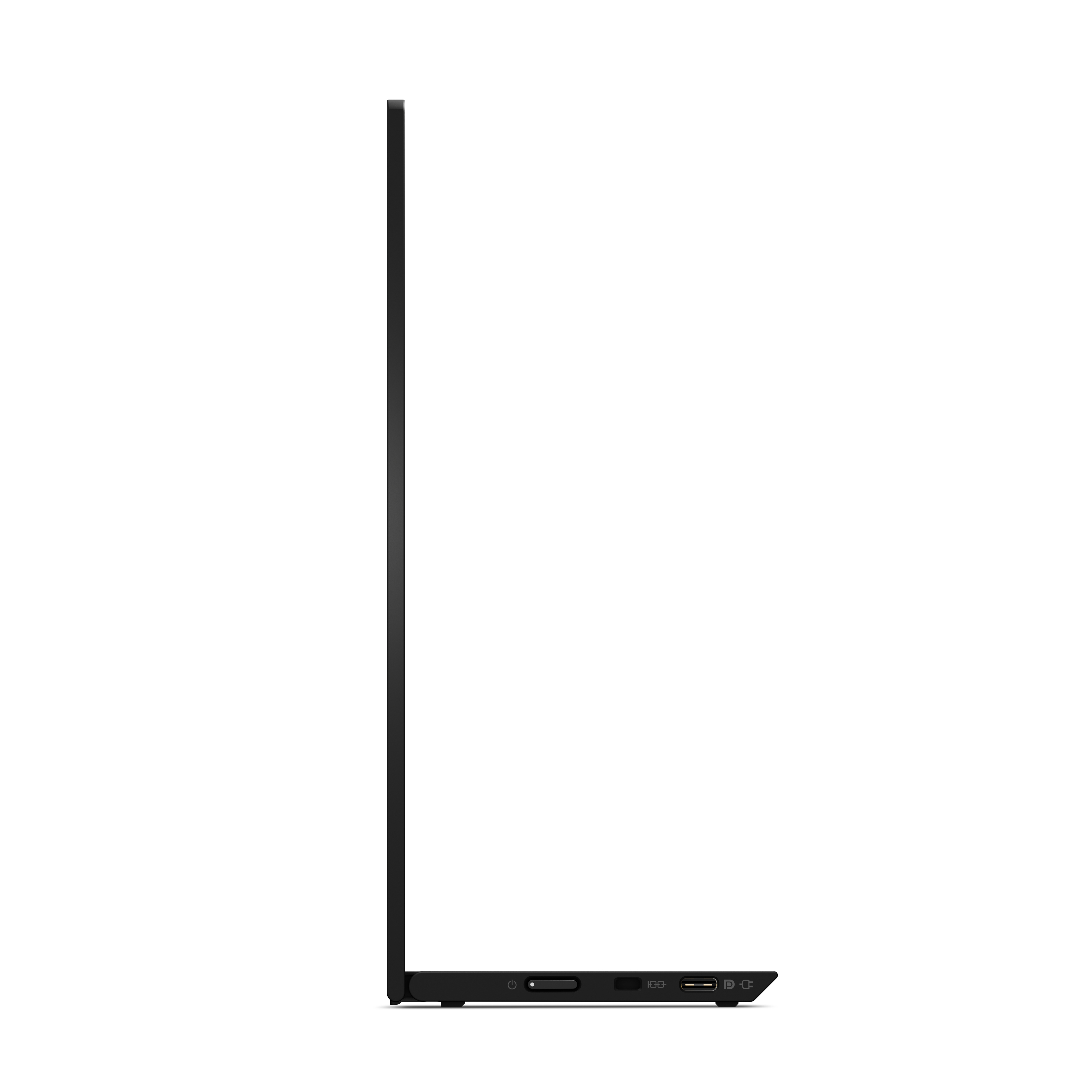
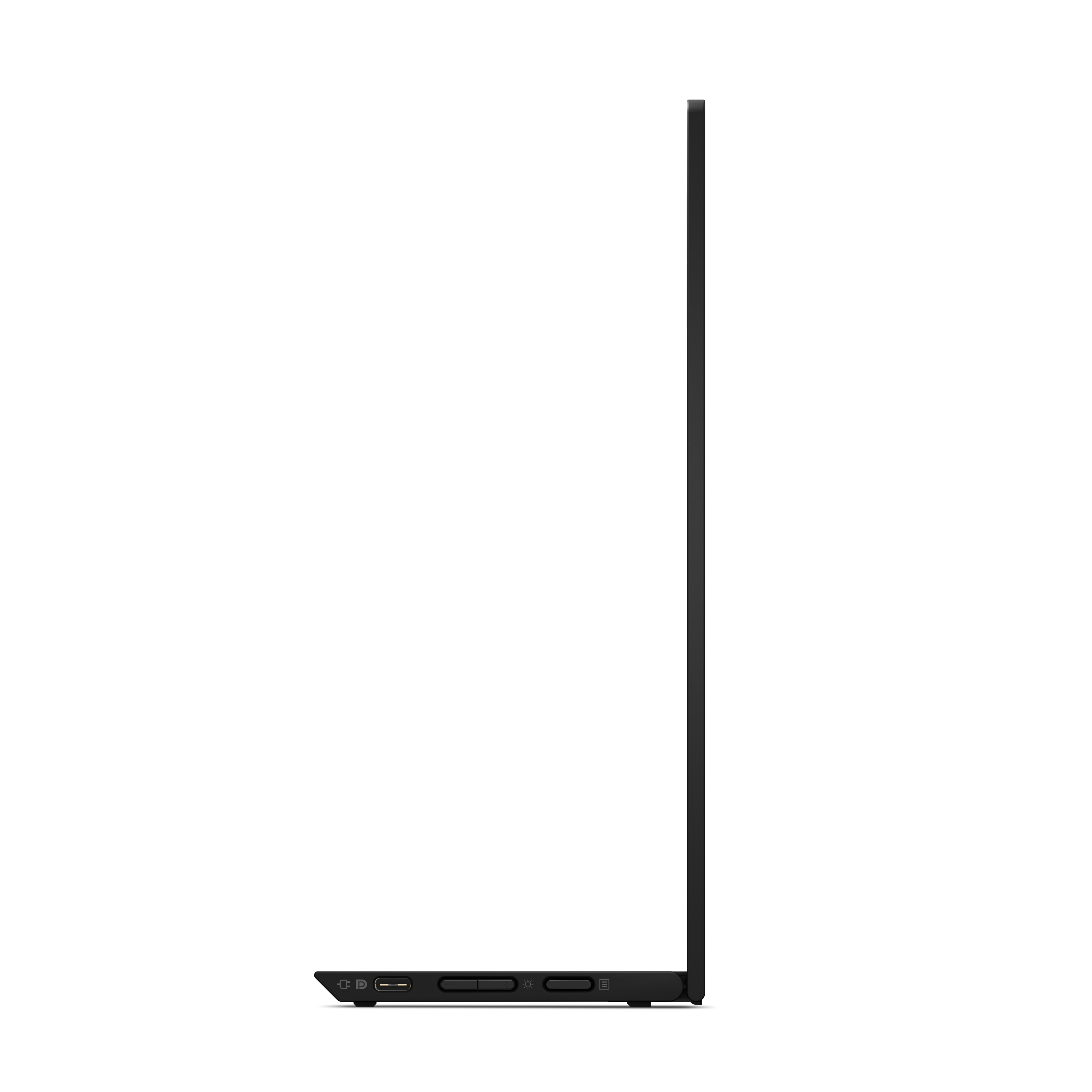
Monitor Portátil Lenovo ThinkVision M14t Gen 2 - 14" Táctil 2.2K USB-C - 63FDUAR6US
SKU
63FDUAR6US
Monitor portátil lenovo thinkvision m14t gen 2, ideal para aumentar tu productividad móvil. esta pantalla táctil full hd de 14 pulgadas se conecta fácilmente a tu laptop o tablet mediante usb-c, transmitiendo datos, video y energía con un solo cable. su diseño delgado y ligero incluye una funda protectora que funciona como soporte ajustable, perfecto para trabajar en cualquier lugar. la superficie mate antirreflejos y la tecnología de protección visual reducen la fatiga ocular durante largas jornadas.
$6,479.00
Impuestos: $6,479.00
Solo 5 piezas disponibles
Entrega estimada
Entrega entre el 14/02/2026 y el 17/02/2026
Costo de envio
Calculado en el checkout
Se ajustara automaticamente con Skydropx
Compra con confianza
- Pago seguro
- MSI con tarjetas participantes
- Factura electronica SAT
Garantia
Garantia incluida segun fabricante
Garantia extendible disponible
Metodos de pago
Metodos disponibles al finalizar la compra
Etiquetas:
monitor portátil
, lenovo
, thinkvision
, m14t
, pantalla táctil
, usb-c
, 14 pulgadas
, 2.2k
, trabajo móvil
, monitor viaje
, ips
, windows
, oficina móvil
El monitor portátil Lenovo ThinkVision M14t Gen 2 es la solución perfecta para profesionales que necesitan ampliar su espacio de trabajo sobre la marcha. Con su pantalla táctil capacitiva de 14 pulgadas y resolución 2.2K (2240x1400), disfrutarás de imágenes nítidas y colores vibrantes con cobertura sRGB del 100%.Diseñado para máxima portabilidad, este monitor pesa solo 700 gramos y cuenta con dos puertos USB-C que permiten conexión, alimentación y transferencia de datos con un solo cable. Es compatible con Windows 10 y 11, y su tecnología de panel IPS garantiza ángulos de visión amplios de 178°.Ideal para viajeros frecuentes, teletrabajadores y profesionales creativos, el M14t Gen 2 incluye certificaciones Eyesafe® Display 2.0 y TÜV Low Blue Light para reducir la fatiga visual durante largas jornadas. Su diseño ergonómico permite ajustes de inclinación y montaje VESA para adaptarse a cualquier entorno de trabajo.
Especificaciones
| Condiciones ambientales | |
|---|---|
| Intervalo de temperatura de almacenaje | -20 - 60 °C |
| Intervalo de temperatura operativa (T-T) | 0 - 40 °C |
| Intervalo de humedad relativa durante almacenaje | 5 - 95% |
| Intervalo de humedad relativa para funcionamiento | 10 - 80% |
| Contenido del empaque | |
| Stand incluido | Si |
| Cables incluidos | USB tipo C a USB tipo C |
| Guía de configuración rápida | Si |
| Control de energía | |
| Consumo energético | 8 W |
| Consumo de energía (máx.) | 9.5 W |
| Consumo de energía (apagado) | 0.3 W |
| Desempeño | |
| AMD FreeSync | No |
| NVIDIA G-SYNC | No |
| Sistemas operativos Windows soportados | Windows 10, Windows 11 |
| Tecnología Low Blue Light (baja luz azul) | Si |
| Diseño | |
| Nombre del color | Raven black |
| Color del producto | Negro |
| Color de bizel frontal | Negro |
| Posicionamiento de mercado | Inteligente |
| Empaquetado de datos | |
| Alto del paquete | 277 mm |
| Peso del paquete | 1.9 kg |
| Ancho del paquete | 384 mm |
| Largo del paquete | 76 mm |
| Ergonomía | |
| Eje | Si |
| montaje VESA | Si |
| Ajustes de altura | Si |
| Ángulo de pivote | -90 - 90° |
| Gestión de cables | Si |
| Ángulo de inclinación | 0 - 90° |
| Altura ajustable (máx.) | 1.1 cm |
| Ajuste de la inclinación | Si |
| Ranura para cable de seguridad | Si |
| Tipo de ranura de bloqueo del cable | Kensington |
| Exhibición | |
| Tipo HD | 2.2K |
| Tipo de panel | IPS |
| Pantalla táctil | Si |
| Tamaño de pixel | 0.1346 x 0.1346 mm |
| Densidad del pixel | 189 ppi |
| Tecnología táctil | Multi-touch |
| Tiempo de respuesta | 8 ms |
| Forma de la pantalla | Plana |
| Profundidad de color | 8 Bit |
| Retroiluminación LED | Si |
| Diagonal de la pantalla | 35.6 cm (14") |
| Tecnología touchscreen | Capacitiva |
| Cobertura sRGB (típica) | 100% |
| Pantalla antirreflejante | No |
| Tamaño visible, vertical | 18.9 cm |
| Tipo de retroiluminación | W-LED |
| Resolución de la pantalla | 2240 x 1400 Pixeles |
| Relación de aspecto nativa | 16:10 |
| Tamaño visible, horizontal | 30.2 cm |
| Ángulo de visión, vertical | 178° |
| Razón de contraste (típica) | 1500:1 |
| Tecnología de visualización | LED |
| Tiempo de respuesta (rápido) | 6 ms |
| Ángulo de visión, horizontal | 178° |
| Brillo de la pantalla (típico) | 300 cd / m² |
| Número de colores de la pantalla | 16.7 millones de colores |
| Relación de contraste (dinámico) | 3000000:1 |
| Máxima velocidad de actualización | 60 Hz |
| Número de puntos táctiles simultáneos | 10 |
| Multimedia | |
| Cámara incorporada | No |
| Altavoces incorporados | No |
| Otras características | |
| Certificación | Eyesafe® Display 2.0, TÜV Low Blue Light (Hardware solution), TÜV Rheinland® Low Blue Light |
| Certificados de cumplimiento | RoHS |
| Peso y dimensiones | |
| Alto (con soporte) | 224.3 mm |
| Peso (con soporte) | 700 g |
| Largo (con soporte) | 96.7 mm |
| Ancho del marco (lateral) | 6.1 mm |
| Ancho del marco (inferior) | 2.75 cm |
| Ancho del marco (superior) | 6.1 mm |
| Ancho del dispositivo (con soporte) | 314.8 mm |
| Puertos e Interfaces | |
| HDMI | No |
| Entrada de audio | No |
| Tipo de puerto de carga | USB Tipo C |
| Concentrador USB integrado | Si |
| Tipo de puerto USB de carga | USB Tipo C |
| Número de puertos ascendentes | 2 |
| Envío de energía de USB hasta | 65 W |
| USB Type-C DisplayPort Alternate Mode | Si |
| Cantidad de puertos USB de tipo C ascendentes | 2 |
| Sustentabilidad | |
| Certificados de sustentabilidad | ENERGY STAR, EPEAT Gold |
**Preguntas Frecuentes (FAQs)**
**1. ¿Con qué dispositivos es compatible este monitor?**
Es compatible con la mayoría de dispositivos que tengan un puerto USB-C con soporte para video (DisplayPort Alt Mode), como laptops, tablets y algunos teléfonos modernos. También puede funcionar con dispositivos que tengan puerto HDMI usando un adaptador adecuado (no incluido).
**2. ¿Necesito una fuente de poder externa o un cable adicional?**
No necesariamente. El monitor se puede alimentar y recibir la señal de video a través de un solo cable USB-C desde tu laptop compatible. Si tu dispositivo no provee suficiente energía por USB-C, necesitarás conectar el cable de alimentación incluido.
**3. ¿La pantalla táctil funciona con cualquier sistema operativo?**
La funcionalidad táctil requiere controladores específicos. Funciona de forma nativa con Windows 10/11. Para macOS, Linux u otros sistemas, es posible que necesites instalar controladores adicionales. Consulta el sitio de soporte de Lenovo.
**4. ¿Cómo activo la garantía en México?**
Conserva tu ticket o factura de compra. Para hacer válida la garantía, contacta al soporte técnico autorizado de Lenovo en México a través de su sitio web oficial o el número de teléfono proporcionado en la documentación del producto.
**5. ¿Cómo limpio la pantalla táctil de manera segura?**
Apaga el monitor y desconéctalo. Usa un paño suave, sin pelusa y ligeramente humedecido con agua o un limpiador específico para pantallas. No apliques líquido directamente sobre la pantalla, no uses productos abrasivos como alcohol o limpiadores de ventanas, y evita presionar con fuerza.
**6. El monitor no se enciende al conectarlo, ¿qué puedo hacer?**
Verifica lo siguiente: 1) Que el cable USB-C esté bien conectado en ambos extremos. 2) Que tu laptop o dispositivo fuente esté encendido. 3) Si usas un adaptador, asegúrate de que sea compatible. 4) Prueba conectar el cable de alimentación incluido al monitor.
**7. ¿Puedo usar el monitor en orientación vertical (retrato)?**
Sí, la base permite girar el monitor 90 grados. Luego, debes ajustar la orientación de la pantalla desde la configuración de tu sistema operativo (Windows: Configuración de Pantalla; macOS: Preferencias del Sistema > Monitores).
**8. ¿El monitor incluye cubierta o funda protectora?**
El modelo ThinkVision M14t Gen 2 incluye una base plegable que actúa como soporte y protector para la pantalla cuando no está en uso. No incluye una funda o maletín aparte.
**1. ¿Con qué dispositivos es compatible este monitor?**
Es compatible con la mayoría de dispositivos que tengan un puerto USB-C con soporte para video (DisplayPort Alt Mode), como laptops, tablets y algunos teléfonos modernos. También puede funcionar con dispositivos que tengan puerto HDMI usando un adaptador adecuado (no incluido).
**2. ¿Necesito una fuente de poder externa o un cable adicional?**
No necesariamente. El monitor se puede alimentar y recibir la señal de video a través de un solo cable USB-C desde tu laptop compatible. Si tu dispositivo no provee suficiente energía por USB-C, necesitarás conectar el cable de alimentación incluido.
**3. ¿La pantalla táctil funciona con cualquier sistema operativo?**
La funcionalidad táctil requiere controladores específicos. Funciona de forma nativa con Windows 10/11. Para macOS, Linux u otros sistemas, es posible que necesites instalar controladores adicionales. Consulta el sitio de soporte de Lenovo.
**4. ¿Cómo activo la garantía en México?**
Conserva tu ticket o factura de compra. Para hacer válida la garantía, contacta al soporte técnico autorizado de Lenovo en México a través de su sitio web oficial o el número de teléfono proporcionado en la documentación del producto.
**5. ¿Cómo limpio la pantalla táctil de manera segura?**
Apaga el monitor y desconéctalo. Usa un paño suave, sin pelusa y ligeramente humedecido con agua o un limpiador específico para pantallas. No apliques líquido directamente sobre la pantalla, no uses productos abrasivos como alcohol o limpiadores de ventanas, y evita presionar con fuerza.
**6. El monitor no se enciende al conectarlo, ¿qué puedo hacer?**
Verifica lo siguiente: 1) Que el cable USB-C esté bien conectado en ambos extremos. 2) Que tu laptop o dispositivo fuente esté encendido. 3) Si usas un adaptador, asegúrate de que sea compatible. 4) Prueba conectar el cable de alimentación incluido al monitor.
**7. ¿Puedo usar el monitor en orientación vertical (retrato)?**
Sí, la base permite girar el monitor 90 grados. Luego, debes ajustar la orientación de la pantalla desde la configuración de tu sistema operativo (Windows: Configuración de Pantalla; macOS: Preferencias del Sistema > Monitores).
**8. ¿El monitor incluye cubierta o funda protectora?**
El modelo ThinkVision M14t Gen 2 incluye una base plegable que actúa como soporte y protector para la pantalla cuando no está en uso. No incluye una funda o maletín aparte.
**Guía Rápida de Uso**
1. **Inspección:** Desempaqueta el monitor, la base plegable y los cables (USB-C y de alimentación).
2. **Ensamblaje:** Acopla la base plegable a la ranura trasera del monitor hasta que encaje firmemente.
3. **Conexión (Método Principal):** Conecta un extremo del cable USB-C al puerto del monitor y el otro extremo al puerto USB-C de tu laptop.
4. **Alimentación:** Si tu laptop carga el monitor (suele encenderse solo), pasa al paso 5. Si no, conecta el cable de alimentación al monitor y a un enchufe.
5. **Encendido:** El monitor se encenderá automáticamente al detectar señal. Si no, presiona el botón de encendido en el borde inferior.
6. **Configuración del Sistema:** En tu laptop, ve a Configuración de Pantalla (Windows) o Preferencias de Monitores (macOS) para ajustar la resolución, orientación y orden de las pantallas.
7. **Uso Táctil:** Una vez configurado, puedes interactuar directamente con tu dedo o un lápiz compatible en la pantalla del monitor.
8. **Ajuste de Ángulo:** Ajusta el ángulo de la pantalla doblando suavemente la base plegable hasta la posición más cómoda para tu vista.
9. **Apagado:** Para apagar, desconecta el cable USB-C de tu laptop o del monitor. No es necesario usar el botón de encendido normalmente.
10. **Guardado:** Para transportarlo, pliega la base completamente hacia atrás para que cubra y proteja la pantalla.
1. **Inspección:** Desempaqueta el monitor, la base plegable y los cables (USB-C y de alimentación).
2. **Ensamblaje:** Acopla la base plegable a la ranura trasera del monitor hasta que encaje firmemente.
3. **Conexión (Método Principal):** Conecta un extremo del cable USB-C al puerto del monitor y el otro extremo al puerto USB-C de tu laptop.
4. **Alimentación:** Si tu laptop carga el monitor (suele encenderse solo), pasa al paso 5. Si no, conecta el cable de alimentación al monitor y a un enchufe.
5. **Encendido:** El monitor se encenderá automáticamente al detectar señal. Si no, presiona el botón de encendido en el borde inferior.
6. **Configuración del Sistema:** En tu laptop, ve a Configuración de Pantalla (Windows) o Preferencias de Monitores (macOS) para ajustar la resolución, orientación y orden de las pantallas.
7. **Uso Táctil:** Una vez configurado, puedes interactuar directamente con tu dedo o un lápiz compatible en la pantalla del monitor.
8. **Ajuste de Ángulo:** Ajusta el ángulo de la pantalla doblando suavemente la base plegable hasta la posición más cómoda para tu vista.
9. **Apagado:** Para apagar, desconecta el cable USB-C de tu laptop o del monitor. No es necesario usar el botón de encendido normalmente.
10. **Guardado:** Para transportarlo, pliega la base completamente hacia atrás para que cubra y proteja la pantalla.