Documentacion del producto
Documentacion disponible proximamente
- PDFs
- Fichas tecnicas
- Manuales
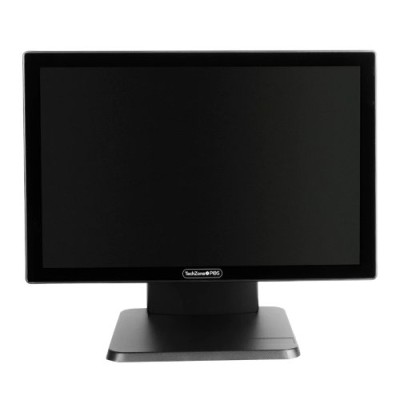
Monitor Touch TechZone 17 Pulgadas 1440x900 HDMI VGA TZBED17W
SKU
TZBED17W
Monitor táctil TechZone de 17 pulgadas con resolución 1440x900, ideal para presentaciones interactivas y uso profesional. Conexiones HDMI y VGA para máxima compatibilidad.
$5,709.00
Impuestos: $5,709.00
Solo 5 piezas disponibles
Entrega estimada
Entrega entre el 24/01/2026 y el 27/01/2026
Costo de envio
Calculado en el checkout
Se ajustara automaticamente con Skydropx
Compra con confianza
- Pago seguro
- MSI con tarjetas participantes
- Factura electronica SAT
Garantia
Garantia incluida segun fabricante
Garantia extendible disponible
Metodos de pago
Metodos disponibles al finalizar la compra
Etiquetas:
monitor
, touch
, techzone
, 17 pulgadas
, 1440x900
, hdmi
, vga
, pantalla táctil
, oficina
, educación
, presentaciones
, monitor profesional
, tzbed17w
Descubre el monitor táctil TechZone TZBED17W, diseñado para ofrecer una experiencia visual superior con su pantalla LCD de 17 pulgadas y resolución 1440x900 píxeles. Perfecto para entornos educativos, puntos de venta interactivos o uso en oficinas, este monitor combina funcionalidad táctil con un tiempo de respuesta rápido de 3.6 ms para una navegación fluida.Con conexiones HDMI y VGA, puedes conectarlo fácilmente a computadoras, laptops o dispositivos multimedia. Su diseño negro elegante y compacto se adapta a cualquier espacio, mientras que su bajo consumo energético de 20 W lo hace eficiente para uso prolongado. Ideal para profesionales que buscan versatilidad y rendimiento en un solo dispositivo.
Especificaciones
| Características | |
|---|---|
| Color del producto | Negro |
| Condiciones ambientales | |
| Intervalo de temperatura de almacenaje | -20 - 60 °C |
| Intervalo de temperatura operativa (T-T) | 0 - 50 °C |
| Control de energía | |
| Potencia | 20 W |
| Tipo de alimentación | Corriente alterna |
| Empaquetado de datos | |
| Peso del paquete | 7 kg |
| Exhibición | |
| Pantalla táctil | Si |
| Tamaño de pixel | 0.297 x 0.297 mm |
| Tiempo de respuesta | 3.6 ms |
| Tipo de visualizador | LCD |
| Diagonal de la pantalla | 43.2 cm (17") |
| Resolución de la pantalla | 1440 x 900 Pixeles |
| Razón de contraste (típica) | 1000:1 |
| Peso y dimensiones | |
| Peso | 5.5 kg |
| Ancho | 470 mm |
| Altura | 275 mm |
| Profundidad | 445 mm |
**Preguntas Frecuentes (FAQ)**
**1. ¿Qué cables incluye el monitor?**
El monitor incluye un cable de alimentación. Los cables de video (HDMI o VGA) pueden variar según el paquete; se recomienda verificar la lista de contenido en la ficha del producto o al momento de recibir el pedido.
**2. ¿Es compatible con mi computadora?**
Sí, es compatible con la mayoría de computadoras que tengan salida de video HDMI o VGA (analógica). Para usar la función táctil, necesitarás conectar también el cable USB al puerto de tu computadora e instalar los drivers.
**3. ¿Cómo instalo los drivers para el touch?**
Generalmente, el sistema operativo (Windows 10/11) los instala automáticamente al conectar el cable USB. Si no funciona, descarga los drivers más recientes desde el sitio web oficial de TechZone o del fabricante del panel táctil.
**4. ¿El monitor tiene parlantes integrados?**
No, este modelo es solo una pantalla. Para audio, necesitarás usar los parlantes de tu computadora o conectar unos externos.
**5. ¿Cómo limpio la pantalla táctil de manera segura?**
Apaga el monitor. Usa un paño suave, seco y sin pelusa (como el de microfibra). Si es necesario, humedece ligeramente el paño con agua destilada o un limpiador específico para pantallas. Nunca apliques líquido directamente sobre la pantalla.
**6. ¿Cuál es la garantía y dónde la gestiono?**
TechZone ofrece garantía contra defectos de fabricación. El tiempo y cobertura exactos se especifican en la documentación que viene con el producto. Para gestionarla, contacta al soporte técnico de Diten o al vendedor donde realizaste la compra.
**7. La pantalla táctil no responde, ¿qué hago?**
1. Verifica que el cable USB esté bien conectado a la computadora.
2. Reinicia tu computadora con el monitor conectado.
3. Comprueba en el 'Administrador de dispositivos' de Windows si el dispositivo táctil está reconocido y sin errores.
4. Reinstala o actualiza los drivers.
**8. ¿Se puede montar en la pared?**
Este monitor tiene soporte VESA estándar (generalmente 75x75 mm o 100x100 mm, verifica las especificaciones técnicas exactas). Puedes usar una base o brazo de montaje compatible para instalarlo en la pared o escritorio.
**1. ¿Qué cables incluye el monitor?**
El monitor incluye un cable de alimentación. Los cables de video (HDMI o VGA) pueden variar según el paquete; se recomienda verificar la lista de contenido en la ficha del producto o al momento de recibir el pedido.
**2. ¿Es compatible con mi computadora?**
Sí, es compatible con la mayoría de computadoras que tengan salida de video HDMI o VGA (analógica). Para usar la función táctil, necesitarás conectar también el cable USB al puerto de tu computadora e instalar los drivers.
**3. ¿Cómo instalo los drivers para el touch?**
Generalmente, el sistema operativo (Windows 10/11) los instala automáticamente al conectar el cable USB. Si no funciona, descarga los drivers más recientes desde el sitio web oficial de TechZone o del fabricante del panel táctil.
**4. ¿El monitor tiene parlantes integrados?**
No, este modelo es solo una pantalla. Para audio, necesitarás usar los parlantes de tu computadora o conectar unos externos.
**5. ¿Cómo limpio la pantalla táctil de manera segura?**
Apaga el monitor. Usa un paño suave, seco y sin pelusa (como el de microfibra). Si es necesario, humedece ligeramente el paño con agua destilada o un limpiador específico para pantallas. Nunca apliques líquido directamente sobre la pantalla.
**6. ¿Cuál es la garantía y dónde la gestiono?**
TechZone ofrece garantía contra defectos de fabricación. El tiempo y cobertura exactos se especifican en la documentación que viene con el producto. Para gestionarla, contacta al soporte técnico de Diten o al vendedor donde realizaste la compra.
**7. La pantalla táctil no responde, ¿qué hago?**
1. Verifica que el cable USB esté bien conectado a la computadora.
2. Reinicia tu computadora con el monitor conectado.
3. Comprueba en el 'Administrador de dispositivos' de Windows si el dispositivo táctil está reconocido y sin errores.
4. Reinstala o actualiza los drivers.
**8. ¿Se puede montar en la pared?**
Este monitor tiene soporte VESA estándar (generalmente 75x75 mm o 100x100 mm, verifica las especificaciones técnicas exactas). Puedes usar una base o brazo de montaje compatible para instalarlo en la pared o escritorio.
**Guía Rápida de Uso**
1. **Desempaque:** Retira con cuidado el monitor y todos sus accesorios.
2. **Conexión de Video:** Conecta el cable HDMI o VGA desde el monitor a la salida correspondiente de tu computadora.
3. **Conexión de Touch:** Conecta el cable USB del monitor a un puerto USB libre de tu computadora.
4. **Alimentación:** Conecta el cable de poder al monitor y a un contacto de pared.
5. **Encendido:** Enciende el monitor con el botón de poder y luego enciende tu computadora.
6. **Selección de Fuente:** Si no ves imagen, presiona el botón de 'Source' o 'Fuente' en el monitor para seleccionar HDMI o VGA, según el cable que uses.
7. **Configuración de Resolución:** En tu computadora (Windows), ve a Configuración > Sistema > Pantalla y selecciona la resolución recomendada de 1440 x 900.
8. **Calibración (Opcional):** Si el touch no es preciso, busca en Windows 'Calibrar la pantalla para entrada táctil' y sigue los pasos.
9. **Ajustes Básicos:** Usa los botones del monitor para ajustar el brillo, contraste u otros parámetros visuales a tu gusto.
10. **Apagado:** Para un uso prolongado, apaga el monitor con su botón cuando no lo uses.
1. **Desempaque:** Retira con cuidado el monitor y todos sus accesorios.
2. **Conexión de Video:** Conecta el cable HDMI o VGA desde el monitor a la salida correspondiente de tu computadora.
3. **Conexión de Touch:** Conecta el cable USB del monitor a un puerto USB libre de tu computadora.
4. **Alimentación:** Conecta el cable de poder al monitor y a un contacto de pared.
5. **Encendido:** Enciende el monitor con el botón de poder y luego enciende tu computadora.
6. **Selección de Fuente:** Si no ves imagen, presiona el botón de 'Source' o 'Fuente' en el monitor para seleccionar HDMI o VGA, según el cable que uses.
7. **Configuración de Resolución:** En tu computadora (Windows), ve a Configuración > Sistema > Pantalla y selecciona la resolución recomendada de 1440 x 900.
8. **Calibración (Opcional):** Si el touch no es preciso, busca en Windows 'Calibrar la pantalla para entrada táctil' y sigue los pasos.
9. **Ajustes Básicos:** Usa los botones del monitor para ajustar el brillo, contraste u otros parámetros visuales a tu gusto.
10. **Apagado:** Para un uso prolongado, apaga el monitor con su botón cuando no lo uses.