Documentacion del producto
Documentacion disponible proximamente
- PDFs
- Fichas tecnicas
- Manuales
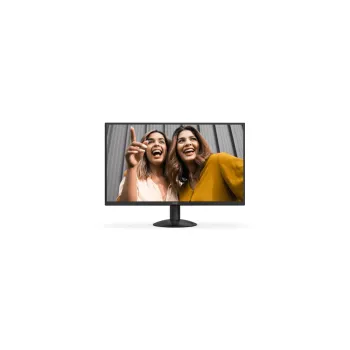
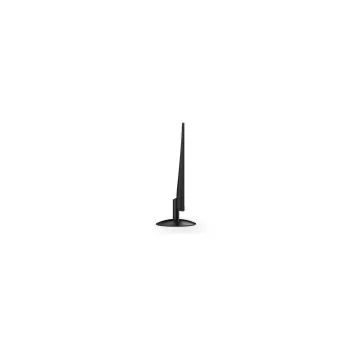
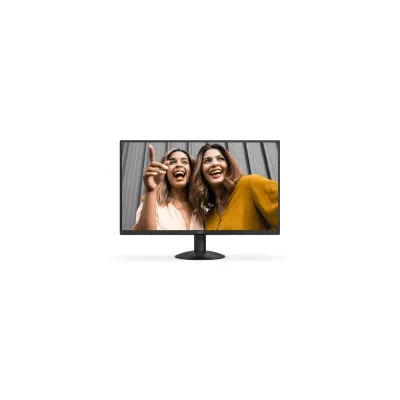
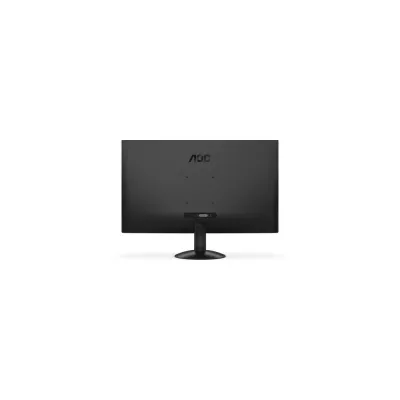
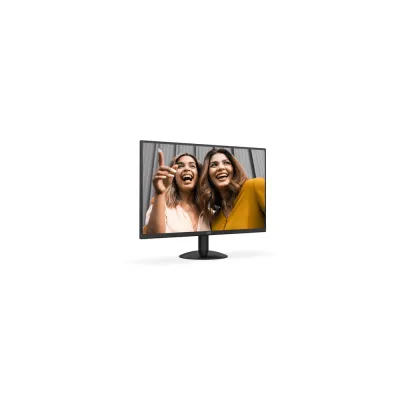
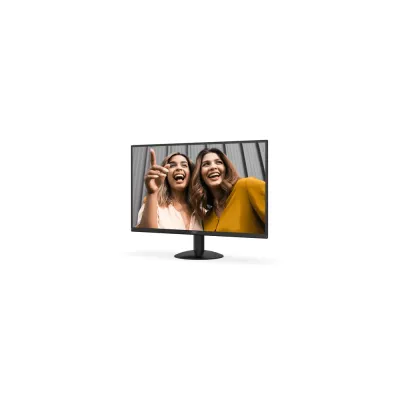
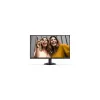
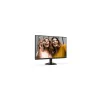
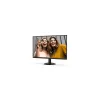
Monitor AOC 27B30H LED 27", 1920x1080 Full HD, 100Hz, HDMI, Negro.
SKU
27B30H
Monitor aoc de 27 pulgadas con pantalla full hd para una experiencia visual nítida y amplia. su frecuencia de actualización de 100 hz ofrece una imagen fluida, ideal para entretenimiento y trabajo diario. cuenta con conexión hdmi para una fácil compatibilidad con diversos dispositivos. su diseño negro y moderno se adapta a cualquier espacio de escritorio.
$1,809.00
Impuestos: $1,809.00
Solo 5 piezas disponibles
Entrega estimada
Entrega entre el 14/02/2026 y el 17/02/2026
Costo de envio
Calculado en el checkout
Se ajustara automaticamente con Skydropx
Compra con confianza
- Pago seguro
- MSI con tarjetas participantes
- Factura electronica SAT
Garantia
Garantia incluida segun fabricante
Garantia extendible disponible
Metodos de pago
Metodos disponibles al finalizar la compra
Etiquetas:
monitor
, aoc
, 27 pulgadas
, full hd
, ips
, 100hz
, oficina
, casa
, estudio
, bajo consumo
, hdmi
, vesa
, cuidado visual
El monitor AOC 27B30H de 27 pulgadas te ofrece una calidad de imagen superior con su panel IPS Full HD (1920x1080 píxeles). Perfecto para trabajo, estudio y entretenimiento, cuenta con una frecuencia de actualización de 100Hz que garantiza movimientos fluidos en juegos y videos.Gracias a su tecnología Low Blue Light y Flicker Free, proteges tus ojos durante largas sesiones de uso, reduciendo la fatiga visual. El panel IPS proporciona ángulos de visión amplios de 178° y una cobertura sRGB del 103%, ideal para tareas que requieren colores precisos.Conecta fácilmente tus dispositivos mediante los puertos HDMI y VGA, y aprovecha la compatibilidad con montaje VESA para personalizar tu espacio de trabajo. Su diseño negro y elegante se adapta a cualquier ambiente, mientras que el bajo consumo energético de solo 20W lo convierte en una opción eficiente para el día a día.
Especificaciones
| Control de energía | |
|---|---|
| Consumo energético | 20 W |
| Corriente de entrada | 1.31 A |
| Tipo de fuente de alimentación | Externo |
| Voltaje de salida de adaptador AC | 19 V |
| Desempeño | |
| AMD FreeSync | No |
| NVIDIA G-SYNC | No |
| Soporte de Sincronización Adaptativa VESA | Si |
| Tecnología Low Blue Light (baja luz azul) | Si |
| Tecnología Flicker free (reduce el parpadeo de la pantalla) | Si |
| Diseño | |
| Color del producto | Negro |
| Empaquetado de datos | |
| Alto del paquete | 432 mm |
| Peso del paquete | 4.75 kg |
| Ancho del paquete | 690 mm |
| Largo del paquete | 103 mm |
| Ergonomía | |
| montaje VESA | Si |
| Ajustes de altura | No |
| Ángulo de inclinación | -5 - 23° |
| Ajuste de la inclinación | Si |
| Interfaces de montaje de panel | 100 x 100 mm |
| Exhibición | |
| Tipo HD | Full HD |
| Tipo de panel | IPS |
| Pantalla táctil | No |
| Tamaño de pixel | 0.3114 x 0.3114 mm |
| Tiempo de respuesta | 4 ms |
| Forma de la pantalla | Plana |
| Diagonal de la pantalla | 68.6 cm (27") |
| Cobertura NTSC (típica) | 90% |
| Cobertura sRGB (típica) | 103% |
| Tamaño visible, vertical | 33.6 cm |
| Resolución de la pantalla | 1920 x 1080 Pixeles |
| Tiempo de respuesta (MPRT) | 1 ms |
| Relación de aspecto nativa | 16:9 |
| Tamaño visible, horizontal | 59.8 cm |
| Ángulo de visión, vertical | 178° |
| Razón de contraste (típica) | 1000:1 |
| Ángulo de visión, horizontal | 178° |
| Brillo de la pantalla (típico) | 250 cd / m² |
| Número de colores de la pantalla | 16.7 millones de colores |
| Relación de contraste (dinámico) | 20000000:1 |
| Máxima velocidad de actualización | 100 Hz |
| Multimedia | |
| Cámara incorporada | No |
| Altavoces incorporados | No |
| Otras características | |
| Certificados de cumplimiento | CE, Comisión Federal de Comunicaciones (FCC), RoHS |
| Peso y dimensiones | |
| Peso (sin base) | 2.64 kg |
| Ancho (sin base) | 614.5 mm |
| Altura (sin base) | 363.1 mm |
| Alto (con soporte) | 451.8 mm |
| Peso (con soporte) | 2.94 kg |
| Largo (con soporte) | 195.9 mm |
| Profundidad (sin base) | 35 mm |
| Ancho del dispositivo (con soporte) | 614.5 mm |
| Puertos e Interfaces | |
| HDMI | Si |
| Versión HDMI | 1.4 |
| Salida de auriculares | No |
| Número de puertos HDMI | 1 |
| Concentrador USB integrado | No |
| Cantidad de puertos VGA (D-Sub) | 1 |
**Preguntas Frecuentes (FAQ) - Monitor AOC 27B30H**
**1. ¿Qué cables incluye el monitor para conectarlo?**
El monitor generalmente incluye un cable de alimentación y un cable HDMI. Para confirmar el contenido exacto del paquete, te recomendamos revisar la ficha técnica del producto en el sitio web.
**2. ¿Es compatible con mi computadora o consola de videojuegos?**
Sí, es compatible con la mayoría de dispositivos gracias a sus puertos HDMI y VGA. Para conectar una PC de escritorio, laptop, PlayStation, Xbox o Nintendo Switch, solo necesitas el cable adecuado (HDMI es el más común y recomendado).
**3. ¿Cómo activo la tasa de refresco de 100Hz?**
Primero, asegúrate de usar un cable HDMI de buena calidad. Luego, en la configuración de tu sistema operativo (Windows: Configuración > Sistema > Pantalla > Configuración de pantalla avanzada > Propiedades del adaptador de pantalla; macOS: Preferencias del Sistema > Pantallas), selecciona una frecuencia de actualización de 100Hz.
**4. ¿El monitor tiene protección para los ojos?**
Sí, el producto menciona "cuidado visual". Esto suele referirse a tecnologías como Low Blue Light y Flicker-Free para reducir la fatiga visual durante sesiones prolongadas. Puedes activar estos modos desde el menú OSD del monitor.
**5. ¿Cómo limpio la pantalla de manera segura?**
Apaga el monitor y desconéctalo. Usa un paño suave, de microfibra y sin pelusa, ligeramente humedecido con agua. Nunca apliques líquido directamente sobre la pantalla, ni uses productos de limpieza agresivos como alcohol o limpiacristales.
**6. ¿Qué hago si la pantalla no enciende?**
Verifica lo siguiente: que el cable de alimentación esté bien conectado tanto al monitor como al contacto de corriente; que el botón de encendido esté presionado; y que la fuente de video (tu PC o consola) esté encendida y enviando señal.
**7. ¿Cuál es el proceso de garantía en México?**
El producto cuenta con garantía. Para cualquier solicitud, debes contactar directamente al soporte técnico autorizado de AOC en México, presentando tu ticket o factura de compra. Los datos de contacto suelen estar en el manual del usuario o en el sitio web del fabricante.
**8. ¿Puedo montar el monitor en un brazo o soporte VESA?**
Para confirmar si este modelo específico es compatible con montajes VESA (estándar para brazos y soportes), te sugerimos revisar las especificaciones completas en la ficha técnica del producto, ya que esta información no está detallada en el contexto proporcionado.
**1. ¿Qué cables incluye el monitor para conectarlo?**
El monitor generalmente incluye un cable de alimentación y un cable HDMI. Para confirmar el contenido exacto del paquete, te recomendamos revisar la ficha técnica del producto en el sitio web.
**2. ¿Es compatible con mi computadora o consola de videojuegos?**
Sí, es compatible con la mayoría de dispositivos gracias a sus puertos HDMI y VGA. Para conectar una PC de escritorio, laptop, PlayStation, Xbox o Nintendo Switch, solo necesitas el cable adecuado (HDMI es el más común y recomendado).
**3. ¿Cómo activo la tasa de refresco de 100Hz?**
Primero, asegúrate de usar un cable HDMI de buena calidad. Luego, en la configuración de tu sistema operativo (Windows: Configuración > Sistema > Pantalla > Configuración de pantalla avanzada > Propiedades del adaptador de pantalla; macOS: Preferencias del Sistema > Pantallas), selecciona una frecuencia de actualización de 100Hz.
**4. ¿El monitor tiene protección para los ojos?**
Sí, el producto menciona "cuidado visual". Esto suele referirse a tecnologías como Low Blue Light y Flicker-Free para reducir la fatiga visual durante sesiones prolongadas. Puedes activar estos modos desde el menú OSD del monitor.
**5. ¿Cómo limpio la pantalla de manera segura?**
Apaga el monitor y desconéctalo. Usa un paño suave, de microfibra y sin pelusa, ligeramente humedecido con agua. Nunca apliques líquido directamente sobre la pantalla, ni uses productos de limpieza agresivos como alcohol o limpiacristales.
**6. ¿Qué hago si la pantalla no enciende?**
Verifica lo siguiente: que el cable de alimentación esté bien conectado tanto al monitor como al contacto de corriente; que el botón de encendido esté presionado; y que la fuente de video (tu PC o consola) esté encendida y enviando señal.
**7. ¿Cuál es el proceso de garantía en México?**
El producto cuenta con garantía. Para cualquier solicitud, debes contactar directamente al soporte técnico autorizado de AOC en México, presentando tu ticket o factura de compra. Los datos de contacto suelen estar en el manual del usuario o en el sitio web del fabricante.
**8. ¿Puedo montar el monitor en un brazo o soporte VESA?**
Para confirmar si este modelo específico es compatible con montajes VESA (estándar para brazos y soportes), te sugerimos revisar las especificaciones completas en la ficha técnica del producto, ya que esta información no está detallada en el contexto proporcionado.
**Guía Rápida de Uso - Monitor AOC 27B30H**
1. **Desempaque:** Saca con cuidado el monitor, la base y los cables de la caja.
2. **Ensamblaje:** Coloca la base en la parte inferior del monitor y presiónala o gira según el diseño hasta que encaje firmemente (generalmente sin necesidad de herramientas).
3. **Conexión de Energía:** Conecta el cable de alimentación al monitor y luego a un contacto de pared.
4. **Conexión de Video:** Conecta un extremo del cable HDMI (o VGA) al puerto correspondiente en la parte trasera del monitor.
5. **Conexión a la Fuente:** Conecta el otro extremo del cable HDMI a tu computadora, laptop o consola de videojuegos.
6. **Encendido:** Presiona el botón de encendido (generalmente ubicado en la parte inferior frontal o trasera del monitor).
7. **Selección de Fuente:** Si no ves imagen, usa los botones del monitor para abrir el menú OSD y selecciona la fuente de entrada correcta (HDMI 1, VGA, etc.).
8. **Ajustes Básicos:** Desde el mismo menú OSD, puedes ajustar el brillo, el contraste y activar modos de cuidado visual como Low Blue Light.
9. **Configuración del Sistema:** En tu computadora, ve a la configuración de pantalla para seleccionar la resolución nativa (1920x1080 Full HD) y, si está disponible, la frecuencia de 100Hz.
10. **Apagado:** Para un uso óptimo, apaga el monitor con su botón cuando no lo uses por periodos largos.
1. **Desempaque:** Saca con cuidado el monitor, la base y los cables de la caja.
2. **Ensamblaje:** Coloca la base en la parte inferior del monitor y presiónala o gira según el diseño hasta que encaje firmemente (generalmente sin necesidad de herramientas).
3. **Conexión de Energía:** Conecta el cable de alimentación al monitor y luego a un contacto de pared.
4. **Conexión de Video:** Conecta un extremo del cable HDMI (o VGA) al puerto correspondiente en la parte trasera del monitor.
5. **Conexión a la Fuente:** Conecta el otro extremo del cable HDMI a tu computadora, laptop o consola de videojuegos.
6. **Encendido:** Presiona el botón de encendido (generalmente ubicado en la parte inferior frontal o trasera del monitor).
7. **Selección de Fuente:** Si no ves imagen, usa los botones del monitor para abrir el menú OSD y selecciona la fuente de entrada correcta (HDMI 1, VGA, etc.).
8. **Ajustes Básicos:** Desde el mismo menú OSD, puedes ajustar el brillo, el contraste y activar modos de cuidado visual como Low Blue Light.
9. **Configuración del Sistema:** En tu computadora, ve a la configuración de pantalla para seleccionar la resolución nativa (1920x1080 Full HD) y, si está disponible, la frecuencia de 100Hz.
10. **Apagado:** Para un uso óptimo, apaga el monitor con su botón cuando no lo uses por periodos largos.