Documentacion del producto
Documentacion disponible proximamente
- PDFs
- Fichas tecnicas
- Manuales
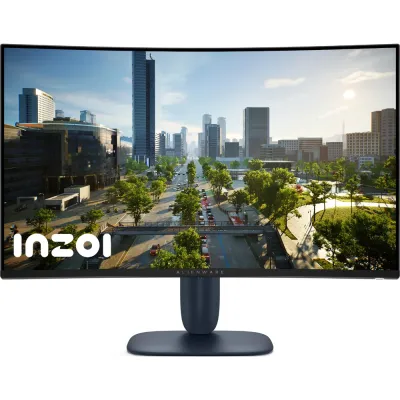
Monitor Dell Alienware 32 Pulgadas Curvo QHD 2560x1440 180Hz VA - AW3225DM
SKU
AW3225DM
Experimenta el máximo rendimiento gaming con este monitor Dell Alienware de 32 pulgadas curvo. Resolución QHD 2560x1440, tasa de refresco de 180Hz y panel VA para colores vibrantes y movimientos fluidos en tus juegos.
$8,709.00
Impuestos: $8,709.00
Solo 5 piezas disponibles
Entrega estimada
Entrega entre el 28/01/2026 y el 31/01/2026
Costo de envio
Calculado en el checkout
Se ajustara automaticamente con Skydropx
Compra con confianza
- Pago seguro
- MSI con tarjetas participantes
- Factura electronica SAT
Garantia
Garantia incluida segun fabricante
Garantia extendible disponible
Metodos de pago
Metodos disponibles al finalizar la compra
Etiquetas:
monitor
, dell
, alienware
, 32 pulgadas
, curvo
, qhd
, 180hz
, gaming
, panel va
, 2560x1440
, alta tasa de refresco
, monitor curvo gaming
, rendimiento gaming
El monitor Dell Alienware AW3225DM está diseñado para gamers que buscan una experiencia inmersiva y de alto rendimiento. Con su pantalla curva de 32 pulgadas y resolución QHD (2560x1440), disfrutarás de imágenes nítidas y un campo de visión amplio que te sumerge por completo en el juego.Su panel VA de alta calidad ofrece colores vibrantes y negros profundos, mientras que la tasa de refresco de 180Hz garantiza movimientos ultra fluidos sin desenfoque. Ideal para juegos de acción rápida, streaming y contenido multimedia, este monitor responde instantáneamente a tus comandos.Incluye garantía de 3 años y es perfecto para gamers competitivos, creadores de contenido y entusiastas de la tecnología que valoran el rendimiento y la calidad visual. Conecta tus dispositivos fácilmente y lleva tu experiencia gaming al siguiente nivel.
**Preguntas Frecuentes (FAQ)**
**1. ¿Qué cables incluye el monitor?**
El monitor generalmente incluye un cable de alimentación y un cable DisplayPort. Para confirmar el contenido exacto del paquete, te recomendamos revisar la ficha técnica del producto en el sitio web.
**2. ¿Es compatible con FreeSync y G-Sync?**
Sí, este monitor es compatible con tecnologías de sincronización adaptativa como AMD FreeSync Premium y NVIDIA G-Sync Compatible para eliminar el tearing y los tirones.
**3. ¿Cómo activo la tasa de refresco de 180Hz?**
Debes conectar el monitor a tu PC usando el cable DisplayPort incluido (o uno de alta calidad certificado). Luego, en la configuración de pantalla de Windows o del driver de tu tarjeta gráfica (NVIDIA Control Panel o AMD Software), selecciona la frecuencia de actualización de 180Hz.
**4. ¿Cuál es el radio de curvatura de la pantalla?**
Este monitor tiene una pantalla curva. Para conocer el radio de curvatura exacto (por ejemplo, 1500R o 1800R), consulta las especificaciones detalladas en la página del producto o el manual del usuario.
**5. ¿Qué garantía tiene y cómo la activo?**
El producto incluye una garantía limitada de 3 años directamente con Dell. Para activarla, conserva tu factura de compra y registra el producto en el sitio web de soporte de Dell con el número de serie del monitor.
**6. ¿Cómo limpio la pantalla de manera segura?**
Apaga y desenchufa el monitor. Usa un paño de microfibra suave y seco. Para manchas persistentes, humedece ligeramente el paño con agua destilada. Nunca rocíes líquido directamente sobre la pantalla, ni uses limpiadores con alcohol, amoniaco o abrasivos.
**7. ¿Puedo montarlo en un brazo o soporte VESA?**
Sí, este monitor es compatible con el estándar VESA (probablemente 100x100 mm). Deberás retirar el soporte original que viene incluido para acoplar el adaptador VESA.
**8. ¿Por qué no se enciende o no hay señal?**
Verifica que el cable de alimentación esté bien conectado en el monitor y en el enchufe. Asegúrate de que el cable de video (DisplayPort/HDMI) esté firme en el monitor y en tu PC/consola. Comprueba que la fuente de entrada seleccionada en el menú del monitor (OSD) sea la correcta.
**1. ¿Qué cables incluye el monitor?**
El monitor generalmente incluye un cable de alimentación y un cable DisplayPort. Para confirmar el contenido exacto del paquete, te recomendamos revisar la ficha técnica del producto en el sitio web.
**2. ¿Es compatible con FreeSync y G-Sync?**
Sí, este monitor es compatible con tecnologías de sincronización adaptativa como AMD FreeSync Premium y NVIDIA G-Sync Compatible para eliminar el tearing y los tirones.
**3. ¿Cómo activo la tasa de refresco de 180Hz?**
Debes conectar el monitor a tu PC usando el cable DisplayPort incluido (o uno de alta calidad certificado). Luego, en la configuración de pantalla de Windows o del driver de tu tarjeta gráfica (NVIDIA Control Panel o AMD Software), selecciona la frecuencia de actualización de 180Hz.
**4. ¿Cuál es el radio de curvatura de la pantalla?**
Este monitor tiene una pantalla curva. Para conocer el radio de curvatura exacto (por ejemplo, 1500R o 1800R), consulta las especificaciones detalladas en la página del producto o el manual del usuario.
**5. ¿Qué garantía tiene y cómo la activo?**
El producto incluye una garantía limitada de 3 años directamente con Dell. Para activarla, conserva tu factura de compra y registra el producto en el sitio web de soporte de Dell con el número de serie del monitor.
**6. ¿Cómo limpio la pantalla de manera segura?**
Apaga y desenchufa el monitor. Usa un paño de microfibra suave y seco. Para manchas persistentes, humedece ligeramente el paño con agua destilada. Nunca rocíes líquido directamente sobre la pantalla, ni uses limpiadores con alcohol, amoniaco o abrasivos.
**7. ¿Puedo montarlo en un brazo o soporte VESA?**
Sí, este monitor es compatible con el estándar VESA (probablemente 100x100 mm). Deberás retirar el soporte original que viene incluido para acoplar el adaptador VESA.
**8. ¿Por qué no se enciende o no hay señal?**
Verifica que el cable de alimentación esté bien conectado en el monitor y en el enchufe. Asegúrate de que el cable de video (DisplayPort/HDMI) esté firme en el monitor y en tu PC/consola. Comprueba que la fuente de entrada seleccionada en el menú del monitor (OSD) sea la correcta.
**Guía Rápida de Configuración**
1. **Desembalaje:** Saca con cuidado el monitor y todos los accesorios de la caja.
2. **Armar la base:** Si la base y el soporte vienen separados, ensámblalos siguiendo las instrucciones del manual rápido.
3. **Conectar la energía:** Enchufa el cable de alimentación en la parte trasera del monitor y luego a un tomacorriente.
4. **Conectar a la PC/Consola:** Usa el cable DisplayPort incluido (o un cable HDMI 2.0/2.1 de alta velocidad) para conectar el monitor a la salida de tu tarjeta gráfica o consola.
5. **Encender:** Presiona el botón de encendido (generalmente en la parte inferior trasera o inferior del borde).
6. **Seleccionar entrada:** Si no ves imagen, usa el botón o joystick de control del monitor para abrir el menú (OSD) y seleccionar la entrada correcta (DisplayPort o HDMI).
7. **Configurar resolución y frecuencia:** En tu PC, ve a Configuración de Pantalla (Windows) o al panel de control de tu tarjeta gráfica (NVIDIA/AMD) y establece la resolución en 2560x1440 (QHD) y la frecuencia de actualización en 180Hz.
8. **Ajustar imagen (opcional):** Usa el menú OSD del monitor para personalizar modos de juego (FPS, RTS), brillo, contraste y configuraciones de sincronización adaptativa (FreeSync/G-Sync).
9. **Posicionamiento:** Ajusta la inclinación del monitor para un ángulo cómodo y libre de reflejos.
10. **Mantenimiento:** Para limpiar, usa solo un paño de microfibra seco o ligeramente humedecido con agua. Apaga siempre el monitor antes de limpiarlo.
1. **Desembalaje:** Saca con cuidado el monitor y todos los accesorios de la caja.
2. **Armar la base:** Si la base y el soporte vienen separados, ensámblalos siguiendo las instrucciones del manual rápido.
3. **Conectar la energía:** Enchufa el cable de alimentación en la parte trasera del monitor y luego a un tomacorriente.
4. **Conectar a la PC/Consola:** Usa el cable DisplayPort incluido (o un cable HDMI 2.0/2.1 de alta velocidad) para conectar el monitor a la salida de tu tarjeta gráfica o consola.
5. **Encender:** Presiona el botón de encendido (generalmente en la parte inferior trasera o inferior del borde).
6. **Seleccionar entrada:** Si no ves imagen, usa el botón o joystick de control del monitor para abrir el menú (OSD) y seleccionar la entrada correcta (DisplayPort o HDMI).
7. **Configurar resolución y frecuencia:** En tu PC, ve a Configuración de Pantalla (Windows) o al panel de control de tu tarjeta gráfica (NVIDIA/AMD) y establece la resolución en 2560x1440 (QHD) y la frecuencia de actualización en 180Hz.
8. **Ajustar imagen (opcional):** Usa el menú OSD del monitor para personalizar modos de juego (FPS, RTS), brillo, contraste y configuraciones de sincronización adaptativa (FreeSync/G-Sync).
9. **Posicionamiento:** Ajusta la inclinación del monitor para un ángulo cómodo y libre de reflejos.
10. **Mantenimiento:** Para limpiar, usa solo un paño de microfibra seco o ligeramente humedecido con agua. Apaga siempre el monitor antes de limpiarlo.