Documentacion del producto
Documentacion disponible proximamente
- PDFs
- Fichas tecnicas
- Manuales
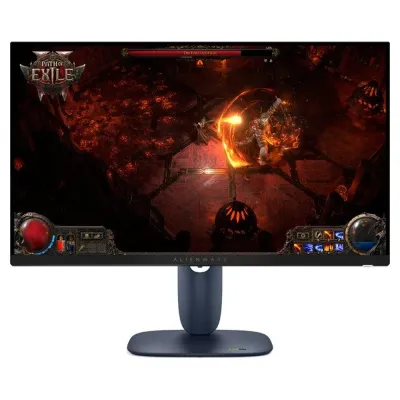
Monitor Dell Alienware 27 Pulgadas QHD 180Hz Gaming AW2725DM
SKU
GAME-AW2725DM
Monitor gaming Dell Alienware de 27 pulgadas con resolución QHD y tasa de refresco de 180Hz. Ideal para jugadores que buscan fluidez y colores vibrantes con tecnologías AMD FreeSync y NVIDIA G-SYNC.
$6,369.00
Impuestos: $6,369.00
Solo 1 piezas disponibles
Entrega estimada
Entrega entre el 28/01/2026 y el 31/01/2026
Costo de envio
Calculado en el checkout
Se ajustara automaticamente con Skydropx
Compra con confianza
- Pago seguro
- MSI con tarjetas participantes
- Factura electronica SAT
Garantia
Garantia incluida segun fabricante
Garantia extendible disponible
Metodos de pago
Metodos disponibles al finalizar la compra
**Preguntas Frecuentes (FAQs)**
**1. ¿Qué cables incluye el monitor?**
El monitor generalmente incluye un cable de alimentación y un cable DisplayPort. Para confirmar el contenido exacto de la caja, te recomendamos revisar la ficha técnica completa del producto en la página.
**2. ¿Es compatible con tarjetas gráficas NVIDIA?**
Sí. Este monitor es compatible con la tecnología G-SYNC de NVIDIA, además de FreeSync, por lo que funciona perfectamente con tarjetas NVIDIA GeForce.
**3. ¿Cómo activo la tasa de refresco de 180Hz?**
Debes conectar el monitor a tu PC usando el cable DisplayPort incluido (o uno de alta calidad). Luego, en la configuración de pantalla de Windows o del driver de tu tarjeta gráfica, selecciona la frecuencia de actualización de 180Hz.
**4. ¿Tiene protección para los ojos?**
Sí, los monitores Alienware suelen incluir tecnologías como ComfortView Plus (sin parpadeo y con filtro de luz azul baja). Consulta las especificaciones oficiales de Dell para confirmar las características de este modelo específico.
**5. ¿Qué hago si la pantalla no enciende?**
Verifica que el cable de alimentación esté bien conectado tanto al monitor como al contacto de pared. Asegúrate de que el cable de video (DisplayPort/HDMI) esté firmemente conectado a tu PC y al monitor. Prueba presionando el botón de encendido del monitor directamente.
**6. ¿Cómo solicito la garantía en México?**
Diten.mx ofrece garantía en México. Para cualquier gestión, debes contactar directamente al vendedor (Diten) con tu comprobante de compra. Es importante conservar la caja y todos los accesorios.
**7. ¿Se puede montar en un brazo o soporte VESA?**
Sí, este monitor es compatible con el estándar VESA (probablemente 100x100 mm). Para confirmar la medida exacta y el procedimiento para retirar el soporte base, consulta el manual del usuario en el sitio de soporte de Dell.
**8. ¿Cómo limpio la pantalla de manera segura?**
Apaga el monitor y desconéctalo. Usa un paño suave, seco y sin pelusa (como el de microfibra para lentes). Si es necesario, humedece ligeramente el paño con agua destilada. Nunca rocíes líquido directamente sobre la pantalla, ni uses limpiadores con alcohol, amoniaco o abrasivos.
**9. ¿Sirve para consolas como PlayStation 5 o Xbox Series X?**
Sí, es una excelente opción. Conéctalo mediante un cable HDMI 2.1 de alta velocidad (puede no estar incluido) para aprovechar altas tasas de refresco y resolución QHD en consolas compatibles.
**10. ¿El envío es rápido a todo México?**
Según la información del producto, Diten.mx ofrece envío rápido. Los tiempos exactos y costos dependen de tu ubicación y se confirman durante el proceso de compra en su sitio web.
**1. ¿Qué cables incluye el monitor?**
El monitor generalmente incluye un cable de alimentación y un cable DisplayPort. Para confirmar el contenido exacto de la caja, te recomendamos revisar la ficha técnica completa del producto en la página.
**2. ¿Es compatible con tarjetas gráficas NVIDIA?**
Sí. Este monitor es compatible con la tecnología G-SYNC de NVIDIA, además de FreeSync, por lo que funciona perfectamente con tarjetas NVIDIA GeForce.
**3. ¿Cómo activo la tasa de refresco de 180Hz?**
Debes conectar el monitor a tu PC usando el cable DisplayPort incluido (o uno de alta calidad). Luego, en la configuración de pantalla de Windows o del driver de tu tarjeta gráfica, selecciona la frecuencia de actualización de 180Hz.
**4. ¿Tiene protección para los ojos?**
Sí, los monitores Alienware suelen incluir tecnologías como ComfortView Plus (sin parpadeo y con filtro de luz azul baja). Consulta las especificaciones oficiales de Dell para confirmar las características de este modelo específico.
**5. ¿Qué hago si la pantalla no enciende?**
Verifica que el cable de alimentación esté bien conectado tanto al monitor como al contacto de pared. Asegúrate de que el cable de video (DisplayPort/HDMI) esté firmemente conectado a tu PC y al monitor. Prueba presionando el botón de encendido del monitor directamente.
**6. ¿Cómo solicito la garantía en México?**
Diten.mx ofrece garantía en México. Para cualquier gestión, debes contactar directamente al vendedor (Diten) con tu comprobante de compra. Es importante conservar la caja y todos los accesorios.
**7. ¿Se puede montar en un brazo o soporte VESA?**
Sí, este monitor es compatible con el estándar VESA (probablemente 100x100 mm). Para confirmar la medida exacta y el procedimiento para retirar el soporte base, consulta el manual del usuario en el sitio de soporte de Dell.
**8. ¿Cómo limpio la pantalla de manera segura?**
Apaga el monitor y desconéctalo. Usa un paño suave, seco y sin pelusa (como el de microfibra para lentes). Si es necesario, humedece ligeramente el paño con agua destilada. Nunca rocíes líquido directamente sobre la pantalla, ni uses limpiadores con alcohol, amoniaco o abrasivos.
**9. ¿Sirve para consolas como PlayStation 5 o Xbox Series X?**
Sí, es una excelente opción. Conéctalo mediante un cable HDMI 2.1 de alta velocidad (puede no estar incluido) para aprovechar altas tasas de refresco y resolución QHD en consolas compatibles.
**10. ¿El envío es rápido a todo México?**
Según la información del producto, Diten.mx ofrece envío rápido. Los tiempos exactos y costos dependen de tu ubicación y se confirman durante el proceso de compra en su sitio web.
**Guía Rápida de Configuración**
1. **Desembalaje:** Retira con cuidado el monitor y todos los accesorios de la caja. Guarda la caja y los embalajes para una posible garantía o mudanza.
2. **Colocación:** Coloca el monitor sobre una superficie plana y estable. Para montarlo en un brazo VESA, retira el soporte base siguiendo las instrucciones del manual.
3. **Conexión de Energía:** Conecta el cable de alimentación al monitor y luego a un contacto de pared.
4. **Conexión a la PC/Consola:** Usa el cable **DisplayPort incluido** (para el mejor rendimiento) para conectar el monitor a la salida correspondiente de tu tarjeta gráfica. Para consolas, usa un cable HDMI 2.1 de alta velocidad.
5. **Encendido:** Presiona el botón de encendido (generalmente en la parte inferior trasera o inferior del borde) para encender el monitor.
6. **Selección de Fuente:** Si no ves imagen, usa el botón o joystick de control del monitor para abrir el menú y seleccionar la fuente de entrada correcta (DisplayPort o HDMI).
7. **Configuración en PC:** En tu PC con Windows, ve a **Configuración > Sistema > Pantalla > Configuración de pantalla avanzada**. Selecciona la **frecuencia de actualización** y cámbiala a **180Hz**.
8. **Ajuste de la Imagen:** Usa el joystick de control del monitor para acceder al menú OSD. Aquí puedes ajustar brillo, contraste, modo de juego (FPS, RTS, etc.) y activar FreeSync/G-SYNC.
9. **Posición Ergonómica:** Ajusta la inclinación del monitor para evitar reflejos y que la parte superior de la pantalla quede a la altura de tus ojos.
10. **Mantenimiento:** Para limpiar, siempre usa un paño de microfibra seco. Para manchas persistentes, humedece ligeramente el paño con agua. **Nunca uses productos químicos agresivos.**
**Nota:** Para detalles sobre todas las funciones del menú OSD, calibración avanzada o especificaciones técnicas exactas, consulta el manual del usuario oficial en el sitio de soporte de Dell.
1. **Desembalaje:** Retira con cuidado el monitor y todos los accesorios de la caja. Guarda la caja y los embalajes para una posible garantía o mudanza.
2. **Colocación:** Coloca el monitor sobre una superficie plana y estable. Para montarlo en un brazo VESA, retira el soporte base siguiendo las instrucciones del manual.
3. **Conexión de Energía:** Conecta el cable de alimentación al monitor y luego a un contacto de pared.
4. **Conexión a la PC/Consola:** Usa el cable **DisplayPort incluido** (para el mejor rendimiento) para conectar el monitor a la salida correspondiente de tu tarjeta gráfica. Para consolas, usa un cable HDMI 2.1 de alta velocidad.
5. **Encendido:** Presiona el botón de encendido (generalmente en la parte inferior trasera o inferior del borde) para encender el monitor.
6. **Selección de Fuente:** Si no ves imagen, usa el botón o joystick de control del monitor para abrir el menú y seleccionar la fuente de entrada correcta (DisplayPort o HDMI).
7. **Configuración en PC:** En tu PC con Windows, ve a **Configuración > Sistema > Pantalla > Configuración de pantalla avanzada**. Selecciona la **frecuencia de actualización** y cámbiala a **180Hz**.
8. **Ajuste de la Imagen:** Usa el joystick de control del monitor para acceder al menú OSD. Aquí puedes ajustar brillo, contraste, modo de juego (FPS, RTS, etc.) y activar FreeSync/G-SYNC.
9. **Posición Ergonómica:** Ajusta la inclinación del monitor para evitar reflejos y que la parte superior de la pantalla quede a la altura de tus ojos.
10. **Mantenimiento:** Para limpiar, siempre usa un paño de microfibra seco. Para manchas persistentes, humedece ligeramente el paño con agua. **Nunca uses productos químicos agresivos.**
**Nota:** Para detalles sobre todas las funciones del menú OSD, calibración avanzada o especificaciones técnicas exactas, consulta el manual del usuario oficial en el sitio de soporte de Dell.