

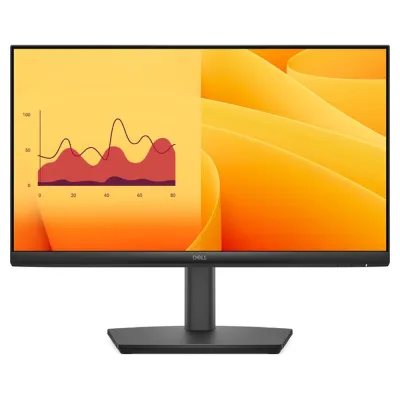
Monitor Dell Pro E2225HSM 21.5" Full HD 100Hz HDMI DisplayPort VGA

Documentacion del producto
Documentacion disponible proximamente
  • PDFs
  • Fichas tecnicas
  • Manuales

Monitor Dell Pro E2225HSM 21.5" Full HD 100Hz HDMI DisplayPort VGA

SKU DELL-E2225HSM
Monitor dell de 21.5 pulgadas con resolución full hd, ideal para uso en oficina o estudio. su diseño con marco delgado ahorra espacio y su panel ofrece colores nítidos para una visualización cómoda durante largas jornadas. cuenta con múltiples opciones de conexión, incluyendo hdmi y displayport, para una fácil configuración con tu computadora. es una opción práctica y confiable para el trabajo diario.
$2,209.00
Impuestos: $2,209.00
Solo 5 piezas disponibles
Entrega estimada
Entrega entre el 14/02/2026 y el 17/02/2026
Costo de envio
Calculado en el checkout
Se ajustara automaticamente con Skydropx
Compra con confianza
  • Pago seguro
  • MSI con tarjetas participantes
  • Factura electronica SAT
Garantia
Garantia incluida segun fabricante
Garantia extendible disponible
Metodos de pago
Metodos disponibles al finalizar la compra
**Preguntas Frecuentes (FAQs)**

**1. ¿Qué cables de conexión incluye el monitor?**
El monitor es compatible con HDMI, DisplayPort y VGA. Los cables incluidos pueden variar según el paquete de compra. Te recomendamos verificar el contenido de la caja en la ficha del producto o al momento de recibirlo.

**2. ¿Es compatible con mi computadora o consola de videojuegos?**
Sí, es ampliamente compatible. Para PCs modernas, usa el puerto HDMI o DisplayPort para el mejor rendimiento. Para PCs más antiguas, puedes usar el puerto VGA. Para consolas como PlayStation o Xbox, utiliza el puerto HDMI.

**3. ¿Cómo activo la frecuencia de 100Hz?**
Para usar los 100Hz, debes conectar el monitor mediante el cable HDMI o DisplayPort y luego configurar la frecuencia de refresco en la sección de pantalla de tu sistema operativo (Windows, macOS, etc.).

**4. ¿El monitor tiene altavoces integrados?**
Este modelo está enfocado en productividad y no incluye altavoces integrados. Necesitarás usar auriculares o altavoces externos conectados a tu computadora.

**5. ¿Cómo ajusto la altura o la inclinación del monitor?**
El soporte permite ajuste ergonómico. Sujeta con firmeza la base, y con la otra mano, mueve suavemente la pantalla hacia arriba o abajo para la altura, o inclínala hacia adelante o atrás para el ángulo.

**6. ¿Qué debo hacer si la pantalla no enciende o no hay señal?**
1. Verifica que el cable de poder esté bien conectado.
2. Asegúrate de que el cable de video (HDMI/DisplayPort/VGA) esté firme en el monitor y en tu computadora.
3. Confirma que tu computadora esté encendida y que la fuente de video seleccionada en el monitor (usando los botones) sea la correcta (ej. HDMI1, DP).

**7. ¿Cuál es el proceso de garantía?**
El monitor incluye garantía del fabricante. En caso de defecto, contacta directamente al soporte técnico de Dell o al punto de venta donde lo adquiriste, presentando tu factura de compra.

**8. ¿Cómo limpio la pantalla de forma segura?**
Apaga el monitor y desconéctalo. Usa un paño suave, seco y sin pelusa (como el de microfibra para lentes). Si es necesario, humedece ligeramente el paño con agua destilada. Nunca rocíes líquido directamente sobre la pantalla, ni uses limpiadores con alcohol, amoniaco o abrasivos.

**9. ¿Puedo montar este monitor en una pared o brazo VESA?**
Sí, el monitor es compatible con el estándar de montaje VESA (generalmente 100x100 mm). Debes retirar el soporte original para acceder a los orificios en la parte trasera del monitor. Consulta el manual para instrucciones detalladas de desmontaje.

**10. ¿Consume mucha energía?**
No, este modelo está diseñado para ser eficiente y tener un bajo consumo de energía, ideal para entornos de oficina con uso prolongado.
**Guía Rápida de Uso**

1. **Desembalaje:** Saca el monitor, la base y el soporte de la caja. Retira con cuidado todos los protectores de espuma y plástico.
2. **Ensamblaje (si aplica):** Si la base y el soporte no vienen unidos, coloca el soporte sobre la base y presiónalo hasta que encaje (usualmente con un "clic"). Luego, coloca el monitor sobre el soporte y presiónalo hacia abajo hasta que se fije.
3. **Conexión de Energía:** Conecta el cable de poder al puerto en la parte trasera del monitor y luego a un enchufe de pared.
4. **Conexión de Video:** Elige el cable adecuado (HDMI, DisplayPort o VGA). Conecta un extremo al puerto correspondiente en la parte trasera del monitor y el otro extremo a tu computadora o dispositivo.
5. **Encendido:** Presiona el botón de encendido (generalmente en la parte inferior derecha del borde frontal o trasero). El LED de encendido se iluminará.
6. **Selección de Fuente:** Si no ves imagen, presiona el botón de menú o fuente en el monitor para abrir el OSD (menú en pantalla). Navega con los botones para seleccionar la fuente de entrada correcta (ej. HDMI, DP, VGA).
7. **Ajustes Básicos:** Usa los botones del monitor para abrir el menú OSD y ajustar brillo, contraste y otras configuraciones visuales básicas a tu gusto.
8. **Ajuste Ergonómico:** Ajusta la altura e inclinación del monitor para que la parte superior de la pantalla quede a la altura de tus ojos o ligeramente por debajo, manteniendo una postura cómoda.
9. **Configuración del Sistema:** En tu computadora, ve a Configuración de Pantalla (en Windows: Configuración > Sistema > Pantalla) para configurar la resolución recomendada (1920x1080 Full HD) y, si usas HDMI/DP, selecciona la frecuencia de refresco de 100Hz.
10. **Apagado:** Para un uso prolongado, apaga el monitor con su botón cuando no lo uses. Para desconexión total, desenchufa el cable de poder.

Escribir una reseña

Por favor inicia sesión o regístrate para reseñar

Vistos recientemente

Marca: Dell SKU: DELL-E2225HSM
$2,209.00
Impuestos:$2,209.00
Agregar