Documentacion del producto
Documentacion disponible proximamente
- PDFs
- Fichas tecnicas
- Manuales
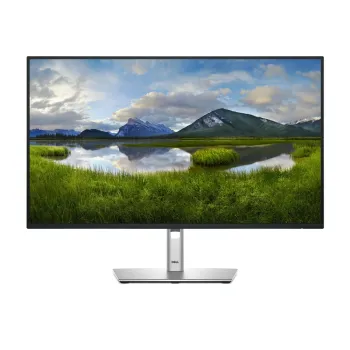
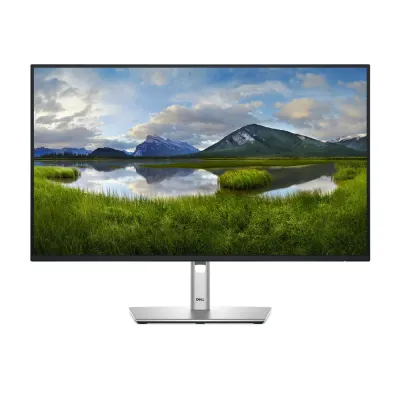
Monitor Dell 27 Pulgadas Full HD 1080p P Series Modelo P2725H
SKU
DELL-P2725H
Optimiza tu espacio de trabajo con el monitor Dell P2725H de 27 pulgadas y resolución Full HD 1080p. Ideal para oficina, estudio y uso diario, ofrece colores vibrantes y amplio ángulo de visión para mayor productividad.
$4,939.00
Impuestos: $4,939.00
Solo 1 piezas disponibles
Entrega estimada
Entrega entre el 05/02/2026 y el 08/02/2026
Costo de envio
Calculado en el checkout
Se ajustara automaticamente con Skydropx
Compra con confianza
- Pago seguro
- MSI con tarjetas participantes
- Factura electronica SAT
Garantia
Garantia incluida segun fabricante
Garantia extendible disponible
Metodos de pago
Metodos disponibles al finalizar la compra
Etiquetas:
monitor
, dell
, 27 pulgadas
, full hd
, 1080p
, oficina
, hogar
, p series
, p2725h
, monitor computadora
, productividad
, estudio
El monitor Dell P Series P2725H es la elección perfecta para quienes buscan calidad visual y rendimiento confiable en su día a día. Con una pantalla de 27 pulgadas y resolución Full HD 1920x1080, disfrutarás de imágenes nítidas y colores precisos, ideal para trabajar, estudiar o entretenerse.Diseñado para usuarios exigentes, este monitor es compatible con una amplia gama de dispositivos gracias a sus puertos versátiles. Su construcción robusta y diseño ergonómico permiten ajustes de inclinación para mayor comodidad durante largas jornadas.Perfecto para oficinas, hogares y espacios educativos, el Dell P2725H combina la confianza de la marca Dell con tecnología LCD avanzada. Aumenta tu productividad con una pantalla amplia que reduce la fatiga visual y mejora la experiencia en cualquier tarea.
**Preguntas Frecuentes (FAQs) - Monitor Dell P2725H**
**1. ¿Qué cables incluye el monitor para conectarlo?**
El monitor suele incluir un cable de alimentación y un cable de video (generalmente HDMI o DisplayPort). Para confirmar los cables incluidos exactamente en tu compra, te recomendamos revisar la lista de contenido del paquete en la ficha técnica del producto.
**2. ¿Es compatible con mi computadora (PC, Mac, laptop)?**
Sí, es compatible con la mayoría de las computadoras que tengan un puerto de salida de video HDMI, DisplayPort o VGA. Para laptops, solo necesitas conectar el cable correspondiente a tu puerto disponible.
**3. ¿Cómo ajusto la inclinación de la pantalla?**
El soporte permite ajuste de inclinación. Sujeta con firmeza la base y la parte trasera del monitor, luego inclínalo suavemente hacia adelante o hacia atrás hasta la posición que te sea más cómoda.
**4. ¿Cómo limpio la pantalla de forma segura?**
Apaga y desenchufa el monitor. Usa un paño suave, seco y sin pelusa (como el de microfibra). Si es necesario, humedece ligeramente el paño con agua destilada. Nunca rocíes líquido directamente sobre la pantalla, ni uses limpiadores con alcohol, amoniaco o abrasivos.
**5. ¿Qué hago si la pantalla no enciende o no hay señal?**
1. Verifica que el cable de alimentación esté bien conectado en el monitor y en el enchufe.
2. Revisa que el cable de video (HDMI/DisplayPort) esté bien conectado tanto en el monitor como en tu computadora.
3. Asegúrate de que tu computadora esté encendida y que la fuente de entrada seleccionada en el monitor (usando los botones en la parte inferior) sea la correcta (ej. HDMI 1).
**6. ¿Tiene garantía este producto?**
Sí, los productos Dell cuentan con garantía del fabricante. La duración y cobertura específica pueden variar. Para detalles exactos, consulta la documentación de garantía que viene con el producto o el sitio web oficial de soporte de Dell.
**7. ¿Puedo montar este monitor en la pared o en un brazo?**
Sí, el monitor es compatible con montajes VESA estándar de 100 x 100 mm. Esto te permite instalarlo en un brazo ergonómico o en un soporte de pared compatible, retirando el soporte base incluido.
**8. ¿Cómo cambio el idioma del menú en pantalla (OSD)?**
Presiona el botón de menú (generalmente el central o inferior) en el borde del monitor. Navega con los botones hasta encontrar el icono de "Configuración" (un engranaje) y luego busca la opción "Idioma" o "Language" para seleccionar Español.
**1. ¿Qué cables incluye el monitor para conectarlo?**
El monitor suele incluir un cable de alimentación y un cable de video (generalmente HDMI o DisplayPort). Para confirmar los cables incluidos exactamente en tu compra, te recomendamos revisar la lista de contenido del paquete en la ficha técnica del producto.
**2. ¿Es compatible con mi computadora (PC, Mac, laptop)?**
Sí, es compatible con la mayoría de las computadoras que tengan un puerto de salida de video HDMI, DisplayPort o VGA. Para laptops, solo necesitas conectar el cable correspondiente a tu puerto disponible.
**3. ¿Cómo ajusto la inclinación de la pantalla?**
El soporte permite ajuste de inclinación. Sujeta con firmeza la base y la parte trasera del monitor, luego inclínalo suavemente hacia adelante o hacia atrás hasta la posición que te sea más cómoda.
**4. ¿Cómo limpio la pantalla de forma segura?**
Apaga y desenchufa el monitor. Usa un paño suave, seco y sin pelusa (como el de microfibra). Si es necesario, humedece ligeramente el paño con agua destilada. Nunca rocíes líquido directamente sobre la pantalla, ni uses limpiadores con alcohol, amoniaco o abrasivos.
**5. ¿Qué hago si la pantalla no enciende o no hay señal?**
1. Verifica que el cable de alimentación esté bien conectado en el monitor y en el enchufe.
2. Revisa que el cable de video (HDMI/DisplayPort) esté bien conectado tanto en el monitor como en tu computadora.
3. Asegúrate de que tu computadora esté encendida y que la fuente de entrada seleccionada en el monitor (usando los botones en la parte inferior) sea la correcta (ej. HDMI 1).
**6. ¿Tiene garantía este producto?**
Sí, los productos Dell cuentan con garantía del fabricante. La duración y cobertura específica pueden variar. Para detalles exactos, consulta la documentación de garantía que viene con el producto o el sitio web oficial de soporte de Dell.
**7. ¿Puedo montar este monitor en la pared o en un brazo?**
Sí, el monitor es compatible con montajes VESA estándar de 100 x 100 mm. Esto te permite instalarlo en un brazo ergonómico o en un soporte de pared compatible, retirando el soporte base incluido.
**8. ¿Cómo cambio el idioma del menú en pantalla (OSD)?**
Presiona el botón de menú (generalmente el central o inferior) en el borde del monitor. Navega con los botones hasta encontrar el icono de "Configuración" (un engranaje) y luego busca la opción "Idioma" o "Language" para seleccionar Español.
**Guía Rápida de Uso - Monitor Dell P2725H**
**1. Desembalaje:** Saca con cuidado el monitor y todos los accesorios de la caja. Retira cualquier plástico o espuma protectora.
**2. Ensamblaje (Base):** Coloca la base sobre una superficie plana y estable. Alinea el brazo del soporte con la base y presiónalo hasta que encaje (puede hacer un clic). No fuerces las piezas.
**3. Conexión de Cables:**
- **Energía:** Conecta el cable de alimentación al puerto correspondiente en la parte trasera del monitor y luego a un enchufe.
- **Video:** Conecta un extremo del cable de video (ej. HDMI) al puerto correspondiente del monitor y el otro extremo al puerto de salida de video de tu computadora.
**4. Encendido:** Presiona el botón de encendido (generalmente en la parte inferior derecha del borde frontal o trasero). El LED de encendido se iluminará.
**5. Selección de Fuente:** Si no ves imagen, usa los botones del monitor para abrir el menú en pantalla (OSD) y navega hasta la opción "Fuente de entrada" o "Input Source". Selecciona el puerto al que conectaste tu cable (ej. HDMI 1).
**6. Ajuste de Imagen (Básico):** Abre el menú OSD para ajustar brillo, contraste y color según tu preferencia. Usa los botones para navegar y seleccionar.
**7. Ajuste Ergonómico:** Ajusta la inclinación del monitor sujetando la base y moviendo suavemente la pantalla hasta un ángulo cómodo para tu vista.
**8. Apagado:** Para apagar, presiona el botón de encendido. Para un ahorro mayor de energía, desconecta el cable de alimentación del enchufe cuando no lo uses por periodos largos.
**Nota:** Para configuraciones avanzadas, resolución óptima (1920x1080) o solución de problemas, consulta el manual de usuario completo en el sitio de soporte de Dell.
**1. Desembalaje:** Saca con cuidado el monitor y todos los accesorios de la caja. Retira cualquier plástico o espuma protectora.
**2. Ensamblaje (Base):** Coloca la base sobre una superficie plana y estable. Alinea el brazo del soporte con la base y presiónalo hasta que encaje (puede hacer un clic). No fuerces las piezas.
**3. Conexión de Cables:**
- **Energía:** Conecta el cable de alimentación al puerto correspondiente en la parte trasera del monitor y luego a un enchufe.
- **Video:** Conecta un extremo del cable de video (ej. HDMI) al puerto correspondiente del monitor y el otro extremo al puerto de salida de video de tu computadora.
**4. Encendido:** Presiona el botón de encendido (generalmente en la parte inferior derecha del borde frontal o trasero). El LED de encendido se iluminará.
**5. Selección de Fuente:** Si no ves imagen, usa los botones del monitor para abrir el menú en pantalla (OSD) y navega hasta la opción "Fuente de entrada" o "Input Source". Selecciona el puerto al que conectaste tu cable (ej. HDMI 1).
**6. Ajuste de Imagen (Básico):** Abre el menú OSD para ajustar brillo, contraste y color según tu preferencia. Usa los botones para navegar y seleccionar.
**7. Ajuste Ergonómico:** Ajusta la inclinación del monitor sujetando la base y moviendo suavemente la pantalla hasta un ángulo cómodo para tu vista.
**8. Apagado:** Para apagar, presiona el botón de encendido. Para un ahorro mayor de energía, desconecta el cable de alimentación del enchufe cuando no lo uses por periodos largos.
**Nota:** Para configuraciones avanzadas, resolución óptima (1920x1080) o solución de problemas, consulta el manual de usuario completo en el sitio de soporte de Dell.