Documentacion del producto
Documentacion disponible proximamente
- PDFs
- Fichas tecnicas
- Manuales
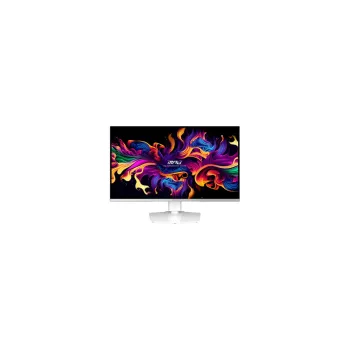
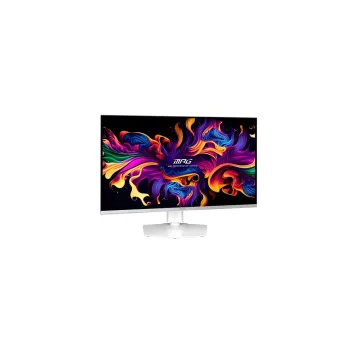
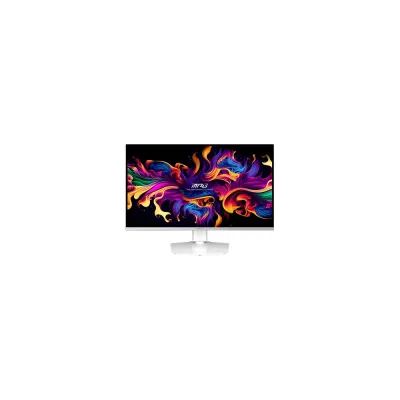
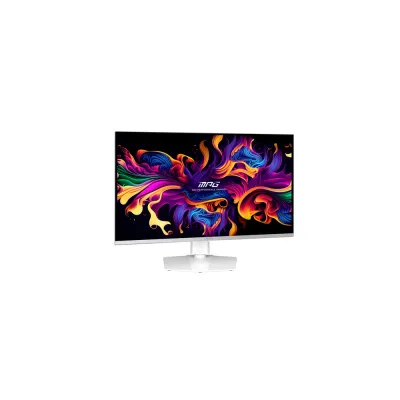
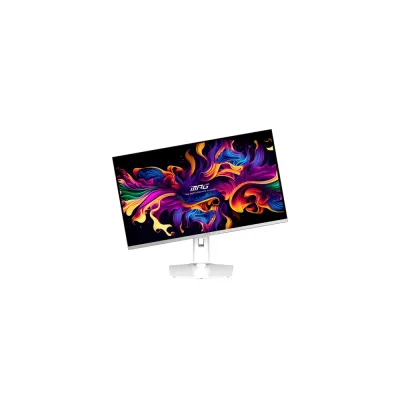
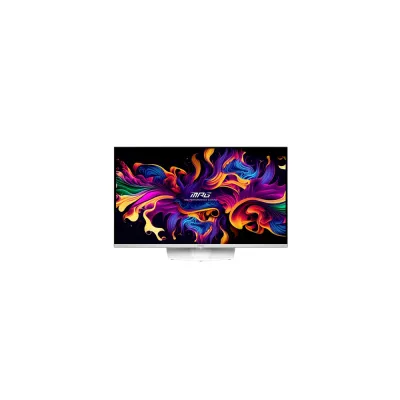
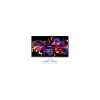
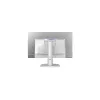
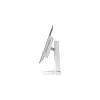
Monitor MSI 32 pulgadas QD-OLED 4K UHD 240Hz MPG 321URXW
SKU
MPG 321URXW QD-OLED
Monitor msi de 32 pulgadas con panel qd-oled para una calidad de imagen excepcional. disfruta de colores vibrantes, negros profundos y una fluidez increíble con su alta tasa de refresco, ideal para gaming, contenido multimedia y trabajo creativo. la pantalla 4k uhd ofrece un detalle impresionante y cuenta con diseño ergonómico para un ajuste cómodo.
$18,809.00
Impuestos: $18,809.00
Solo 5 piezas disponibles
Entrega estimada
Entrega entre el 04/03/2026 y el 07/03/2026
Costo de envio
Calculado en el checkout
Se ajustara automaticamente con Skydropx
Compra con confianza
- Pago seguro
- MSI con tarjetas participantes
- Factura electronica SAT
Garantia
Garantia incluida segun fabricante
Garantia extendible disponible
Metodos de pago
Metodos disponibles al finalizar la compra
Etiquetas:
monitor
, msi
, qd-oled
, 32 pulgadas
, 4k
, 240hz
, gaming
, computadora
, uhd
, sincronizacion adaptativa
, monitor profesional
, setup gamer
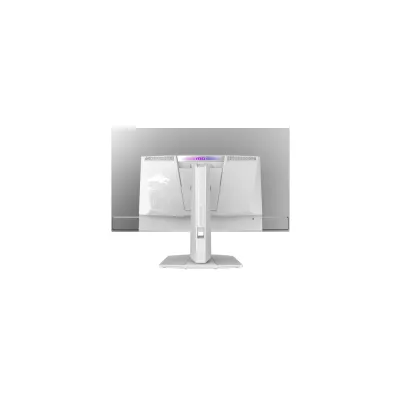
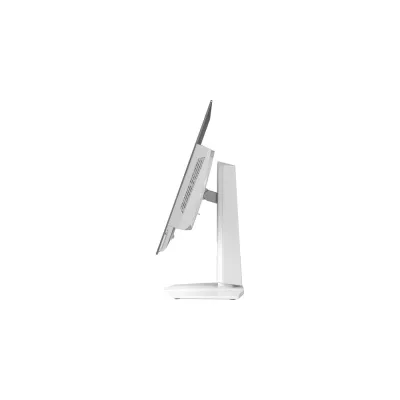
El monitor MSI MPG 321URXW QD-OLED de 32 pulgadas redefine la experiencia visual con su tecnología QD-OLED que ofrece negros profundos y colores increíblemente vivos. Su resolución 4K UHD (3840 x 2160) garantiza imágenes nítidas y detalladas, perfectas para disfrutar de contenido multimedia, trabajar en diseño gráfico o sumergirte en tus juegos favoritos.Con una tasa de refresco de 240Hz y un tiempo de respuesta de solo 0.03 ms, este monitor elimina el ghosting y el blur, proporcionando una fluidez excepcional en gaming competitivo y acciones rápidas. La sincronización adaptativa se adapta a la tarjeta gráfica para evitar tearing y stuttering, mientras que los puertos HDMI y Display Port ofrecen conectividad versátil para múltiples dispositivos.Diseñado para entusiastas del gaming, creadores de contenido y profesionales que exigen lo mejor, incluye montaje VESA para instalación flexible y altavoces integrados para una experiencia auditiva completa. Su diseño en color blanco añade un toque elegante a cualquier setup, combinando estilo y alto rendimiento.
**Preguntas Frecuentes (FAQ)**
**1. ¿Qué cables incluye el monitor?**
El monitor incluye los cables esenciales para su funcionamiento. Para conocer la lista exacta, te recomendamos revisar la sección de "Contenido del Empaque" en la ficha técnica del producto en el sitio web.
**2. ¿Es compatible con FreeSync y G-Sync?**
Sí, este monitor es compatible con tecnologías de sincronización adaptativa como AMD FreeSync Premium Pro y es compatible con NVIDIA G-Sync, lo que ayuda a eliminar el tearing y stuttering en juegos.
**3. ¿Cómo debo limpiar la pantalla QD-OLED?**
Apaga el monitor y desconéctalo. Usa un paño de microfibra suave y seco. Para manchas persistentes, humedece ligeramente el paño con agua destilada. **Nunca** apliques líquido directamente sobre la pantalla, ni uses productos de limpieza con alcohol, amoniaco o abrasivos.
**4. ¿Qué hago si la pantalla muestra "No hay señal"?**
Verifica que el cable de video (HDMI o DisplayPort) esté bien conectado tanto al monitor como a tu PC o consola. Asegúrate de que la fuente de entrada seleccionada en el monitor (usando el botón OSD) coincida con el puerto que estás usando. Prueba con otro cable o puerto si es posible.
**5. ¿Tiene protección contra el quemado de pantalla (burn-in)?**
Los paneles OLED pueden ser susceptibles al burn-in. Este monitor incluye funciones de protección integradas, como el desplazamiento de píxeles y un protector de pantalla. Se recomienda usar fondos de pantalla dinámicos, activar el protector de pantalla y evitar mostrar imágenes estáticas a máximo brillo por periodos muy prolongados.
**6. ¿Cuál es el período de garantía y qué cubre?**
El período de garantía estándar es de 36 meses (3 años) para el monitor. La garantía cubre defectos de fabricación en materiales y mano de obra. Para detalles completos, condiciones y el proceso de reclamación, consulta la página de garantía de MSI o contacta a su soporte técnico.
**7. ¿Puedo montarlo en un brazo o soporte VESA?**
Sí, el monitor es compatible con el estándar VESA. El tamaño específico del patrón de montaje (por ejemplo, 100x100 mm) se encuentra en las especificaciones técnicas del producto. Asegúrate de usar tornillos de la longitud correcta para no dañar el panel.
**8. ¿El monitor tiene altavoces integrados?**
Para confirmar si este modelo específico incluye altavoces, te sugerimos revisar la lista detallada de características en la ficha del producto, ya que esta información puede variar.
**9. ¿Cómo activo los 240Hz en 4K?**
Necesitarás usar un cable DisplayPort 1.4 o HDMI 2.1 de alta calidad, y una tarjeta gráfica que soporte estas especificaciones. Luego, debes configurar la frecuencia de actualización en los ajustes de pantalla de tu sistema operativo (Windows: Configuración > Sistema > Pantalla > Configuración de pantalla avanzada).
**10. ¿Qué debo hacer si veo píxeles atascados o muertos?**
Unos pocos píxeles pueden ser considerados dentro de la norma de fabricación. Ejecuta la función de "limpieza de píxeles" que puede estar en el menú OSD del monitor. Si el problema es severo y aparece poco después de la compra, contacta al soporte técnico de MSI dentro del período de garantía.
**1. ¿Qué cables incluye el monitor?**
El monitor incluye los cables esenciales para su funcionamiento. Para conocer la lista exacta, te recomendamos revisar la sección de "Contenido del Empaque" en la ficha técnica del producto en el sitio web.
**2. ¿Es compatible con FreeSync y G-Sync?**
Sí, este monitor es compatible con tecnologías de sincronización adaptativa como AMD FreeSync Premium Pro y es compatible con NVIDIA G-Sync, lo que ayuda a eliminar el tearing y stuttering en juegos.
**3. ¿Cómo debo limpiar la pantalla QD-OLED?**
Apaga el monitor y desconéctalo. Usa un paño de microfibra suave y seco. Para manchas persistentes, humedece ligeramente el paño con agua destilada. **Nunca** apliques líquido directamente sobre la pantalla, ni uses productos de limpieza con alcohol, amoniaco o abrasivos.
**4. ¿Qué hago si la pantalla muestra "No hay señal"?**
Verifica que el cable de video (HDMI o DisplayPort) esté bien conectado tanto al monitor como a tu PC o consola. Asegúrate de que la fuente de entrada seleccionada en el monitor (usando el botón OSD) coincida con el puerto que estás usando. Prueba con otro cable o puerto si es posible.
**5. ¿Tiene protección contra el quemado de pantalla (burn-in)?**
Los paneles OLED pueden ser susceptibles al burn-in. Este monitor incluye funciones de protección integradas, como el desplazamiento de píxeles y un protector de pantalla. Se recomienda usar fondos de pantalla dinámicos, activar el protector de pantalla y evitar mostrar imágenes estáticas a máximo brillo por periodos muy prolongados.
**6. ¿Cuál es el período de garantía y qué cubre?**
El período de garantía estándar es de 36 meses (3 años) para el monitor. La garantía cubre defectos de fabricación en materiales y mano de obra. Para detalles completos, condiciones y el proceso de reclamación, consulta la página de garantía de MSI o contacta a su soporte técnico.
**7. ¿Puedo montarlo en un brazo o soporte VESA?**
Sí, el monitor es compatible con el estándar VESA. El tamaño específico del patrón de montaje (por ejemplo, 100x100 mm) se encuentra en las especificaciones técnicas del producto. Asegúrate de usar tornillos de la longitud correcta para no dañar el panel.
**8. ¿El monitor tiene altavoces integrados?**
Para confirmar si este modelo específico incluye altavoces, te sugerimos revisar la lista detallada de características en la ficha del producto, ya que esta información puede variar.
**9. ¿Cómo activo los 240Hz en 4K?**
Necesitarás usar un cable DisplayPort 1.4 o HDMI 2.1 de alta calidad, y una tarjeta gráfica que soporte estas especificaciones. Luego, debes configurar la frecuencia de actualización en los ajustes de pantalla de tu sistema operativo (Windows: Configuración > Sistema > Pantalla > Configuración de pantalla avanzada).
**10. ¿Qué debo hacer si veo píxeles atascados o muertos?**
Unos pocos píxeles pueden ser considerados dentro de la norma de fabricación. Ejecuta la función de "limpieza de píxeles" que puede estar en el menú OSD del monitor. Si el problema es severo y aparece poco después de la compra, contacta al soporte técnico de MSI dentro del período de garantía.
**Guía Rápida de Configuración y Uso**
1. **Desembalaje:** Saca con cuidado el monitor y todos los accesorios de la caja. Colócalo sobre una superficie plana y estable, protegida con el paño de espuma o la base de la caja.
2. **Ensamblar la Base:** Si la base y el soporte vienen separados, encaja el soporte en la base y asegúralo con el tornillo proporcionado (generalmente a mano o con un destornillador incluido).
3. **Conectar el Monitor:** Conecta el soporte ensamblado a la parte trasera del monitor hasta que encaje y haga clic. Asegúrate de que esté firme.
4. **Conexiones de Energía y Video:** Conecta el cable de alimentación al monitor y a un enchufe. Conecta el cable de video (DisplayPort o HDMI) de tu PC o consola al puerto correspondiente en el monitor.
5. **Encendido:** Enciende el monitor con el botón de encendido (generalmente en la parte inferior trasera o inferior del borde) y luego enciende tu computadora o consola.
6. **Seleccionar Fuente de Entrada:** Si no ves imagen, usa el botón de navegación/joystick (normalmente en la parte trasera) para abrir el menú OSD en pantalla. Navega hasta la opción "Input" o "Fuente" y selecciona el puerto al que conectaste tu cable (ej. HDMI 1, DisplayPort).
7. **Ajustar la Posición:** Ajusta la inclinación del monitor para un ángulo de visión cómodo. Algunos modelos también permiten ajustar la altura.
8. **Configurar la Resolución y Frecuencia:** En tu PC (Windows), ve a Configuración > Sistema > Pantalla > Configuración de pantalla avanzada. Selecciona la resolución nativa recomendada (3840 x 2160) y ajusta la frecuencia de actualización a 240 Hz si tu hardware lo soporta.
9. **Personalizar Ajustes (OSD):** Usa el joystick/botones para acceder al menú OSD. Aquí puedes ajustar brillo, contraste, modo de imagen (Juego, Oficina, etc.), y activar tecnologías como FreeSync.
10. **Primer Mantenimiento:** Después de las primeras 4 horas de uso acumulado, es recomendable ejecutar la función "Pixel Cleaning" (Limpieza de Píxeles) desde el menú OSD para el mantenimiento del panel OLED. El monitor puede hacerlo automáticamente al entrar en modo de espera tras cierto tiempo.
11. **Uso Diario:** Para prolongar la vida del panel, evita dejar imágenes estáticas (iconos de escritorio, barras de tareas) visibles por muchas horas consecutivas. Usa protectores de pantalla.
12. **Apagado Correcto:** Cuando termines, puedes apagar el monitor con su botón. Para periodos largos de inactividad (vacaciones), desconéctalo de la corriente.
1. **Desembalaje:** Saca con cuidado el monitor y todos los accesorios de la caja. Colócalo sobre una superficie plana y estable, protegida con el paño de espuma o la base de la caja.
2. **Ensamblar la Base:** Si la base y el soporte vienen separados, encaja el soporte en la base y asegúralo con el tornillo proporcionado (generalmente a mano o con un destornillador incluido).
3. **Conectar el Monitor:** Conecta el soporte ensamblado a la parte trasera del monitor hasta que encaje y haga clic. Asegúrate de que esté firme.
4. **Conexiones de Energía y Video:** Conecta el cable de alimentación al monitor y a un enchufe. Conecta el cable de video (DisplayPort o HDMI) de tu PC o consola al puerto correspondiente en el monitor.
5. **Encendido:** Enciende el monitor con el botón de encendido (generalmente en la parte inferior trasera o inferior del borde) y luego enciende tu computadora o consola.
6. **Seleccionar Fuente de Entrada:** Si no ves imagen, usa el botón de navegación/joystick (normalmente en la parte trasera) para abrir el menú OSD en pantalla. Navega hasta la opción "Input" o "Fuente" y selecciona el puerto al que conectaste tu cable (ej. HDMI 1, DisplayPort).
7. **Ajustar la Posición:** Ajusta la inclinación del monitor para un ángulo de visión cómodo. Algunos modelos también permiten ajustar la altura.
8. **Configurar la Resolución y Frecuencia:** En tu PC (Windows), ve a Configuración > Sistema > Pantalla > Configuración de pantalla avanzada. Selecciona la resolución nativa recomendada (3840 x 2160) y ajusta la frecuencia de actualización a 240 Hz si tu hardware lo soporta.
9. **Personalizar Ajustes (OSD):** Usa el joystick/botones para acceder al menú OSD. Aquí puedes ajustar brillo, contraste, modo de imagen (Juego, Oficina, etc.), y activar tecnologías como FreeSync.
10. **Primer Mantenimiento:** Después de las primeras 4 horas de uso acumulado, es recomendable ejecutar la función "Pixel Cleaning" (Limpieza de Píxeles) desde el menú OSD para el mantenimiento del panel OLED. El monitor puede hacerlo automáticamente al entrar en modo de espera tras cierto tiempo.
11. **Uso Diario:** Para prolongar la vida del panel, evita dejar imágenes estáticas (iconos de escritorio, barras de tareas) visibles por muchas horas consecutivas. Usa protectores de pantalla.
12. **Apagado Correcto:** Cuando termines, puedes apagar el monitor con su botón. Para periodos largos de inactividad (vacaciones), desconéctalo de la corriente.