Documentacion del producto
Documentacion disponible proximamente
- PDFs
- Fichas tecnicas
- Manuales
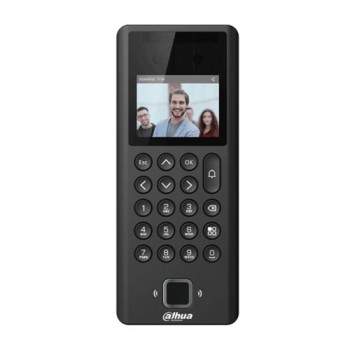
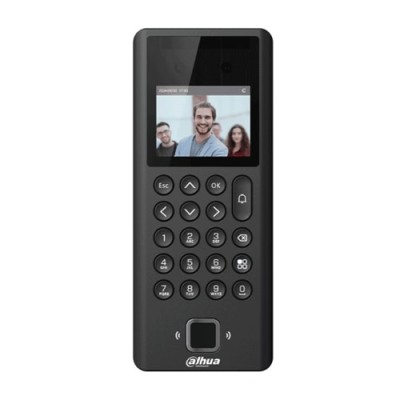
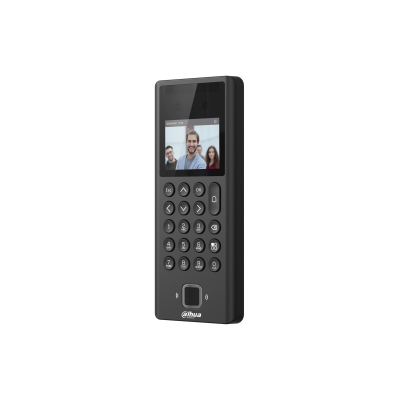
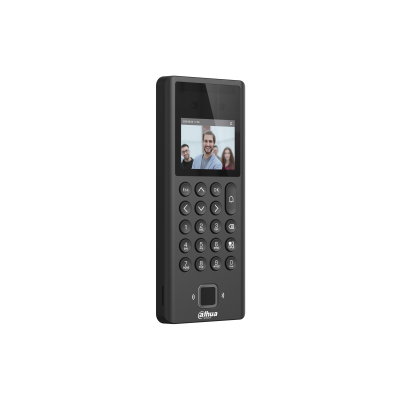
Control de Acceso Dahua ASI3204E con Reconocimiento Facial, Lector de Huella y Tarjeta
SKU
DHI-ASI3204E
Control de acceso Dahua ASI3204E con reconocimiento facial de alta precisión, lector de huella digital y desbloqueo por tarjeta. Ideal para seguridad empresarial y residencial con múltiples opciones de autenticación.
$1,249.00
Impuestos: $1,249.00
Solo 5 piezas disponibles
Entrega estimada
Entrega entre el 01/02/2026 y el 04/02/2026
Costo de envio
Calculado en el checkout
Se ajustara automaticamente con Skydropx
Compra con confianza
- Pago seguro
- MSI con tarjetas participantes
- Factura electronica SAT
Garantia
Garantia incluida segun fabricante
Garantia extendible disponible
Metodos de pago
Metodos disponibles al finalizar la compra
El Control de Acceso Dahua ASI3204E es un dispositivo de seguridad avanzado que combina reconocimiento facial, lector de huella digital y desbloqueo con tarjeta para ofrecer máxima protección. Con una precisión del 99% en reconocimiento facial y un tiempo de respuesta de solo 0.2 segundos, garantiza acceso rápido y seguro.Este equipo soporta hasta 1000 usuarios y registra hasta 100,000 eventos, siendo perfecto para empresas, oficinas, edificios residenciales y áreas restringidas. Incluye función de alarma, pantalla de 2.4 pulgadas y conectividad Ethernet para integración en sistemas de seguridad existentes.Fabricado en materiales resistentes ABS y PC, opera en condiciones ambientales diversas (-10°C a 45°C) y consume solo 12W, asegurando eficiencia energética. Su diseño compacto y fácil instalación lo convierten en la solución ideal para reforzar la seguridad en cualquier entorno.
Especificaciones
| Condiciones ambientales | |
|---|---|
| Intervalo de temperatura de almacenaje | -20 - 70 °C |
| Intervalo de temperatura operativa (T-T) | -10 - 45 °C |
| Intervalo de humedad relativa durante almacenaje | 30 - 75% |
| Intervalo de humedad relativa para funcionamiento | 0 - 90% |
| Control de energía | |
| Voltaje de entrada | 12 V |
| Consumo energético | 12 W |
| Corriente de entrada | 2 A |
| Cámara fotográfica | |
| Tipo de sensor | CMOS |
| Cámara frontal | Si |
| Total de megapixeles | 2 MP |
| Tipo de cámara frontal | Cámara doble |
| Amplio rango dinámico (WDR) | Si |
| Detalles técnicos | |
| Tipo | Lector de control de acceso básico |
| Capacidad facial | 1000 |
| Color del producto | Negro |
| Función de alarma | Si |
| Capacidad de registro | 100000 |
| Tipo de autenticación | chip/tarjeta de acceso, Biométrica, Reconocimiento facial, Contraseña |
| Material de la cubierta | Acrilonitrilo butadieno estireno (ABS), Policarbonato (PC) |
| Lector de huella digital | Si |
| Capacidad de los usuarios | 1000 usuario(s) |
| Capacidad de la contraseña | 1000 |
| Lector de código de acceso | Si |
| Lector de chip/tarjeta de acceso | Si |
| Distancia de reconocimiento facial | 1.2 - 2 m |
| Duración del reconocimiento facial | 0.2 s |
| Precisión del reconocimiento facial | 99% |
| Empaquetado de datos | |
| Alto del paquete | 58 mm |
| Ancho del paquete | 219 mm |
| Largo del paquete | 122 mm |
| Exhibición | |
| Pantalla táctil | No |
| Máxima resolución | 320 x 240 Pixeles |
| Forma de la pantalla | Plana |
| Pantalla incorporada | Si |
| Diagonal de la pantalla | 6.1 cm (2.4") |
| Peso y dimensiones | |
| Peso | 600 g |
| Ancho | 184.9 mm |
| Altura | 20.5 mm |
| Profundidad | 76.2 mm |
| Puertos e Interfaces | |
| Puerto USB | Si |
| Conectado a PC | Si |
| Puertos RS-485 | 1 |
| Puertos Ethernet LAN (RJ-45) | 1 |
| Protocolos de red compatibles | IPv4;RTSP;UDP;P2P;IPv6;RTP;TCP |
**Preguntas Frecuentes (FAQ) - Control de Acceso Dahua ASI3204E**
**1. ¿Qué métodos de autenticación soporta el equipo?**
Soporta tres métodos principales: reconocimiento facial, lectura de huella dactilar y lectura de tarjetas de proximidad. Puede configurarse para usar uno, dos o los tres factores combinados para mayor seguridad.
**2. ¿Es difícil de instalar? ¿Requiere un técnico especializado?**
La instalación física (montaje en pared y conexión eléctrica) es sencilla. Sin embargo, la configuración del software, la programación de usuarios y la integración con otros sistemas (como cerraduras eléctricas) pueden requerir conocimientos básicos de redes y del software de Dahua. Se recomienda revisar el manual o contar con soporte para la puesta en marcha inicial.
**3. ¿Funciona si se va la luz?**
El equipo necesita alimentación eléctrica para funcionar. Para garantizar la operación durante cortes de energía, se recomienda conectar a un Sistema de Alimentación Ininterrumpida (UPS) o a una batería de respaldo compatible.
**4. ¿Cuántos usuarios puedo registrar?**
La capacidad total de usuarios depende del modelo específico. Para conocer el número exacto de huellas, rostros y tarjetas que puede almacenar, consulta la ficha técnica completa del producto en el sitio web o el manual del usuario.
**5. ¿Qué tipo de mantenimiento necesita?**
Requiere un mantenimiento mínimo: limpieza periódica de la pantalla y el lector de huellas con un paño suave y seco, y verificación de que las conexiones de red y energía estén firmes. Evita el uso de líquidos o productos químicos abrasivos.
**6. ¿Tiene garantía y soporte en México?**
Sí, el producto cuenta con garantía oficial de Dahua. El plazo y cobertura específicos deben confirmarse con el distribuidor o vendedor al momento de la compra. El soporte técnico se brinda a través del canal autorizado.
**7. ¿Puede integrarse con otros sistemas de seguridad o software de control de acceso?**
Sí, el equipo de Dahua suele ser compatible con otros dispositivos y software de la misma marca (ecosistema Dahua). Para integración con sistemas de terceros, es necesario verificar los protocolos de comunicación soportados (por ejemplo, ONVIF) en las especificaciones técnicas.
**8. Un usuario registrado no puede ingresar, ¿qué puedo hacer?**
Verifica lo siguiente: que el usuario esté activo y en el horario permitido, que se esté usando el método de autenticación correcto (ej. huella en el ángulo registrado), que los sensores estén limpios y que la cerradura eléctrica conectada funcione correctamente.
**1. ¿Qué métodos de autenticación soporta el equipo?**
Soporta tres métodos principales: reconocimiento facial, lectura de huella dactilar y lectura de tarjetas de proximidad. Puede configurarse para usar uno, dos o los tres factores combinados para mayor seguridad.
**2. ¿Es difícil de instalar? ¿Requiere un técnico especializado?**
La instalación física (montaje en pared y conexión eléctrica) es sencilla. Sin embargo, la configuración del software, la programación de usuarios y la integración con otros sistemas (como cerraduras eléctricas) pueden requerir conocimientos básicos de redes y del software de Dahua. Se recomienda revisar el manual o contar con soporte para la puesta en marcha inicial.
**3. ¿Funciona si se va la luz?**
El equipo necesita alimentación eléctrica para funcionar. Para garantizar la operación durante cortes de energía, se recomienda conectar a un Sistema de Alimentación Ininterrumpida (UPS) o a una batería de respaldo compatible.
**4. ¿Cuántos usuarios puedo registrar?**
La capacidad total de usuarios depende del modelo específico. Para conocer el número exacto de huellas, rostros y tarjetas que puede almacenar, consulta la ficha técnica completa del producto en el sitio web o el manual del usuario.
**5. ¿Qué tipo de mantenimiento necesita?**
Requiere un mantenimiento mínimo: limpieza periódica de la pantalla y el lector de huellas con un paño suave y seco, y verificación de que las conexiones de red y energía estén firmes. Evita el uso de líquidos o productos químicos abrasivos.
**6. ¿Tiene garantía y soporte en México?**
Sí, el producto cuenta con garantía oficial de Dahua. El plazo y cobertura específicos deben confirmarse con el distribuidor o vendedor al momento de la compra. El soporte técnico se brinda a través del canal autorizado.
**7. ¿Puede integrarse con otros sistemas de seguridad o software de control de acceso?**
Sí, el equipo de Dahua suele ser compatible con otros dispositivos y software de la misma marca (ecosistema Dahua). Para integración con sistemas de terceros, es necesario verificar los protocolos de comunicación soportados (por ejemplo, ONVIF) en las especificaciones técnicas.
**8. Un usuario registrado no puede ingresar, ¿qué puedo hacer?**
Verifica lo siguiente: que el usuario esté activo y en el horario permitido, que se esté usando el método de autenticación correcto (ej. huella en el ángulo registrado), que los sensores estén limpios y que la cerradura eléctrica conectada funcione correctamente.
**Guía Rápida de Uso - Control de Acceso Dahua ASI3204E**
**Configuración Inicial y Registro de Usuarios:**
1. **Instalación Física:** Monta el equipo en la ubicación deseada cerca de una toma de corriente y conéctalo a la red eléctrica y a la cerradura eléctrica (si aplica).
2. **Conexión y Acceso:** Conecta el equipo a tu red local (LAN) vía cable Ethernet. Anota la dirección IP asignada.
3. **Acceso al Software:** En una computadora de la misma red, abre un navegador web e ingresa la dirección IP del equipo. Inicia sesión con las credenciales de administrador (consulta el manual para el usuario y contraseña por defecto).
4. **Configuración Básica:** En el menú de configuración, establece la fecha, hora y parámetros de red. Configura los modos de verificación (solo huella, huella + rostro, etc.).
5. **Registrar Administrador:** Lo primero es registrar al menos una huella y/o rostro para el usuario administrador.
6. **Registrar Usuarios:** Dirígete a la sección "Gestión de Usuarios". Selecciona "Agregar Usuario", ingresa los datos (nombre, ID) y sigue las instrucciones en pantalla para registrar su huella, rostro o asociar una tarjeta.
7. **Programar Horarios:** Ve a "Gestión de Horarios" para definir los períodos (ej. Lunes a Viernes de 8:00 a 18:00) en los que el acceso será válido.
8. **Asignar Permisos:** En "Niveles de Acceso" o similar, asocia a los usuarios con los horarios creados y las puertas que podrán abrir.
9. **Prueba:** Solicita al usuario que pruebe el acceso usando el método registrado para verificar que todo funcione.
10. **Monitoreo (Opcional):** Usa el software de gestión (como DSS Express) en tu PC para ver reportes de eventos (quién entró y a qué hora) y gestionar múltiples equipos.
**Nota:** Esta es una guía general. Para pasos detallados, comandos específicos del menú o solución de problemas, consulta el **manual de usuario oficial** del modelo ASI3204E proporcionado por Dahua.
**Configuración Inicial y Registro de Usuarios:**
1. **Instalación Física:** Monta el equipo en la ubicación deseada cerca de una toma de corriente y conéctalo a la red eléctrica y a la cerradura eléctrica (si aplica).
2. **Conexión y Acceso:** Conecta el equipo a tu red local (LAN) vía cable Ethernet. Anota la dirección IP asignada.
3. **Acceso al Software:** En una computadora de la misma red, abre un navegador web e ingresa la dirección IP del equipo. Inicia sesión con las credenciales de administrador (consulta el manual para el usuario y contraseña por defecto).
4. **Configuración Básica:** En el menú de configuración, establece la fecha, hora y parámetros de red. Configura los modos de verificación (solo huella, huella + rostro, etc.).
5. **Registrar Administrador:** Lo primero es registrar al menos una huella y/o rostro para el usuario administrador.
6. **Registrar Usuarios:** Dirígete a la sección "Gestión de Usuarios". Selecciona "Agregar Usuario", ingresa los datos (nombre, ID) y sigue las instrucciones en pantalla para registrar su huella, rostro o asociar una tarjeta.
7. **Programar Horarios:** Ve a "Gestión de Horarios" para definir los períodos (ej. Lunes a Viernes de 8:00 a 18:00) en los que el acceso será válido.
8. **Asignar Permisos:** En "Niveles de Acceso" o similar, asocia a los usuarios con los horarios creados y las puertas que podrán abrir.
9. **Prueba:** Solicita al usuario que pruebe el acceso usando el método registrado para verificar que todo funcione.
10. **Monitoreo (Opcional):** Usa el software de gestión (como DSS Express) en tu PC para ver reportes de eventos (quién entró y a qué hora) y gestionar múltiples equipos.
**Nota:** Esta es una guía general. Para pasos detallados, comandos específicos del menú o solución de problemas, consulta el **manual de usuario oficial** del modelo ASI3204E proporcionado por Dahua.