Documentacion del producto
Documentacion disponible proximamente
- PDFs
- Fichas tecnicas
- Manuales
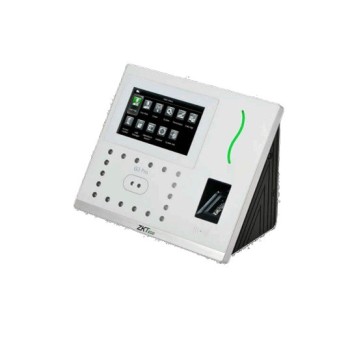
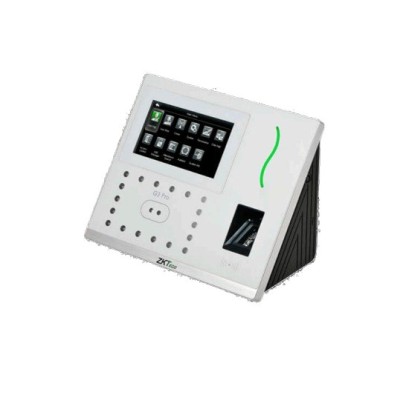
Control de Acceso ZKTeco G3 Pro - 4.3" - Reconocimiento Facial, Huella, Palma y Tarjetas
SKU
G3 PRO
El Control de Acceso ZKTeco G3 Pro ofrece máxima seguridad con reconocimiento facial, lector de huella, palma y tarjetas en una pantalla de 4.3 pulgadas. Ideal para empresas que buscan control de acceso avanzado y confiable.
$5,719.00
Impuestos: $5,719.00
Solo 5 piezas disponibles
Entrega estimada
Entrega entre el 01/02/2026 y el 04/02/2026
Costo de envio
Calculado en el checkout
Se ajustara automaticamente con Skydropx
Compra con confianza
- Pago seguro
- MSI con tarjetas participantes
- Factura electronica SAT
Garantia
Garantia incluida segun fabricante
Garantia extendible disponible
Metodos de pago
Metodos disponibles al finalizar la compra
Etiquetas:
control acceso
, zkteco
, g3 pro
, reconocimiento facial
, lector huella
, lector palma
, seguridad
, empresas
, 4.3 pulgadas
, acceso biometrico
, oficina
, edificios
, tecnologia seguridad
El Control de Acceso ZKTeco G3 Pro es una solución integral de seguridad diseñada para empresas y organizaciones que requieren un control de acceso eficiente y de alta tecnología. Con una pantalla táctil de 4.3 pulgadas, este dispositivo combina múltiples métodos de autenticación: reconocimiento facial, lector de huella dactilar, lector de palma y lector de tarjetas, permitiendo una verificación rápida y segura.Este equipo está dirigido a oficinas, fábricas, edificios corporativos y cualquier espacio donde sea esencial gestionar el acceso de personal y visitantes. Su tecnología de reconocimiento facial asegura una identificación precisa incluso en condiciones de poca luz, mientras que los lectores de huella y palma ofrecen alternativas confiables para diferentes necesidades.El ZKTeco G3 Pro no solo mejora la seguridad, sino que también optimiza el flujo de entrada y salida, reduciendo tiempos de espera y evitando accesos no autorizados. Es fácil de instalar y compatible con sistemas de gestión existentes, haciendo que la transición hacia una seguridad avanzada sea sencilla y efectiva.
**Preguntas Frecuentes (FAQ)**
**1. ¿Qué métodos de autenticación soporta el equipo?**
Soporta cuatro métodos: reconocimiento facial, huella dactilar, lectura de la palma de la mano y tarjetas de proximidad (RFID).
**2. ¿Es difícil de instalar? ¿Requiere configuración especial?**
La instalación física es similar a la de un videoportero. Para su configuración (agregar usuarios, permisos, horarios) se requiere conectar el equipo a una computadora con el software de gestión ZKTeco y conocimientos básicos de redes.
**3. ¿Funciona sin conexión a internet o red?**
Sí, el equipo almacena la base de datos de usuarios y registros localmente, por lo que funciona de manera autónoma. La red solo es necesaria para la configuración inicial y para descargar reportes.
**4. ¿Cuántos usuarios puede almacenar?**
La capacidad exacta depende del modelo. Para conocer el límite específico de huellas, rostros y tarjetas, consulta la ficha técnica completa del producto en el sitio web.
**5. ¿Qué pasa si se va la luz?**
El equipo cuenta con una memoria interna que protege los datos. Para mantenerlo operativo durante cortes de energía, se recomienda conectarlo a un Sistema de Alimentación Ininterrumpida (UPS).
**6. ¿Dónde se realiza la garantía y cuánto dura?**
La garantía se gestiona a través de Diten México. La duración típica para estos equipos es de 12 meses contra defectos de fabricación. Confirma el periodo exacto al momento de la compra.
**7. ¿El reconocimiento facial funciona con lentes, barba o gorras?**
Sí, el algoritmo está diseñado para reconocer variaciones comunes. Para un rendimiento óptimo, se recomienda registrar al usuario en condiciones normales (ej. con lentes si los usa siempre).
**8. ¿Puedo integrarlo con otros sistemas de control de acceso?**
El equipo es compatible con el ecosistema de software y hardware de ZKTeco. Para integración con sistemas de terceros, consulta las especificaciones de interfaz (como Wiegand) en la ficha técnica.
**1. ¿Qué métodos de autenticación soporta el equipo?**
Soporta cuatro métodos: reconocimiento facial, huella dactilar, lectura de la palma de la mano y tarjetas de proximidad (RFID).
**2. ¿Es difícil de instalar? ¿Requiere configuración especial?**
La instalación física es similar a la de un videoportero. Para su configuración (agregar usuarios, permisos, horarios) se requiere conectar el equipo a una computadora con el software de gestión ZKTeco y conocimientos básicos de redes.
**3. ¿Funciona sin conexión a internet o red?**
Sí, el equipo almacena la base de datos de usuarios y registros localmente, por lo que funciona de manera autónoma. La red solo es necesaria para la configuración inicial y para descargar reportes.
**4. ¿Cuántos usuarios puede almacenar?**
La capacidad exacta depende del modelo. Para conocer el límite específico de huellas, rostros y tarjetas, consulta la ficha técnica completa del producto en el sitio web.
**5. ¿Qué pasa si se va la luz?**
El equipo cuenta con una memoria interna que protege los datos. Para mantenerlo operativo durante cortes de energía, se recomienda conectarlo a un Sistema de Alimentación Ininterrumpida (UPS).
**6. ¿Dónde se realiza la garantía y cuánto dura?**
La garantía se gestiona a través de Diten México. La duración típica para estos equipos es de 12 meses contra defectos de fabricación. Confirma el periodo exacto al momento de la compra.
**7. ¿El reconocimiento facial funciona con lentes, barba o gorras?**
Sí, el algoritmo está diseñado para reconocer variaciones comunes. Para un rendimiento óptimo, se recomienda registrar al usuario en condiciones normales (ej. con lentes si los usa siempre).
**8. ¿Puedo integrarlo con otros sistemas de control de acceso?**
El equipo es compatible con el ecosistema de software y hardware de ZKTeco. Para integración con sistemas de terceros, consulta las especificaciones de interfaz (como Wiegand) en la ficha técnica.
**Guía Rápida de Uso - Control de Acceso ZKTeco G3 Pro**
**Configuración Inicial (Administrador):**
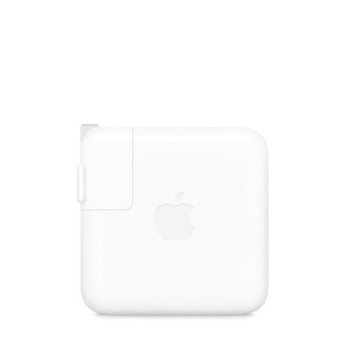
1. **Instalación Física:** Monta el equipo en la ubicación deseada y conéctalo a la fuente de poder.
2. **Conexión de Red:** Conecta el cable de red (Ethernet) para configurarlo desde computadora.
3. **Software:** Instala el software de gestión ZKBioSecurity en una PC de la red.
4. **Comunicación:** En el software, agrega el dispositivo usando su dirección IP o número de serie.
**Registro de Usuarios (Desde el Software):**
5. **Crear Usuario:** Ingresa a la sección "Usuario" > "Agregar". Completa datos básicos (ID, nombre).
6. **Registrar Credenciales:** Selecciona al usuario y elige "Registrar huella", "Registrar rostro" o "Asignar tarjeta". Sigue las instrucciones en pantalla del equipo.
7. **Asignar Permisos:** En la pestaña "Control de Acceso", asigna al usuario las puertas y horarios permitidos.
**Uso Diario (Para el Usuario Final):**
8. **Para Acceder:** Acércate al lector y presenta tu rostro, dedo, palma o tarjeta frente al sensor correspondiente.
9. **Acceso Concedido:** Si la credencial es válida y el horario lo permite, el equipo emitirá un tono y mostrará tu nombre. La puerta se desbloqueará (si está conectada a un cerrojo eléctrico).
10. **Problemas:** Si el acceso es denegado, verifica que estés usando la credencial registrada y que sea dentro de tu horario permitido. Contacta al administrador si el problema persiste.
**Nota:** Para pasos detallados, consulta el manual de usuario oficial de ZKTeco o contacta al soporte técnico.
**Configuración Inicial (Administrador):**
1. **Instalación Física:** Monta el equipo en la ubicación deseada y conéctalo a la fuente de poder.
2. **Conexión de Red:** Conecta el cable de red (Ethernet) para configurarlo desde computadora.
3. **Software:** Instala el software de gestión ZKBioSecurity en una PC de la red.
4. **Comunicación:** En el software, agrega el dispositivo usando su dirección IP o número de serie.
**Registro de Usuarios (Desde el Software):**
5. **Crear Usuario:** Ingresa a la sección "Usuario" > "Agregar". Completa datos básicos (ID, nombre).
6. **Registrar Credenciales:** Selecciona al usuario y elige "Registrar huella", "Registrar rostro" o "Asignar tarjeta". Sigue las instrucciones en pantalla del equipo.
7. **Asignar Permisos:** En la pestaña "Control de Acceso", asigna al usuario las puertas y horarios permitidos.
**Uso Diario (Para el Usuario Final):**
8. **Para Acceder:** Acércate al lector y presenta tu rostro, dedo, palma o tarjeta frente al sensor correspondiente.
9. **Acceso Concedido:** Si la credencial es válida y el horario lo permite, el equipo emitirá un tono y mostrará tu nombre. La puerta se desbloqueará (si está conectada a un cerrojo eléctrico).
10. **Problemas:** Si el acceso es denegado, verifica que estés usando la credencial registrada y que sea dentro de tu horario permitido. Contacta al administrador si el problema persiste.
**Nota:** Para pasos detallados, consulta el manual de usuario oficial de ZKTeco o contacta al soporte técnico.