

Documentacion del producto
Documentacion disponible proximamente
- PDFs
- Fichas tecnicas
- Manuales
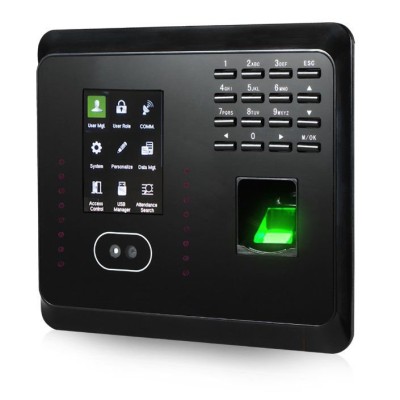
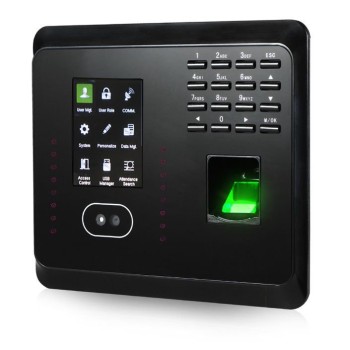
Control de Asistencia Biométrico ZKTeco MB360ID - Reconocimiento Facial y Huella Digital USB
SKU
MB360ID
Control de asistencia biométrico ZKTeco MB360ID con reconocimiento facial y huella digital vía USB. Ideal para empresas que buscan seguridad y precisión en el registro de entrada y salida del personal.
$2,619.00
Impuestos: $2,619.00
Solo 5 piezas disponibles
Entrega estimada
Entrega entre el 31/01/2026 y el 03/02/2026
Costo de envio
Calculado en el checkout
Se ajustara automaticamente con Skydropx
Compra con confianza
- Pago seguro
- MSI con tarjetas participantes
- Factura electronica SAT
Garantia
Garantia incluida segun fabricante
Garantia extendible disponible
Metodos de pago
Metodos disponibles al finalizar la compra
Etiquetas:
control de asistencia
, biométrico
, zkteco
, mb360id
, reconocimiento facial
, huella digital
, usb
, empresas
, seguridad
, gestión tiempo
, oficina
, recursos humanos
, mexico
El control de asistencia biométrico ZKTeco MB360ID es una solución avanzada para la gestión del tiempo y asistencia en empresas. Combina tecnología de reconocimiento facial y huella digital para garantizar registros precisos y seguros, eliminando fraudes como el marcado por compañeros. Su conexión USB facilita la instalación y sincronización con sistemas de nómina, optimizando procesos administrativos.Diseñado para oficinas, fábricas y cualquier entorno laboral, este dispositivo es resistente y fácil de usar. Permite gestionar múltiples usuarios y ofrece informes detallados para un control eficiente del personal. Con ZKTeco, líder en soluciones de seguridad, obtienes un equipo confiable y duradero que mejora la productividad y cumple con normativas laborales.Ideal para dueños de negocios, gerentes de recursos humanos y administradores que buscan automatizar la asistencia con tecnología biométrica de vanguardia. Ahorra tiempo, reduce errores y fortalece la seguridad en tu organización.
**Preguntas Frecuentes (FAQs)**
**1. ¿Qué necesito para instalar el equipo?**
Solo necesita una computadora con puerto USB disponible y sistema operativo Windows. El equipo incluye el software de gestión (ZKBioTime) y los drivers necesarios en un CD o se pueden descargar del sitio oficial de ZKTeco.
**2. ¿Es compatible con Mac o Linux?**
El software oficial de gestión (ZKBioTime) está diseñado principalmente para Windows. Para otros sistemas operativos, se recomienda verificar la compatibilidad en la ficha técnica del producto o contactar al soporte técnico.
**3. ¿Cuántas huellas y rostros puede almacenar?**
La capacidad típica es de hasta 1,000 huellas dactilares y 500 rostros, pero puede variar. Consulte el manual del usuario o las especificaciones técnicas exactas en el sitio web del fabricante.
**4. ¿Qué pasa si hay un corte de energía?**
El equipo tiene una memoria interna que protege los registros de asistencia y la información de los usuarios. Una vez restablecida la energía, seguirá funcionando normalmente.
**5. ¿Cómo se realiza el mantenimiento?**
Mantenga limpio el sensor de huellas con un paño suave y seco. Evite el uso de líquidos abrasivos. Para el lector facial, limpie la lente con cuidado. No se requiere otro mantenimiento especial.
**6. ¿Qué cubre la garantía en México?**
El producto incluye garantía contra defectos de fabricación. El tiempo de cobertura y los términos específicos deben confirmarse con el proveedor (Diten.mx) al momento de la compra.
**7. ¿Puede funcionar sin estar conectado a la computadora?**
Sí, el equipo registra las asistencias (marcajes) en su memoria interna. Luego, cuando se conecta al software en la computadora, se descargan y procesan esos registros.
**8. ¿Es seguro el almacenamiento de datos biométricos?**
Los datos biométricos (huellas y rostros) se almacenan de forma encriptada dentro del dispositivo, lo que ofrece un nivel de seguridad adecuado para el control de acceso laboral.
**1. ¿Qué necesito para instalar el equipo?**
Solo necesita una computadora con puerto USB disponible y sistema operativo Windows. El equipo incluye el software de gestión (ZKBioTime) y los drivers necesarios en un CD o se pueden descargar del sitio oficial de ZKTeco.
**2. ¿Es compatible con Mac o Linux?**
El software oficial de gestión (ZKBioTime) está diseñado principalmente para Windows. Para otros sistemas operativos, se recomienda verificar la compatibilidad en la ficha técnica del producto o contactar al soporte técnico.
**3. ¿Cuántas huellas y rostros puede almacenar?**
La capacidad típica es de hasta 1,000 huellas dactilares y 500 rostros, pero puede variar. Consulte el manual del usuario o las especificaciones técnicas exactas en el sitio web del fabricante.
**4. ¿Qué pasa si hay un corte de energía?**
El equipo tiene una memoria interna que protege los registros de asistencia y la información de los usuarios. Una vez restablecida la energía, seguirá funcionando normalmente.
**5. ¿Cómo se realiza el mantenimiento?**
Mantenga limpio el sensor de huellas con un paño suave y seco. Evite el uso de líquidos abrasivos. Para el lector facial, limpie la lente con cuidado. No se requiere otro mantenimiento especial.
**6. ¿Qué cubre la garantía en México?**
El producto incluye garantía contra defectos de fabricación. El tiempo de cobertura y los términos específicos deben confirmarse con el proveedor (Diten.mx) al momento de la compra.
**7. ¿Puede funcionar sin estar conectado a la computadora?**
Sí, el equipo registra las asistencias (marcajes) en su memoria interna. Luego, cuando se conecta al software en la computadora, se descargan y procesan esos registros.
**8. ¿Es seguro el almacenamiento de datos biométricos?**
Los datos biométricos (huellas y rostros) se almacenan de forma encriptada dentro del dispositivo, lo que ofrece un nivel de seguridad adecuado para el control de acceso laboral.
**Guía Rápida de Uso - ZKTeco MB360ID**
1. **Instalación Física:** Conecte el equipo a un puerto USB de su computadora usando el cable incluido.
2. **Instalación de Software:** Instale el software de gestión "ZKBioTime" desde el CD incluido o descárguelo del sitio web de ZKTeco. Siga el asistente de instalación.
3. **Configurar Equipo en el Software:** Abra ZKBioTime. Vaya a la sección de administración de dispositivos y agregue el reloj MB360ID para que el software lo reconozca.
4. **Registrar Usuarios:** En el software, cree un nuevo empleado. Asigne un ID y un nombre.
5. **Registrar Huella:** Con el usuario seleccionado, elija "Registrar Huella". Pida al empleado que coloque el dedo en el sensor 3 o 4 veces hasta que se complete el registro.
6. **Registrar Rostro:** En la misma ficha del usuario, elija "Registrar Rostro". Pida al empleado que se coloque frente al dispositivo a una distancia normal (aprox. 30-80 cm) hasta que se capture correctamente.
7. **Transferir Datos al Equipo:** En el software, seleccione los usuarios registrados y use la opción "Subir al dispositivo" o "Download". Esto envía la información biométrica al reloj.
8. **Uso Diario:** Los empleados pueden marcar su asistencia colocando el dedo en el sensor o mirando hacia la cámara del equipo.
9. **Descargar Registros:** Conecte el equipo regularmente al software y use la función "Obtener registros de asistencia" para descargar los marcajes.
10. **Generar Reportes:** Dentro de ZKBioTime, utilice las herramientas de reportes para procesar los registros descargados y obtener listados de asistencia, retardos, etc.
**Nota:** Para detalles específicos de cada menú del software o del dispositivo, consulte el manual de usuario oficial de ZKTeco.
1. **Instalación Física:** Conecte el equipo a un puerto USB de su computadora usando el cable incluido.
2. **Instalación de Software:** Instale el software de gestión "ZKBioTime" desde el CD incluido o descárguelo del sitio web de ZKTeco. Siga el asistente de instalación.
3. **Configurar Equipo en el Software:** Abra ZKBioTime. Vaya a la sección de administración de dispositivos y agregue el reloj MB360ID para que el software lo reconozca.
4. **Registrar Usuarios:** En el software, cree un nuevo empleado. Asigne un ID y un nombre.
5. **Registrar Huella:** Con el usuario seleccionado, elija "Registrar Huella". Pida al empleado que coloque el dedo en el sensor 3 o 4 veces hasta que se complete el registro.
6. **Registrar Rostro:** En la misma ficha del usuario, elija "Registrar Rostro". Pida al empleado que se coloque frente al dispositivo a una distancia normal (aprox. 30-80 cm) hasta que se capture correctamente.
7. **Transferir Datos al Equipo:** En el software, seleccione los usuarios registrados y use la opción "Subir al dispositivo" o "Download". Esto envía la información biométrica al reloj.
8. **Uso Diario:** Los empleados pueden marcar su asistencia colocando el dedo en el sensor o mirando hacia la cámara del equipo.
9. **Descargar Registros:** Conecte el equipo regularmente al software y use la función "Obtener registros de asistencia" para descargar los marcajes.
10. **Generar Reportes:** Dentro de ZKBioTime, utilice las herramientas de reportes para procesar los registros descargados y obtener listados de asistencia, retardos, etc.
**Nota:** Para detalles específicos de cada menú del software o del dispositivo, consulte el manual de usuario oficial de ZKTeco.


