Documentacion del producto
Documentacion disponible proximamente
- PDFs
- Fichas tecnicas
- Manuales
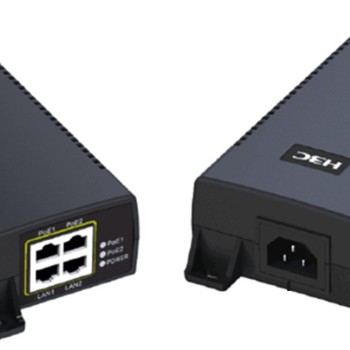
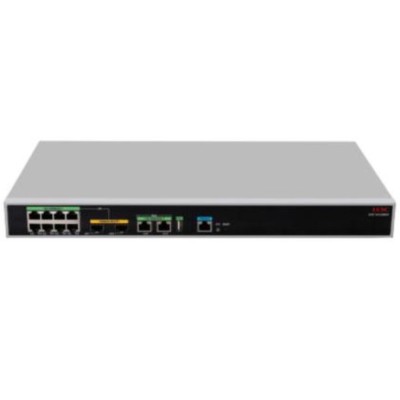
Controlador de Acceso H3C WX2880X - Gigabit Ethernet - 10 Puertos RJ-45 - 2 SFP+ - Modelo 9801A3TM
SKU
9801A3TM
El Controlador de Acceso H3C WX2880X es ideal para redes empresariales, ofreciendo 10 puertos Gigabit Ethernet RJ-45 y 2 SFP+ para alta velocidad y flexibilidad. Perfecto para gestionar acceso seguro y eficiente en entornos corporativos.
$15,569.00
Impuestos: $15,569.00
Solo 5 piezas disponibles
Entrega estimada
Entrega entre el 27/01/2026 y el 30/01/2026
Costo de envio
Calculado en el checkout
Se ajustara automaticamente con Skydropx
Compra con confianza
- Pago seguro
- MSI con tarjetas participantes
- Factura electronica SAT
Garantia
Garantia incluida segun fabricante
Garantia extendible disponible
Metodos de pago
Metodos disponibles al finalizar la compra
Etiquetas:
controlador acceso
, h3c
, wx2880x
, gigabit ethernet
, puertos rj-45
, sfp+
, redes empresariales
, seguridad red
, administracion ti
, modelo 9801a3tm
El Controlador de Acceso H3C WX2880X, modelo 9801A3TM, está diseñado para optimizar la gestión de redes en empresas, proporcionando un control centralizado del acceso a la red. Con 10 puertos Gigabit Ethernet RJ-45 y 2 puertos SFP+, permite conexiones rápidas y escalables, ideales para oficinas, centros de datos y entornos con alta demanda de ancho de banda. Este dispositivo garantiza seguridad avanzada, facilitando la autenticación de usuarios y la monitorización en tiempo real. Dirigido a administradores de TI y empresas que buscan mejorar la eficiencia operativa, reduce costos al simplificar la administración de la red y asegurar una conectividad confiable. Su diseño robusto asegura un rendimiento duradero, adaptándose a diversas infraestructuras sin complicaciones.
**Preguntas Frecuentes (FAQ)**
**1. ¿Qué necesito para instalar el controlador?**
Necesitarás un cable de red (Ethernet) para conectarlo a tu red principal, cables para conectar los puntos de acceso o dispositivos a sus puertos, y acceso a una computadora para configurarlo vía navegador web o consola.
**2. ¿Es compatible con cualquier punto de acceso Wi-Fi?**
Este controlador está diseñado para gestionar puntos de acceso de la marca H3C. Para garantizar compatibilidad total, se recomienda usarlo con puntos de acceso H3C de la serie compatible. Consulta la ficha técnica oficial o contacta a soporte para verificar modelos específicos.
**3. ¿Cómo accedo a la configuración por primera vez?**
Generalmente, se conecta un cable de red de una computadora a uno de los puertos LAN del controlador. Luego, en el navegador web, se ingresa la dirección IP por defecto del dispositivo (ej. 192.168.1.1). Los datos de acceso inicial (usuario/contraseña) suelen estar en el manual o una etiqueta en el equipo.
**4. ¿Para qué sirven los puertos SFP+?**
Los 2 puertos SFP+ son para conexiones de fibra óptica o cobre de 10 Gigabit, permitiendo enlaces de alta velocidad con otros switches o el núcleo de la red, ideal para no saturar el enlace principal.
**5. ¿Qué tipo de seguridad ofrece?**
Ofrece funciones de seguridad empresarial como aislamiento de usuarios, políticas de acceso por roles, detección de puntos de acceso no autorizados (rogue AP) y integración con servidores de autenticación (como RADIUS).
**6. ¿Qué garantía tiene y cómo la activo?**
El producto incluye garantía. Para activarla o hacer válida cualquier reclamación, es fundamental conservar la factura de compra. Los detalles específicos de la cobertura y duración se deben consultar directamente con Diten.mx o en la documentación que acompaña al producto.
**7. ¿Puede manejar una red con muchos usuarios simultáneos?**
Sí, está diseñado para entornos empresariales y puede gestionar un alto número de usuarios y puntos de acceso simultáneamente, distribuyendo la carga y optimizando el rendimiento.
**8. ¿Necesita mantenimiento especial?**
El mantenimiento principal es asegurar una ventilación adecuada, mantener el firmware actualizado desde el portal de administración para tener las últimas correcciones de seguridad, y realizar respaldos periódicos de la configuración.
**1. ¿Qué necesito para instalar el controlador?**
Necesitarás un cable de red (Ethernet) para conectarlo a tu red principal, cables para conectar los puntos de acceso o dispositivos a sus puertos, y acceso a una computadora para configurarlo vía navegador web o consola.
**2. ¿Es compatible con cualquier punto de acceso Wi-Fi?**
Este controlador está diseñado para gestionar puntos de acceso de la marca H3C. Para garantizar compatibilidad total, se recomienda usarlo con puntos de acceso H3C de la serie compatible. Consulta la ficha técnica oficial o contacta a soporte para verificar modelos específicos.
**3. ¿Cómo accedo a la configuración por primera vez?**
Generalmente, se conecta un cable de red de una computadora a uno de los puertos LAN del controlador. Luego, en el navegador web, se ingresa la dirección IP por defecto del dispositivo (ej. 192.168.1.1). Los datos de acceso inicial (usuario/contraseña) suelen estar en el manual o una etiqueta en el equipo.
**4. ¿Para qué sirven los puertos SFP+?**
Los 2 puertos SFP+ son para conexiones de fibra óptica o cobre de 10 Gigabit, permitiendo enlaces de alta velocidad con otros switches o el núcleo de la red, ideal para no saturar el enlace principal.
**5. ¿Qué tipo de seguridad ofrece?**
Ofrece funciones de seguridad empresarial como aislamiento de usuarios, políticas de acceso por roles, detección de puntos de acceso no autorizados (rogue AP) y integración con servidores de autenticación (como RADIUS).
**6. ¿Qué garantía tiene y cómo la activo?**
El producto incluye garantía. Para activarla o hacer válida cualquier reclamación, es fundamental conservar la factura de compra. Los detalles específicos de la cobertura y duración se deben consultar directamente con Diten.mx o en la documentación que acompaña al producto.
**7. ¿Puede manejar una red con muchos usuarios simultáneos?**
Sí, está diseñado para entornos empresariales y puede gestionar un alto número de usuarios y puntos de acceso simultáneamente, distribuyendo la carga y optimizando el rendimiento.
**8. ¿Necesita mantenimiento especial?**
El mantenimiento principal es asegurar una ventilación adecuada, mantener el firmware actualizado desde el portal de administración para tener las últimas correcciones de seguridad, y realizar respaldos periódicos de la configuración.
**Guía Rápida de Puesta en Marcha**
1. **Desempaque y Verificación:** Verifica que tengas el controlador, el cable de alimentación y los documentos iniciales.
2. **Ubicación:** Colócalo en un lugar bien ventilado, alejado de fuentes de calor y humedad, preferentemente en un rack o superficie estable.
3. **Conexión de Energía:** Conecta el cable de alimentación a la fuente del equipo y a un enchufe adecuado. Enciéndelo (el botón suele estar atrás).
4. **Conexión a la Red:** Conecta un cable Ethernet de un puerto LAN de tu router o switch principal a uno de los puertos RJ-45 del controlador (por ejemplo, el puerto 1).
5. **Conexión de Administración:** Conecta una computadora directamente a otro puerto RJ-45 del controlador (ej. puerto 2) con un cable Ethernet.
6. **Acceso a la Interfaz:** En la computadora, configura la tarjeta de red para obtener IP automáticamente (DHCP). Abre un navegador web (Chrome, Firefox) e ingresa la dirección IP por defecto del controlador (consulta la etiqueta en el equipo o el manual).
7. **Inicio de Sesión:** Introduce el nombre de usuario y contraseña por defecto (también en la etiqueta o manual). **Cambia estas credenciales en tu primer acceso.**
8. **Configuración Básica:** Sigue el asistente de configuración inicial (wizard) para asignar una IP fija al controlador en tu red, configurar la zona horaria y un nombre para el equipo.
9. **Agregar Puntos de Acceso:** En la interfaz, ve a la sección de gestión de AP (Access Points) y agrega tus puntos de acceso H3C compatibles. El controlador puede detectarlos automáticamente si están en la misma red.
10. **Crear Redes Wi-Fi:** Dirígete a la sección de configuración de SSIDs o Redes Inalámbricas. Crea un nuevo SSID, asigna un nombre (SSID), activa la seguridad (WPA2/WPA3 empresarial es recomendable) y asígnalo a los puntos de acceso deseados.
11. **Guardar Configuración:** Es **MUY IMPORTANTE** guardar la configuración aplicada. Busca la opción "Guardar" o "Salvar Configuración" en el menú del sistema.
12. **Prueba Final:** Conecta un dispositivo (como un celular o laptop) a la nueva red Wi-Fi creada para verificar que hay acceso a internet.
**Nota:** Para configuraciones avanzadas (VLANS, políticas de firewall, RADIUS), consulta la guía de usuario oficial de H3C para este modelo.
1. **Desempaque y Verificación:** Verifica que tengas el controlador, el cable de alimentación y los documentos iniciales.
2. **Ubicación:** Colócalo en un lugar bien ventilado, alejado de fuentes de calor y humedad, preferentemente en un rack o superficie estable.
3. **Conexión de Energía:** Conecta el cable de alimentación a la fuente del equipo y a un enchufe adecuado. Enciéndelo (el botón suele estar atrás).
4. **Conexión a la Red:** Conecta un cable Ethernet de un puerto LAN de tu router o switch principal a uno de los puertos RJ-45 del controlador (por ejemplo, el puerto 1).
5. **Conexión de Administración:** Conecta una computadora directamente a otro puerto RJ-45 del controlador (ej. puerto 2) con un cable Ethernet.
6. **Acceso a la Interfaz:** En la computadora, configura la tarjeta de red para obtener IP automáticamente (DHCP). Abre un navegador web (Chrome, Firefox) e ingresa la dirección IP por defecto del controlador (consulta la etiqueta en el equipo o el manual).
7. **Inicio de Sesión:** Introduce el nombre de usuario y contraseña por defecto (también en la etiqueta o manual). **Cambia estas credenciales en tu primer acceso.**
8. **Configuración Básica:** Sigue el asistente de configuración inicial (wizard) para asignar una IP fija al controlador en tu red, configurar la zona horaria y un nombre para el equipo.
9. **Agregar Puntos de Acceso:** En la interfaz, ve a la sección de gestión de AP (Access Points) y agrega tus puntos de acceso H3C compatibles. El controlador puede detectarlos automáticamente si están en la misma red.
10. **Crear Redes Wi-Fi:** Dirígete a la sección de configuración de SSIDs o Redes Inalámbricas. Crea un nuevo SSID, asigna un nombre (SSID), activa la seguridad (WPA2/WPA3 empresarial es recomendable) y asígnalo a los puntos de acceso deseados.
11. **Guardar Configuración:** Es **MUY IMPORTANTE** guardar la configuración aplicada. Busca la opción "Guardar" o "Salvar Configuración" en el menú del sistema.
12. **Prueba Final:** Conecta un dispositivo (como un celular o laptop) a la nueva red Wi-Fi creada para verificar que hay acceso a internet.
**Nota:** Para configuraciones avanzadas (VLANS, políticas de firewall, RADIUS), consulta la guía de usuario oficial de H3C para este modelo.