

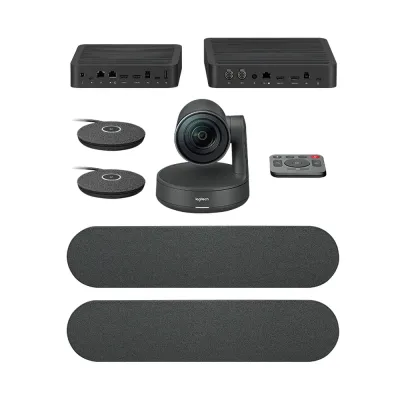
Sistema de Video Conferencia Logitech para 16 Personas con Ethernet - Modelo 960-001225
SKU
960-001225
Sistema profesional de video conferencia Logitech diseñado para reuniones grupales de hasta 16 personas. Conexión Ethernet estable, calidad de video HD y audio cristalino para comunicaciones empresariales efectivas.
$72,679.00
Impuestos: $72,679.00
Solo 5 piezas disponibles
Atributos clave
- Cantidad de puertos USB 2.0 5
- Color del producto Negro
- Ethernet LAN (RJ-45) cantidad de puertos 2
- Tipo de producto Sistema de vídeoconferencia en grupo
- Tipo HD 4K Ultra HD
Entrega estimada
Entrega entre el 01/02/2026 y el 04/02/2026
Costo de envio
Calculado en el checkout
Se ajustara automaticamente con Skydropx
Compra con confianza
- Pago seguro
- MSI con tarjetas participantes
- Factura electronica SAT
Garantia
Garantia incluida segun fabricante
Garantia extendible disponible
Metodos de pago
Metodos disponibles al finalizar la compra
Etiquetas:
video conferencia
, logitech
, sistema conferencias
, reuniones grupo
, 16 personas
, ethernet
, equipo oficina
, comunicacion empresarial
, videollamadas
, salas juntas
, teletrabajo
, tecnologia reuniones
El sistema de video conferencia Logitech 960-001225 es la solución ideal para empresas y organizaciones que requieren comunicación visual de alta calidad. Este equipo está específicamente diseñado para reuniones grupales de hasta 16 participantes, ofreciendo una experiencia de videoconferencia profesional y sin complicaciones.Con conexión Ethernet integrada, garantiza una transmisión estable y confiable, eliminando problemas de latencia durante tus reuniones más importantes. La tecnología Logitech asegura una calidad de video nítida y audio claro, permitiendo comunicaciones efectivas tanto para presentaciones internas como para reuniones con clientes.Perfecto para salas de juntas, oficinas corporativas, instituciones educativas y cualquier espacio que requiera comunicación grupal a distancia. Fácil de instalar y configurar, este sistema se integra perfectamente con las principales plataformas de videoconferencia del mercado, optimizando la productividad de tu equipo.
**Preguntas Frecuentes (FAQ)**
**1. ¿Qué necesito para instalar el sistema?**
Necesitarás una pantalla (monitor o TV) con entrada HDMI, una conexión a internet estable (preferentemente por cable Ethernet para mejor rendimiento), y una computadora para configurar el sistema inicialmente.
**2. ¿Es compatible con las plataformas de videollamadas más comunes?**
Sí, este sistema Logitech es compatible con software líder como Microsoft Teams, Zoom, Google Meet y otros servicios basados en USB. Funciona como un dispositivo de audio y video plug-and-play.
**3. ¿Cómo se conecta a la red?**
El sistema se conecta principalmente a través del puerto Ethernet incluido, lo que proporciona una conexión más estable y confiable para videoconferencias. También puede ofrecer conectividad inalámbrica, pero para confirmar esta funcionalidad te sugerimos revisar la ficha técnica completa del producto.
**4. ¿Qué mantenimiento requiere?**
Mantenimiento básico: limpiar suavemente la lente de la cámara con un paño de microfibra seco, evitar golpes y mantener el firmware actualizado a través del software Logitech Sync (si aplica).
**5. ¿Qué hago si el audio o el video no funcionan?**
Verifica lo siguiente: 1) Que todos los cables (USB, HDMI, Ethernet) estén bien conectados. 2) Que en tu computadora y software de videollamada esté seleccionado el dispositivo "Logitech" como fuente de audio y video. 3) Reinicia el sistema y la computadora.
**6. ¿Incluye garantía y soporte en México?**
Los productos Logitech comercializados oficialmente en México cuentan con garantía. Para detalles específicos de cobertura, duración y proceso de soporte técnico, te recomendamos contactar directamente al vendedor o consultar el sitio web de Logitech.
**7. ¿El sistema es seguro? ¿Protege la privacidad?**
Logitech diseña sus productos con la seguridad en mente. La cámara no incluye seguimiento facial automático invasivo y el audio se procesa localmente. Para conocer las especificaciones exactas de seguridad y privacidad del modelo, consulta la documentación oficial.
**8. ¿Puede grabar las reuniones?**
No, este es un dispositivo de captura (cámara y micrófono). La función de grabación depende totalmente del software de videoconferencia que estés utilizando (ej. Zoom, Teams) y de sus configuraciones.
**1. ¿Qué necesito para instalar el sistema?**
Necesitarás una pantalla (monitor o TV) con entrada HDMI, una conexión a internet estable (preferentemente por cable Ethernet para mejor rendimiento), y una computadora para configurar el sistema inicialmente.
**2. ¿Es compatible con las plataformas de videollamadas más comunes?**
Sí, este sistema Logitech es compatible con software líder como Microsoft Teams, Zoom, Google Meet y otros servicios basados en USB. Funciona como un dispositivo de audio y video plug-and-play.
**3. ¿Cómo se conecta a la red?**
El sistema se conecta principalmente a través del puerto Ethernet incluido, lo que proporciona una conexión más estable y confiable para videoconferencias. También puede ofrecer conectividad inalámbrica, pero para confirmar esta funcionalidad te sugerimos revisar la ficha técnica completa del producto.
**4. ¿Qué mantenimiento requiere?**
Mantenimiento básico: limpiar suavemente la lente de la cámara con un paño de microfibra seco, evitar golpes y mantener el firmware actualizado a través del software Logitech Sync (si aplica).
**5. ¿Qué hago si el audio o el video no funcionan?**
Verifica lo siguiente: 1) Que todos los cables (USB, HDMI, Ethernet) estén bien conectados. 2) Que en tu computadora y software de videollamada esté seleccionado el dispositivo "Logitech" como fuente de audio y video. 3) Reinicia el sistema y la computadora.
**6. ¿Incluye garantía y soporte en México?**
Los productos Logitech comercializados oficialmente en México cuentan con garantía. Para detalles específicos de cobertura, duración y proceso de soporte técnico, te recomendamos contactar directamente al vendedor o consultar el sitio web de Logitech.
**7. ¿El sistema es seguro? ¿Protege la privacidad?**
Logitech diseña sus productos con la seguridad en mente. La cámara no incluye seguimiento facial automático invasivo y el audio se procesa localmente. Para conocer las especificaciones exactas de seguridad y privacidad del modelo, consulta la documentación oficial.
**8. ¿Puede grabar las reuniones?**
No, este es un dispositivo de captura (cámara y micrófono). La función de grabación depende totalmente del software de videoconferencia que estés utilizando (ej. Zoom, Teams) y de sus configuraciones.
**Guía Rápida de Uso**
1. **Ubicación:** Coloca la barra de sonido/cámara centralmente frente al área de reunión, sobre o bajo la pantalla.
2. **Conexiones:** Conecta el cable HDMI a tu pantalla/TV y el cable USB a tu computadora. Conecta el cable Ethernet a tu router/modern.
3. **Alimentación:** Conecta el adaptador de corriente a la unidad y a un enchufe.
4. **Encendido:** Enciende el sistema. La pantalla debería mostrar la imagen de la cámara.
5. **Selección en PC:** En tu computadora, abre el software de videollamada (Zoom, Teams, etc.).
6. **Configura Audio/Video:** Dentro de la configuración de audio y video del software, selecciona "Logitech ConferenceCam" o similar como micrófono, altavoz y cámara.
7. **Prueba:** Realiza una prueba de sonido y video dentro del software antes de tu reunión.
8. **Durante la llamada:** El sistema capturará audio y video de forma automática en un radio diseñado para 16 personas.
9. **Apagado:** Al finalizar, puedes apagar el sistema desenchufándolo o finalizando la llamada desde tu software. Desconecta el cable USB de la computadora si no lo usarás por un tiempo prolongado.
1. **Ubicación:** Coloca la barra de sonido/cámara centralmente frente al área de reunión, sobre o bajo la pantalla.
2. **Conexiones:** Conecta el cable HDMI a tu pantalla/TV y el cable USB a tu computadora. Conecta el cable Ethernet a tu router/modern.
3. **Alimentación:** Conecta el adaptador de corriente a la unidad y a un enchufe.
4. **Encendido:** Enciende el sistema. La pantalla debería mostrar la imagen de la cámara.
5. **Selección en PC:** En tu computadora, abre el software de videollamada (Zoom, Teams, etc.).
6. **Configura Audio/Video:** Dentro de la configuración de audio y video del software, selecciona "Logitech ConferenceCam" o similar como micrófono, altavoz y cámara.
7. **Prueba:** Realiza una prueba de sonido y video dentro del software antes de tu reunión.
8. **Durante la llamada:** El sistema capturará audio y video de forma automática en un radio diseñado para 16 personas.
9. **Apagado:** Al finalizar, puedes apagar el sistema desenchufándolo o finalizando la llamada desde tu software. Desconecta el cable USB de la computadora si no lo usarás por un tiempo prolongado.
| Procesador | |
| Cantidad de puertos USB 2.0 | 5 |
| Color del producto | Negro |
| Ethernet LAN (RJ-45) cantidad de puertos | 2 |
| Tipo de producto | Sistema de vídeoconferencia en grupo |
| Tipo HD | 4K Ultra HD |


