Documentacion del producto
Documentacion disponible proximamente
- PDFs
- Fichas tecnicas
- Manuales
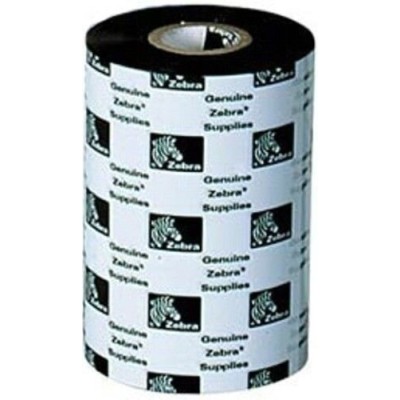
Ribbon Zebra Technologies 3200 Performance Wax/Resin - 4.3 pulgadas x 242 pies - Modelo 03200GS11007
SKU
03200GS11007
Ribbon de alto rendimiento Zebra Technologies 3200 con mezcla de cera/resina, ideal para impresoras térmicas. Ofrece impresiones nítidas y duraderas en etiquetas, con dimensiones de 4.3 pulgadas de ancho y 242 pies de largo.
$199.00
Impuestos: $199.00
Solo 3 piezas disponibles
Entrega estimada
Entrega entre el 29/01/2026 y el 01/02/2026
Costo de envio
Calculado en el checkout
Se ajustara automaticamente con Skydropx
Compra con confianza
- Pago seguro
- MSI con tarjetas participantes
- Factura electronica SAT
Garantia
Garantia incluida segun fabricante
Garantia extendible disponible
Metodos de pago
Metodos disponibles al finalizar la compra
Etiquetas:
ribbon
, zebra technologies
, cera resina
, impresoras térmicas
, etiquetas
, 3200 performance
, 4.3 pulgadas
, 242 pies
, 03200gs11007
, alto rendimiento
, logística
, retail
, almacenamiento
El ribbon Zebra Technologies 3200 Performance Wax/Resin está diseñado para impresoras térmicas, proporcionando una calidad excepcional en la impresión de etiquetas. Su composición de cera y resina garantiza una adhesión óptima y resistencia al desgaste, ideal para entornos comerciales e industriales donde la claridad y durabilidad son esenciales.Este producto es perfecto para negocios que requieren etiquetado eficiente en retail, logística o almacenamiento. Con un ancho de 4.3 pulgadas y una longitud de 242 pies, ofrece un rendimiento prolongado, reduciendo la frecuencia de cambios y mejorando la productividad. Compatible con diversos modelos de impresoras Zebra, asegura compatibilidad y facilidad de uso.Dirigido a empresas, distribuidores y usuarios que buscan confiabilidad y resultados profesionales en sus impresiones térmicas. Incluye el modelo 03200GS11007, respaldado por la calidad de Zebra Technologies, líder en soluciones de identificación y captura de datos.
**Preguntas Frecuentes (FAQs)**
**1. ¿Para qué tipo de impresora es este ribbon?**
Es un ribbon de cera/resina diseñado para impresoras térmicas de transferencia térmica (no para impresión térmica directa). Verifica que tu impresora sea compatible con este tipo de consumibles y con el ancho de 4.3 pulgadas.
**2. ¿Cómo sé si es compatible con mi impresora Zebra?**
Este modelo (03200GS11007) es compatible con muchas impresoras Zebra que utilicen ribbons de 110 mm de ancho (4.3 pulgadas). Consulta el manual de tu impresora o la lista de consumibles compatibles en el sitio web de Zebra Technologies para confirmar.
**3. ¿Cómo se instala el ribbon en la impresora?**
1. Abre la tapa de la impresora. 2. Coloca el rollo de ribbon en el eje correspondiente (generalmente marcado como "supply"). 3. Pasa la cinta por la guía y asegúrala en el eje de recogida ("take-up"). 4. Cierra la tapa. Para instrucciones detalladas, consulta el manual de tu modelo específico de impresora.
**4. ¿Qué tipo de etiquetas imprime mejor?**
Está formulado para ofrecer una excelente durabilidad y nitidez en una amplia variedad de materiales de etiquetas lisas y semibrillantes. Es ideal para etiquetas de logística, inventario, retail y aplicaciones que requieran buena resistencia al roce y a ciertas condiciones ambientales.
**5. ¿Qué hago si la impresión sale clara o desvanecida?**
1. Verifica que el ribbon esté instalado correctamente (lado de la cera/resina hacia la etiqueta). 2. Asegúrate de que la presión y la temperatura del cabezal de impresión estén ajustadas correctamente para el material de tu etiqueta. 3. Limpia el cabezal térmico según las instrucciones del fabricante.
**6. ¿El producto tiene garantía?**
Los consumibles originales Zebra Technologies están fabricados bajo los más altos estándares de calidad. Para cualquier duda sobre garantía, te recomendamos contactar directamente al proveedor donde realizaste la compra o al soporte de Zebra Technologies.
**7. ¿Cómo debo almacenar los rollos de ribbon sin usar?**
Guárdalos en un lugar fresco, seco y alejado de la luz solar directa. Evita ambientes con polvo, humedad extrema o cambios bruscos de temperatura para preservar su calidad.
**8. ¿Es seguro su manejo?**
Sí, es seguro para su uso normal en impresión. Evita el contacto directo y prolongado con la cinta sin imprimir, y lávate las manos después de manipularla. Mantenlo fuera del alcance de los niños.
**1. ¿Para qué tipo de impresora es este ribbon?**
Es un ribbon de cera/resina diseñado para impresoras térmicas de transferencia térmica (no para impresión térmica directa). Verifica que tu impresora sea compatible con este tipo de consumibles y con el ancho de 4.3 pulgadas.
**2. ¿Cómo sé si es compatible con mi impresora Zebra?**
Este modelo (03200GS11007) es compatible con muchas impresoras Zebra que utilicen ribbons de 110 mm de ancho (4.3 pulgadas). Consulta el manual de tu impresora o la lista de consumibles compatibles en el sitio web de Zebra Technologies para confirmar.
**3. ¿Cómo se instala el ribbon en la impresora?**
1. Abre la tapa de la impresora. 2. Coloca el rollo de ribbon en el eje correspondiente (generalmente marcado como "supply"). 3. Pasa la cinta por la guía y asegúrala en el eje de recogida ("take-up"). 4. Cierra la tapa. Para instrucciones detalladas, consulta el manual de tu modelo específico de impresora.
**4. ¿Qué tipo de etiquetas imprime mejor?**
Está formulado para ofrecer una excelente durabilidad y nitidez en una amplia variedad de materiales de etiquetas lisas y semibrillantes. Es ideal para etiquetas de logística, inventario, retail y aplicaciones que requieran buena resistencia al roce y a ciertas condiciones ambientales.
**5. ¿Qué hago si la impresión sale clara o desvanecida?**
1. Verifica que el ribbon esté instalado correctamente (lado de la cera/resina hacia la etiqueta). 2. Asegúrate de que la presión y la temperatura del cabezal de impresión estén ajustadas correctamente para el material de tu etiqueta. 3. Limpia el cabezal térmico según las instrucciones del fabricante.
**6. ¿El producto tiene garantía?**
Los consumibles originales Zebra Technologies están fabricados bajo los más altos estándares de calidad. Para cualquier duda sobre garantía, te recomendamos contactar directamente al proveedor donde realizaste la compra o al soporte de Zebra Technologies.
**7. ¿Cómo debo almacenar los rollos de ribbon sin usar?**
Guárdalos en un lugar fresco, seco y alejado de la luz solar directa. Evita ambientes con polvo, humedad extrema o cambios bruscos de temperatura para preservar su calidad.
**8. ¿Es seguro su manejo?**
Sí, es seguro para su uso normal en impresión. Evita el contacto directo y prolongado con la cinta sin imprimir, y lávate las manos después de manipularla. Mantenlo fuera del alcance de los niños.
**Guía Rápida de Uso e Instalación**
**Antes de comenzar:**
1. **Verifica compatibilidad:** Confirma que tu impresora térmica sea de transferencia térmica y compatible con ribbons de 4.3 pulgadas (110 mm) de ancho.
2. **Prepara el área:** Trabaja en una superficie limpia y despejada.
3. **Apaga la impresora:** Por seguridad, desconecta la energía de la impresora antes de abrirla.
**Instalación del Ribbon:**
4. **Abre la impresora:** Libera los seguros y abre la tapa o el módulo del cabezal térmico.
5. **Retira el viejo:** Si hay un ribbon usado, retíralo de los ejes de suministro y recogida.
6. **Coloca el nuevo:** Pon el rollo nuevo de ribbon en el eje de **suministro** (supply).
7. **Enhebra la cinta:** Tira con cuidado unos centímetros de cinta y pásala por la guía, entre el cabezal térmico y el rodillo de presión (platin).
8. **Fija el extremo:** Engancha o pega el extremo de la cinta al núcleo del eje de **recogida** (take-up). Asegúrate de que el lado correcto (brillante/cera) quede hacia afuera, en contacto con la etiqueta.
9. **Cierra y ajusta:** Cierra la tapa de la impresora firmemente hasta que encaje en su lugar.
**Primera Impresión y Ajustes:**
10. **Enciende la impresora:** Conecta la energía y enciéndela.
11. **Realiza una prueba:** Envía un trabajo de impresión de prueba o utiliza la función de autoprueba de la impresora.
12. **Revisa y ajusta:** Si la impresión no es óptima (muy clara o muy oscura), ajusta la configuración de densidad/oscuridad ("darkness") desde el panel o el driver de la impresora. Consulta el manual de tu equipo para más detalles.
**Nota:** Esta es una guía general. Los pasos exactos pueden variar según el modelo de tu impresora Zebra. Siempre prioriza las instrucciones del manual del usuario de tu equipo.
**Antes de comenzar:**
1. **Verifica compatibilidad:** Confirma que tu impresora térmica sea de transferencia térmica y compatible con ribbons de 4.3 pulgadas (110 mm) de ancho.
2. **Prepara el área:** Trabaja en una superficie limpia y despejada.
3. **Apaga la impresora:** Por seguridad, desconecta la energía de la impresora antes de abrirla.
**Instalación del Ribbon:**
4. **Abre la impresora:** Libera los seguros y abre la tapa o el módulo del cabezal térmico.
5. **Retira el viejo:** Si hay un ribbon usado, retíralo de los ejes de suministro y recogida.
6. **Coloca el nuevo:** Pon el rollo nuevo de ribbon en el eje de **suministro** (supply).
7. **Enhebra la cinta:** Tira con cuidado unos centímetros de cinta y pásala por la guía, entre el cabezal térmico y el rodillo de presión (platin).
8. **Fija el extremo:** Engancha o pega el extremo de la cinta al núcleo del eje de **recogida** (take-up). Asegúrate de que el lado correcto (brillante/cera) quede hacia afuera, en contacto con la etiqueta.
9. **Cierra y ajusta:** Cierra la tapa de la impresora firmemente hasta que encaje en su lugar.
**Primera Impresión y Ajustes:**
10. **Enciende la impresora:** Conecta la energía y enciéndela.
11. **Realiza una prueba:** Envía un trabajo de impresión de prueba o utiliza la función de autoprueba de la impresora.
12. **Revisa y ajusta:** Si la impresión no es óptima (muy clara o muy oscura), ajusta la configuración de densidad/oscuridad ("darkness") desde el panel o el driver de la impresora. Consulta el manual de tu equipo para más detalles.
**Nota:** Esta es una guía general. Los pasos exactos pueden variar según el modelo de tu impresora Zebra. Siempre prioriza las instrucciones del manual del usuario de tu equipo.