Documentacion del producto
Documentacion disponible proximamente
- PDFs
- Fichas tecnicas
- Manuales
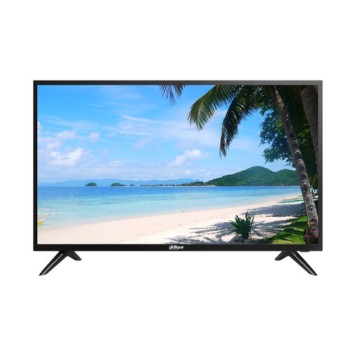
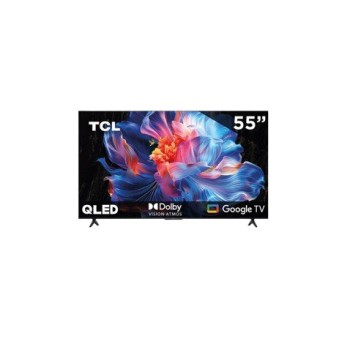
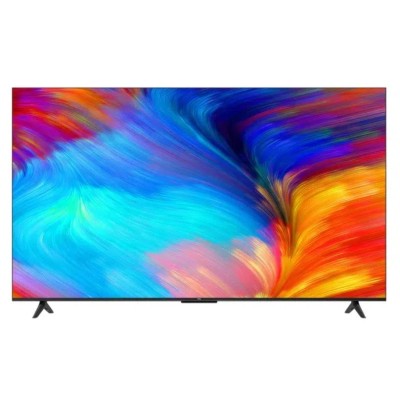
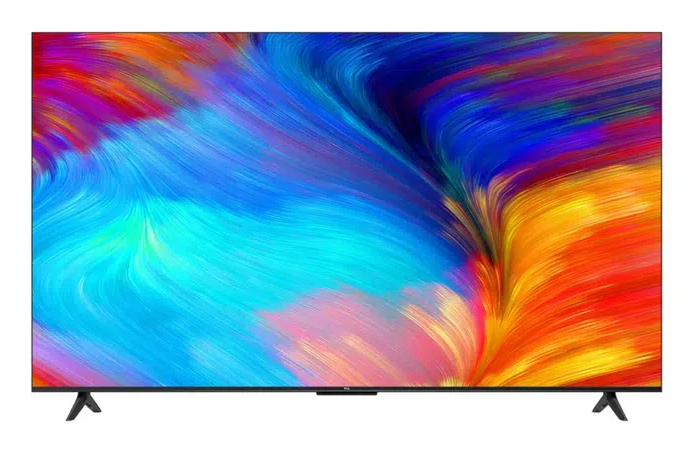
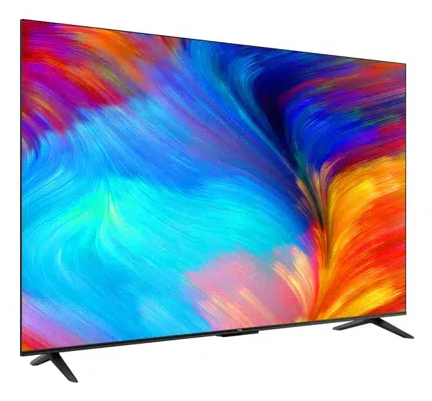
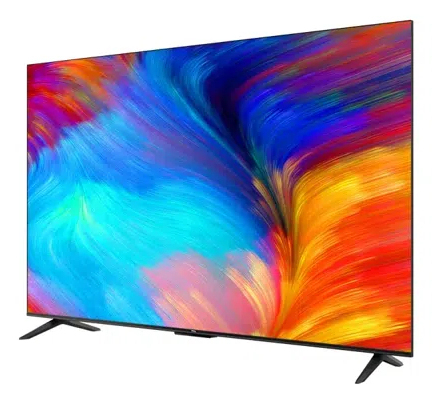
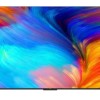
Smart TV TCL 55 Pulgadas 4K UHD Google TV Modelo 55S451G
SKU
55S451G
Disfruta de una experiencia visual excepcional con esta Smart TV TCL de 55 pulgadas en resolución 4K UHD. Equipada con Google TV, Dolby Audio y conectividad Wi-Fi, es perfecta para streaming, gaming y entretenimiento familiar.
$7,119.00
Impuestos: $7,119.00
Solo 5 piezas disponibles
Entrega estimada
Entrega entre el 28/01/2026 y el 31/01/2026
Costo de envio
Calculado en el checkout
Se ajustara automaticamente con Skydropx
Compra con confianza
- Pago seguro
- MSI con tarjetas participantes
- Factura electronica SAT
Garantia
Garantia incluida segun fabricante
Garantia extendible disponible
Metodos de pago
Metodos disponibles al finalizar la compra
Etiquetas:
smart tv
, tcl
, 55 pulgadas
, 4k uhd
, google tv
, television
, entretenimiento
, streaming
, hdr
, dolby audio
, wifi
, bluetooth
, hogar
, familia
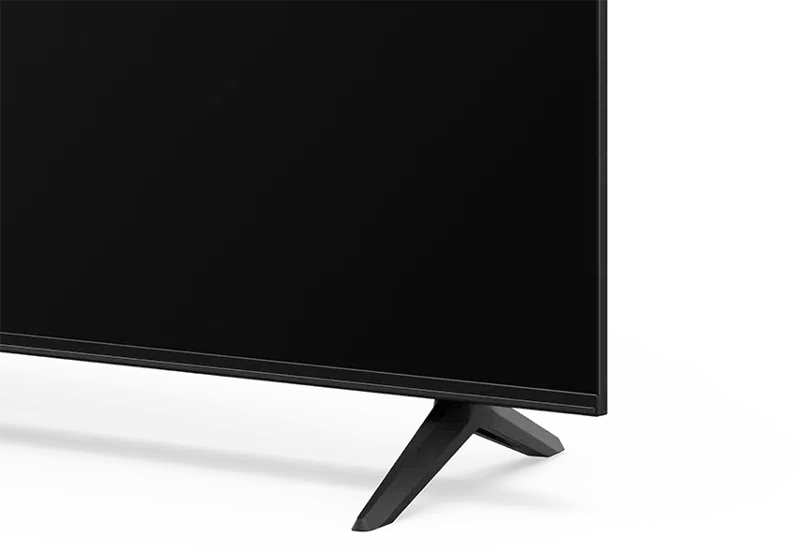
Transforma tu espacio con la Smart TV TCL 55S451G, diseñada para ofrecerte imágenes nítidas y colores vibrantes gracias a su pantalla de 55 pulgadas en 4K Ultra HD. Con el sistema operativo Google TV integrado, accede fácilmente a tus aplicaciones favoritas como Netflix, YouTube y Disney+ desde Google Play. La tecnología HDR10 y HLG mejora el contraste y los detalles en cada escena, mientras que el procesador TCL AiPQ 2.0 optimiza la calidad de imagen en tiempo real. Ideal para familias y amantes del cine, cuenta con 3 puertos HDMI, USB, Bluetooth 5.0 y soporte para Chromecast Built-in, permitiéndote conectar dispositivos y disfrutar de contenido en alta definición sin complicaciones. Su diseño sin marco en color negro se adapta a cualquier decoración, ofreciendo una inmersión total con audio Dolby Digital Plus y eARC para una experiencia sonora envolvente.
Especificaciones
| Audio | |
|---|---|
| Decodificadores incorporados | Dolby Digital Plus |
| Canal de retorno de audio mejorado (eARC) | Si |
| Características de administración | |
| Funciona con el Asistente de Google | Si |
| Características especiales | |
| Tecnologías TCL (AV/TV) | Chromecast Built-In, Dynamic Colour Enhancement |
| Contenido del empaque | |
| Control remoto incluido | Si |
| Desempeño | |
| Núcleos del procesador | 4 |
| Alto Rango Dinámico (HDR) | Si |
| Tecnología de procesamiento de imagen | TCL AiPQ 2.0 Engine |
| Tecnología de alto rango dinámico (HDR) | High Dynamic Range 10 (HDR10), Hybrid Log-Gamma (HLG) |
| Tecnología de atenuación de la retroiluminación | Micro Dimming |
| Diseño | |
| Tipo de soporte | Soporte de patas |
| Diseño sin marco | Si |
| Color del producto | Negro |
| Exhibición | |
| Tipo HD | 4K Ultra HD |
| Tiempo de respuesta | 6.5 ms |
| Forma de la pantalla | Plana |
| Diagonal de la pantalla | 139.7 cm (55") |
| Resolución de la pantalla | 3840 x 2160 Pixeles |
| Rango de actualización nativa | 60 Hz |
| Rangos de actualización pantalla soportados | 120 Hz, 60 Hz |
| Peso y dimensiones | |
| Ancho (sin base) | 1226 mm |
| Altura (sin base) | 711 mm |
| Alto (con soporte) | 750 mm |
| Largo (con soporte) | 255 mm |
| Profundidad (sin base) | 72 mm |
| Ancho del dispositivo (con soporte) | 1226 mm |
| Puertos e Interfaces | |
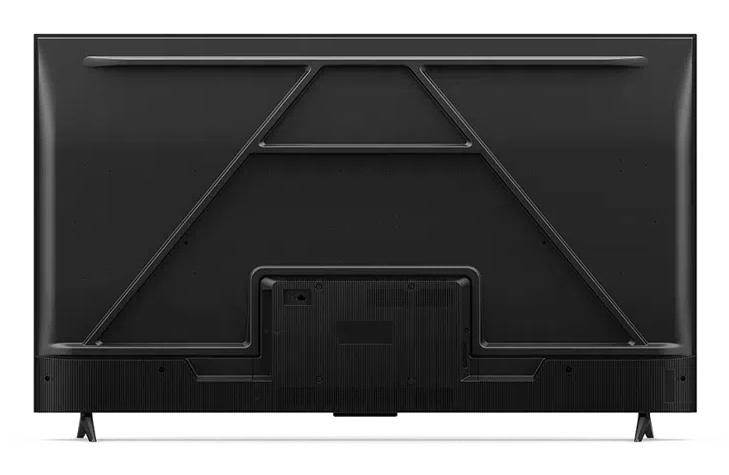
| Versión HDMI | 2.0 |
| Número de puertos HDMI | 3 |
| Cantidad de puertos USB 2.0 | 1 |
| Audio digital, salida optica | 1 |
| Red | |
| Wifi | Si |
| Bluetooth | Si |
| Versión de Bluetooth | 5.0 |
| Smart TV | |
| Smart TV | Si |
| TV por Internet | Si |
| Sistema operativo instalado | Google TV |
| Plataforma de distribución de aplicaciones | Google Play |
1. ¿Qué necesito para empezar a usar mi TV?
Solo necesitas conectar el cable de alimentación, encenderla y seguir los pasos de configuración inicial de Google TV. Se recomienda tener conexión a internet WiFi para acceder a todas las funciones.
2. ¿Qué aplicaciones de streaming incluye?
Viene con Google TV, que incluye acceso a plataformas como Netflix, YouTube, Prime Video, Disney+, entre otras. Debes descargarlas desde la tienda de Google Play integrada y necesitarás tus propias suscripciones.
3. ¿Puedo conectar consolas de videojuegos o un reproductor Blu-ray?
Sí, cuenta con puertos HDMI compatibles con consolas y dispositivos externos. Para una mejor experiencia de gaming, verifica en la ficha técnica si los puertos soportan características específicas como ALLM o VRR.
4. ¿Cómo actualizo el sistema operativo y las aplicaciones?
Las actualizaciones del sistema Google TV suelen ser automáticas si la TV está conectada a internet. Puedes revisar manualmente en Ajustes > Sistema > Actualizaciones del sistema.
5. ¿Qué hago si la TV no se conecta al WiFi?
Verifica que la contraseña sea correcta, reinicia el router y la TV. Si el problema persiste, revisa en Ajustes > Red e internet.
6. ¿La garantía cubre daños en la pantalla?
La garantía en México generalmente cubre defectos de fabricación. Los daños físicos por manipulación o accidente no suelen estar incluidos. Contacta al proveedor o revisa los términos de la garantía incluidos con el producto.
7. ¿Cómo limpio la pantalla de forma segura?
Apaga y desenchufa la TV. Usa un paño suave, seco y sin pelusa. Para manchas persistentes, humedece ligeramente el paño con agua destilada. Nunca apliques líquido directamente sobre la pantalla ni uses productos de limpieza agresivos.
8. ¿Puedo usar memorias USB para ver películas?
Sí, tiene puertos USB para reproducir archivos multimedia (fotos, videos, música). Los formatos compatibles pueden variar; consulta el manual del usuario.
9. ¿El control requiere pilas especiales?
Usa pilas AA estándar. Se recomiendan alcalinas para mayor duración.
10. ¿Dónde encuentro el manual completo o soporte técnico?
Puedes buscar el manual en formato PDF en el sitio web oficial de TCL o contactar al soporte técnico de TCL México para asistencia.
Solo necesitas conectar el cable de alimentación, encenderla y seguir los pasos de configuración inicial de Google TV. Se recomienda tener conexión a internet WiFi para acceder a todas las funciones.
2. ¿Qué aplicaciones de streaming incluye?
Viene con Google TV, que incluye acceso a plataformas como Netflix, YouTube, Prime Video, Disney+, entre otras. Debes descargarlas desde la tienda de Google Play integrada y necesitarás tus propias suscripciones.
3. ¿Puedo conectar consolas de videojuegos o un reproductor Blu-ray?
Sí, cuenta con puertos HDMI compatibles con consolas y dispositivos externos. Para una mejor experiencia de gaming, verifica en la ficha técnica si los puertos soportan características específicas como ALLM o VRR.
4. ¿Cómo actualizo el sistema operativo y las aplicaciones?
Las actualizaciones del sistema Google TV suelen ser automáticas si la TV está conectada a internet. Puedes revisar manualmente en Ajustes > Sistema > Actualizaciones del sistema.
5. ¿Qué hago si la TV no se conecta al WiFi?
Verifica que la contraseña sea correcta, reinicia el router y la TV. Si el problema persiste, revisa en Ajustes > Red e internet.
6. ¿La garantía cubre daños en la pantalla?
La garantía en México generalmente cubre defectos de fabricación. Los daños físicos por manipulación o accidente no suelen estar incluidos. Contacta al proveedor o revisa los términos de la garantía incluidos con el producto.
7. ¿Cómo limpio la pantalla de forma segura?
Apaga y desenchufa la TV. Usa un paño suave, seco y sin pelusa. Para manchas persistentes, humedece ligeramente el paño con agua destilada. Nunca apliques líquido directamente sobre la pantalla ni uses productos de limpieza agresivos.
8. ¿Puedo usar memorias USB para ver películas?
Sí, tiene puertos USB para reproducir archivos multimedia (fotos, videos, música). Los formatos compatibles pueden variar; consulta el manual del usuario.
9. ¿El control requiere pilas especiales?
Usa pilas AA estándar. Se recomiendan alcalinas para mayor duración.
10. ¿Dónde encuentro el manual completo o soporte técnico?
Puedes buscar el manual en formato PDF en el sitio web oficial de TCL o contactar al soporte técnico de TCL México para asistencia.
1. **Desembalaje y colocación:** Retira con cuidado todos los protectores de espuma y plástico. Coloca la TV sobre una base estable y plana o instálala en un soporte de pared compatible (no incluido).
2. **Conexiones básicas:** Conecta el cable de alimentación a la TV y a un enchufe. Para mejor imagen y sonido, conecta tus dispositivos (como consola o decodificador) a los puertos HDMI antes de encenderla.
3. **Encendido inicial:** Presiona el botón de encendido en el control o en el lateral de la TV. Se encenderá una luz indicadora.
4. **Configuración de Google TV:** Sigue las instrucciones en pantalla. Selecciona el idioma (español), conéctate a tu red WiFi e inicia sesión con tu cuenta de Google.
5. **Sintonización de canales (opcional):** Si usas antena aérea o cable directo, ve a Ajustes > Canales > Configuración de antena para buscar canales.
6. **Instalación de apps:** Desde la pantalla principal de Google TV, ve a la tienda 'Google Play' para buscar y descargar tus aplicaciones de streaming favoritas (Netflix, YouTube, etc.).
7. **Control de volumen y fuente:** Usa los botones del control para subir/bajar el volumen y cambiar la fuente de entrada (HDMI, USB, Antena) según el dispositivo que quieras usar.
8. **Ajustes de imagen y sonido:** Personaliza la experiencia en Ajustes > Imagen y sonido. Ahí puedes seleccionar modos predefinidos (Estándar, Cine, Deportes) o crear ajustes personalizados.
9. **Apagado:** Para apagar completamente la TV, mantén presionado el botón de encendido en el control y selecciona 'Apagar'. El modo de espera (luz roja) consume poca energía.
10. **Mantenimiento:** Mantén las rejillas de ventilación libres de polvo y obstrucciones para un correcto funcionamiento y evita exponer la pantalla a la luz solar directa.
2. **Conexiones básicas:** Conecta el cable de alimentación a la TV y a un enchufe. Para mejor imagen y sonido, conecta tus dispositivos (como consola o decodificador) a los puertos HDMI antes de encenderla.
3. **Encendido inicial:** Presiona el botón de encendido en el control o en el lateral de la TV. Se encenderá una luz indicadora.
4. **Configuración de Google TV:** Sigue las instrucciones en pantalla. Selecciona el idioma (español), conéctate a tu red WiFi e inicia sesión con tu cuenta de Google.
5. **Sintonización de canales (opcional):** Si usas antena aérea o cable directo, ve a Ajustes > Canales > Configuración de antena para buscar canales.
6. **Instalación de apps:** Desde la pantalla principal de Google TV, ve a la tienda 'Google Play' para buscar y descargar tus aplicaciones de streaming favoritas (Netflix, YouTube, etc.).
7. **Control de volumen y fuente:** Usa los botones del control para subir/bajar el volumen y cambiar la fuente de entrada (HDMI, USB, Antena) según el dispositivo que quieras usar.
8. **Ajustes de imagen y sonido:** Personaliza la experiencia en Ajustes > Imagen y sonido. Ahí puedes seleccionar modos predefinidos (Estándar, Cine, Deportes) o crear ajustes personalizados.
9. **Apagado:** Para apagar completamente la TV, mantén presionado el botón de encendido en el control y selecciona 'Apagar'. El modo de espera (luz roja) consume poca energía.
10. **Mantenimiento:** Mantén las rejillas de ventilación libres de polvo y obstrucciones para un correcto funcionamiento y evita exponer la pantalla a la luz solar directa.