Documentacion del producto
Documentacion disponible proximamente
- PDFs
- Fichas tecnicas
- Manuales
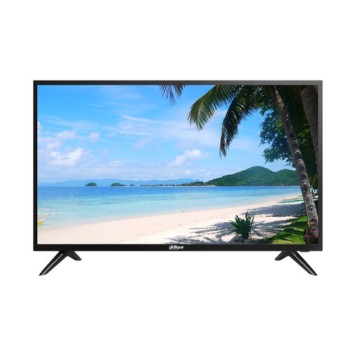
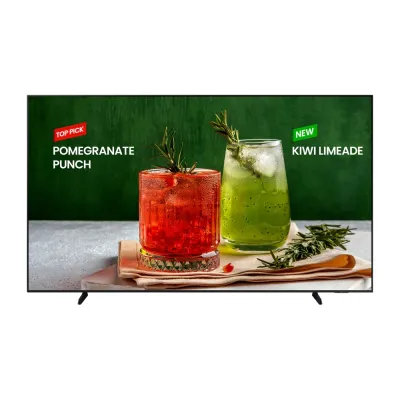
Pantalla Samsung 98" 4K UHD Semi Profesional Smart TV LH98BEDHVGFXZX
SKU
LH98BEDHVGFXZX
Descubre la pantalla semi profesional Samsung de 98 pulgadas con resolución 4K UHD y tecnología Smart TV. Ideal para negocios y espacios comerciales, ofrece conectividad Wi-Fi, Bluetooth y múltiples puertos HDMI para una experiencia visual excepcional.
$40,019.00
Impuestos: $40,019.00
Solo 3 piezas disponibles
Entrega estimada
Entrega entre el 30/01/2026 y el 02/02/2026
Costo de envio
Calculado en el checkout
Se ajustara automaticamente con Skydropx
Compra con confianza
- Pago seguro
- MSI con tarjetas participantes
- Factura electronica SAT
Garantia
Garantia incluida segun fabricante
Garantia extendible disponible
Metodos de pago
Metodos disponibles al finalizar la compra
Etiquetas:
pantalla samsung
, 98 pulgadas
, 4k uhd
, pantalla semi profesional
, smart tv
, señalización digital
, pantalla comercial
, tizen
, hdr
, wifi
, bluetooth
, hdmi
, uso comercial
La pantalla semi profesional Samsung LH98BEDHVGFXZX de 98 pulgadas está diseñada para ofrecer un rendimiento superior en entornos comerciales y de negocios. Con su impresionante resolución 4K Ultra HD y tecnología HDR, garantiza imágenes nítidas y colores vibrantes que capturan la atención en cualquier espacio.Equipada con el sistema operativo Tizen, esta pantalla inteligente te permite acceder a aplicaciones populares, navegación web y control por voz con Amazon Alexa integrado. La conectividad incluye Wi-Fi 5, Bluetooth 5.2, tres puertos HDMI, dos puertos USB y Ethernet, facilitando la integración con diversos dispositivos.Perfecta para señalización digital, salas de reuniones, restaurantes o retail, su diseño sin bisel maximiza el área de visualización. Con altavoces incorporados de 20W y frecuencia de actualización de 120Hz, es la solución ideal para quienes buscan calidad profesional y versatilidad.
| Audio | |
| Audio Bluetooth | |
| Potencia estimada RMS | 20 W |
| Características especiales | |
| Tecnologías Samsung (AV/TV) | 4K Upscaling, Amazon Alexa Built-in, Contrast Enhancer, Crystal Processor 4K, Media Home, Q-Symphony, SmartThings Calibration Pro |
| Control de energía | |
| Consumo de energía (inactivo) | 0.5 W |
| Consumo energético | 495 W |
| Desempeño | |
| Canales de salida de audio | 2.0 canales |
| Formato de señal digital | ATSC |
| High Dynamic Range (HDR) technology | Filmmaker Mode |
| Detalles técnicos | |
| Entrada de RF | 2 |
| Diseño | |
| Colocación soportada | Interior |
| Color del producto | Negro |
| Diseño | Pantalla plana de señalización digital |
| Tipo de bisel | 3 Sin bisel |
| Dispositivo de entrada | |
| Utilizar con | Comercial |
| Empaquetado | |
| Alto del paquete | 1404 mm |
| Largo del paquete | 275 mm |
| Peso del paquete | 76 kg |
| Exhibición | |
| Alto Rango Dinámico (HDR) | |
| Diagonal de pantalla | 247.7 cm |
| Forma de la pantalla | Plana |
| Frecuencia de actualización nativa | 120 Hz |
| Pantalla táctil | |
| Resolución de la pantalla | 3840 x 2160 Pixeles |
| Tamaño de pantalla | 2.49 m (98") |
| Tecnología de interpolación de movimiento | Motion Xcelerator |
| Tipo HD | 4K Ultra HD |
| Multimedia | |
| Altavoces incorporados | |
| Sintonizador de TV integrado | |
| Otras características | |
| Enhanced Audio Return Channel (eARC) (Canal de retorno de audio mejorado) | |
| Salida de audio | 1 |
| Peso y dimensiones | |
| Altura de pantalla | 1244.1 mm |
| Ancho de la caja | 2369 mm |
| Ancho de la pantalla | 2181.1 mm |
| Peso de pantalla | 51.8 kg |
| Profundidad de pantalla | 63.5 mm |
| Puertos e Interfaces | |
| Cantidad de DisplayPorts | 0 |
| Cantidad de puertos USB | 2 |
| Conector USB | USB tipo A |
| Ethernet LAN (RJ-45) cantidad de puertos | 1 |
| Número de puertos HDMI | 3 |
| Puerto DVI | |
| Puerto USB | |
| Red | |
| Bluetooth | |
| Ethernet | |
| Versión de Bluetooth | 5.2 |
| Web browser | |
| Wi-Fi | |
| Wi-Fi estándars | Wi-Fi 5 (802.11ac) |
| Sistema operativo/software | |
| Sistema Operativo Instalado | Tizen |
**Preguntas Frecuentes (FAQs)**
**1. ¿Qué incluye la pantalla al momento de la compra?**
La pantalla incluye el panel, el soporte de base (si es modelo con patas), el control remoto, las baterías, el manual de usuario y los cables de alimentación. Los soportes de pared o techos son accesorios que se venden por separado.
**2. ¿Necesito un soporte especial para montarla en la pared por su tamaño y peso?**
Sí. Debido a sus dimensiones (98 pulgadas) y peso, es fundamental utilizar un soporte de pared VESA compatible de alta capacidad y resistencia, diseñado específicamente para pantallas grandes. Se recomienda la instalación profesional.
**3. ¿Es compatible con reproductores externos como Apple TV, Fire Stick o consolas de videojuegos?**
Sí. Cuenta con puertos HDMI que permiten conectar dispositivos externos como consolas (PlayStation, Xbox), reproductores de streaming y computadoras para disfrutar de contenido en 4K.
**4. ¿Tiene sistema operativo Smart TV y aplicaciones?**
Sí, es una Smart TV con sistema operativo Tizen de Samsung, que incluye acceso a aplicaciones populares como Netflix, YouTube, Disney+, entre otras. Requiere conexión a internet vía Wi-Fi o cable Ethernet.
**5. ¿Cuál es el periodo de garantía y qué cubre?**
Samsung México ofrece una garantía estándar limitada, típicamente de 1 año para partes y mano de obra contra defectos de fabricación. Se recomienda consultar la tarjeta de garantía incluida o el sitio web oficial de Samsung para detalles exactos y cobertura.
**6. ¿Cómo debo limpiar la pantalla de 98" de manera segura?**
Apague la pantalla y desconéctela. Use un paño de microfibra suave y seco para quitar el polvo. Para manchas, humedezca ligeramente el paño con agua destilada. Nunca rocíe líquido directamente sobre la pantalla, ni use productos de limpieza químicos, abrasivos o papel.
**7. ¿Puedo usarla como monitor para una computadora en un entorno comercial?**
Sí, su categoría "semi profesional" la hace adecuada para uso comercial prolongado, como monitor de información, señalización digital o videoconferencias. Asegúrese de usar el puerto HDMI o DisplayPort correcto para la mejor resolución.
**8. ¿Qué hago si la pantalla no enciende o no hay imagen?**
Verifique que esté conectada correctamente a la corriente eléctrica y que el interruptor de alimentación esté encendido. Compruebe que el control remoto tenga baterías y que la fuente de entrada seleccionada (HDMI, TV) sea la correcta. Si persiste el problema, contacte al soporte técnico autorizado de Samsung.
**9. ¿Es posible controlar la pantalla desde un celular o tablet?**
Sí, a través de la aplicación SmartThings de Samsung, disponible para iOS y Android, puedes encender/apagar la pantalla, controlar el volumen, cambiar la entrada y lanzar aplicaciones de forma remota, siempre que ambos dispositivos estén en la misma red Wi-Fi.
**10. ¿Viene con protección para ojos o modo de bajo consumo energético?**
Los modelos Samsung suelen incluir tecnologías como el modo Eco o ajustes de luz para reducir el consumo y la fatiga visual. Consulta el menú de configuración de la pantalla (Ajustes > General > Eco Solution) para activar estas funciones.
**1. ¿Qué incluye la pantalla al momento de la compra?**
La pantalla incluye el panel, el soporte de base (si es modelo con patas), el control remoto, las baterías, el manual de usuario y los cables de alimentación. Los soportes de pared o techos son accesorios que se venden por separado.
**2. ¿Necesito un soporte especial para montarla en la pared por su tamaño y peso?**
Sí. Debido a sus dimensiones (98 pulgadas) y peso, es fundamental utilizar un soporte de pared VESA compatible de alta capacidad y resistencia, diseñado específicamente para pantallas grandes. Se recomienda la instalación profesional.
**3. ¿Es compatible con reproductores externos como Apple TV, Fire Stick o consolas de videojuegos?**
Sí. Cuenta con puertos HDMI que permiten conectar dispositivos externos como consolas (PlayStation, Xbox), reproductores de streaming y computadoras para disfrutar de contenido en 4K.
**4. ¿Tiene sistema operativo Smart TV y aplicaciones?**
Sí, es una Smart TV con sistema operativo Tizen de Samsung, que incluye acceso a aplicaciones populares como Netflix, YouTube, Disney+, entre otras. Requiere conexión a internet vía Wi-Fi o cable Ethernet.
**5. ¿Cuál es el periodo de garantía y qué cubre?**
Samsung México ofrece una garantía estándar limitada, típicamente de 1 año para partes y mano de obra contra defectos de fabricación. Se recomienda consultar la tarjeta de garantía incluida o el sitio web oficial de Samsung para detalles exactos y cobertura.
**6. ¿Cómo debo limpiar la pantalla de 98" de manera segura?**
Apague la pantalla y desconéctela. Use un paño de microfibra suave y seco para quitar el polvo. Para manchas, humedezca ligeramente el paño con agua destilada. Nunca rocíe líquido directamente sobre la pantalla, ni use productos de limpieza químicos, abrasivos o papel.
**7. ¿Puedo usarla como monitor para una computadora en un entorno comercial?**
Sí, su categoría "semi profesional" la hace adecuada para uso comercial prolongado, como monitor de información, señalización digital o videoconferencias. Asegúrese de usar el puerto HDMI o DisplayPort correcto para la mejor resolución.
**8. ¿Qué hago si la pantalla no enciende o no hay imagen?**
Verifique que esté conectada correctamente a la corriente eléctrica y que el interruptor de alimentación esté encendido. Compruebe que el control remoto tenga baterías y que la fuente de entrada seleccionada (HDMI, TV) sea la correcta. Si persiste el problema, contacte al soporte técnico autorizado de Samsung.
**9. ¿Es posible controlar la pantalla desde un celular o tablet?**
Sí, a través de la aplicación SmartThings de Samsung, disponible para iOS y Android, puedes encender/apagar la pantalla, controlar el volumen, cambiar la entrada y lanzar aplicaciones de forma remota, siempre que ambos dispositivos estén en la misma red Wi-Fi.
**10. ¿Viene con protección para ojos o modo de bajo consumo energético?**
Los modelos Samsung suelen incluir tecnologías como el modo Eco o ajustes de luz para reducir el consumo y la fatiga visual. Consulta el menú de configuración de la pantalla (Ajustes > General > Eco Solution) para activar estas funciones.
**Guía Rápida de Uso - Pantalla Samsung 98" 4K UHD**
1. **Desembalaje e Inspección:** Retire con cuidado todos los elementos de la caja. Verifique que no haya daños físicos en la pantalla y que cuente con todos los componentes (panel, base, control remoto, cables, manuales).
2. **Montaje del Soporte:** Si usará la base incluida, siga las instrucciones del manual para ensamblar y atornillar firmemente el soporte a la parte posterior de la pantalla. Para montaje en pared, contrate un instalador profesional con soporte VESA adecuado.
3. **Colocación y Conexión:** Coloque la pantalla en una superficie estable y bien ventilada. Conecte el cable de alimentación a un enchufe en buen estado. Evite áreas con humedad, calor excesivo o luz solar directa.
4. **Encendido Inicial:** Presione el botón de encendido en el control remoto (o en el lateral de la pantalla). Siga las instrucciones en pantalla para el primer encendido y selección de idioma (español).
5. **Conexión a Internet:** Vaya a **Ajustes > Red** y seleccione su red Wi-Fi o conecte un cable Ethernet para habilitar las funciones Smart TV y actualizaciones de software.
6. **Configuración de Canales (Opcional):** Si usará señal de TV abierta o por cable, conecte el cable coaxial o decodificador a un puerto HDMI. En el menú, diríjase a **Ajustes > Transmisión > Sintonización automática de canales**.
7. **Conectar Dispositivos Externos:** Apague la pantalla antes de conectar. Use puertos HDMI para conectar dispositivos como consolas, reproductores Blu-ray o PC. Encienda la pantalla y seleccione la fuente correspondiente (ej. HDMI 1) con el botón **Source** del control.
8. **Ajuste de Imagen y Sonido:** Personalice la configuración según su preferencia desde **Ajustes > Imagen** (Modo: Estándar, Cine, Dinámico) y **Ajustes > Sonido** (Ecualizador, Modos de sonido).
9. **Uso de Apps Smart TV:** Presione el botón **Home** del control para acceder a la plataforma de apps. Seleccione e instale aplicaciones como Netflix o YouTube desde la tienda Samsung Apps.
10. **Apagado Correcto:** Para apagar, use el botón de encendido del control. Se recomienda usar el modo **Standby** para actualizaciones. Para un apagado total (como en vacaciones), desconecte el cable de alimentación de la toma de corriente.
**Nota:** Para instrucciones detalladas sobre funciones específicas, consulte siempre el **Manual del Usuario** incluido o visite el sitio de soporte de Samsung México.
1. **Desembalaje e Inspección:** Retire con cuidado todos los elementos de la caja. Verifique que no haya daños físicos en la pantalla y que cuente con todos los componentes (panel, base, control remoto, cables, manuales).
2. **Montaje del Soporte:** Si usará la base incluida, siga las instrucciones del manual para ensamblar y atornillar firmemente el soporte a la parte posterior de la pantalla. Para montaje en pared, contrate un instalador profesional con soporte VESA adecuado.
3. **Colocación y Conexión:** Coloque la pantalla en una superficie estable y bien ventilada. Conecte el cable de alimentación a un enchufe en buen estado. Evite áreas con humedad, calor excesivo o luz solar directa.
4. **Encendido Inicial:** Presione el botón de encendido en el control remoto (o en el lateral de la pantalla). Siga las instrucciones en pantalla para el primer encendido y selección de idioma (español).
5. **Conexión a Internet:** Vaya a **Ajustes > Red** y seleccione su red Wi-Fi o conecte un cable Ethernet para habilitar las funciones Smart TV y actualizaciones de software.
6. **Configuración de Canales (Opcional):** Si usará señal de TV abierta o por cable, conecte el cable coaxial o decodificador a un puerto HDMI. En el menú, diríjase a **Ajustes > Transmisión > Sintonización automática de canales**.
7. **Conectar Dispositivos Externos:** Apague la pantalla antes de conectar. Use puertos HDMI para conectar dispositivos como consolas, reproductores Blu-ray o PC. Encienda la pantalla y seleccione la fuente correspondiente (ej. HDMI 1) con el botón **Source** del control.
8. **Ajuste de Imagen y Sonido:** Personalice la configuración según su preferencia desde **Ajustes > Imagen** (Modo: Estándar, Cine, Dinámico) y **Ajustes > Sonido** (Ecualizador, Modos de sonido).
9. **Uso de Apps Smart TV:** Presione el botón **Home** del control para acceder a la plataforma de apps. Seleccione e instale aplicaciones como Netflix o YouTube desde la tienda Samsung Apps.
10. **Apagado Correcto:** Para apagar, use el botón de encendido del control. Se recomienda usar el modo **Standby** para actualizaciones. Para un apagado total (como en vacaciones), desconecte el cable de alimentación de la toma de corriente.
**Nota:** Para instrucciones detalladas sobre funciones específicas, consulte siempre el **Manual del Usuario** incluido o visite el sitio de soporte de Samsung México.