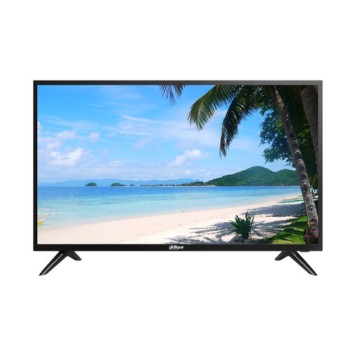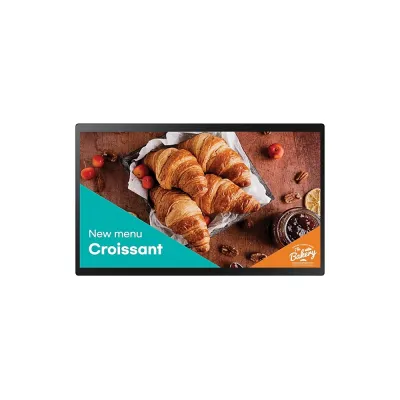
Pantalla Táctil Samsung 24 Pulgadas Digital Signage Full HD Modelo LH24QBCTBGCXZA
Pantalla táctil Samsung de 24 pulgadas ideal para publicidad digital y señalización interactiva. Resolución Full HD 1920x1080, perfecta para mostrar contenido dinámico en comercios, restaurantes o oficinas.
$11,799.00
Impuestos: $11,799.00

Etiquetas:
pantalla samsung
, digital signage
, pantalla táctil
, publicidad digital
, 24 pulgadas
, full hd
, monitor interactivo
, comercios
, restaurantes
, oficinas
, samsung qb24c-t
, señalización digital
Descubre la pantalla táctil Samsung Qb24C-T de 24 pulgadas, diseñada específicamente para soluciones de digital signage y publicidad interactiva. Con su resolución Full HD 1920x1080, garantiza imágenes nítidas y colores vibrantes que captan la atención de tu audiencia.Ideal para negocios, restaurantes, centros comerciales y oficinas, esta pantalla permite crear experiencias interactivas con clientes. Su tecnología táctil facilita la navegación y el engagement, mientras que su diseño compacto se adapta a espacios reducidos.Optimizada para uso comercial continuo, ofrece durabilidad y rendimiento confiable. Perfecta para menús digitales, información corporativa, promociones o wayfinding. Aumenta la interacción con tus clientes y moderniza tu espacio con tecnología Samsung de calidad.
**Preguntas Frecuentes (FAQs)**
**1. ¿Qué tipo de contenido puedo mostrar en esta pantalla?**
Puede mostrar imágenes, videos, presentaciones y páginas web. Es ideal para menús digitales, información en puntos de venta, anuncios en recepciones o señalización corporativa.
**2. ¿Cómo se conecta la pantalla a mi computadora o reproductor de contenido?**
La pantalla se conecta principalmente a través del puerto HDMI (incluido). También cuenta con puertos de entrada para otras conexiones como DisplayPort. Consulte la ficha técnica completa para ver todos los puertos disponibles.
**3. ¿La pantalla táctil funciona con cualquier sistema operativo?**
Es compatible con los sistemas operativos más comunes como Windows, Android y algunos sistemas Linux. Para una compatibilidad óptima del touch, verifique los controladores (drivers) en el sitio de soporte de Samsung.
**4. ¿Requiere un software especial para gestionar el contenido?**
No necesariamente. Puede usarla como un monitor táctil externo. Sin embargo, para programar y gestionar contenido de señalización digital de forma avanzada (playlists, horarios), se recomienda usar un software de Digital Signage (como MagicInfo de Samsung u otras soluciones).
**5. ¿Cómo debo limpiar la pantalla táctil?**
Apague la pantalla y desconéctela. Limpie suavemente con un paño de microfibra seco. Para manchas persistentes, humedezca ligeramente el paño con agua destilada. Nunca rocíe líquido directamente sobre la pantalla, ni use limpiadores químicos, alcohol o materiales abrasivos.
**6. ¿Qué incluye la garantía y cómo la activo?**
El producto incluye garantía contra defectos de fabricación. Para activarla y conocer su cobertura exacta y duración, conserve su ticket o factura de compra y registre su producto en el sitio web de soporte de Samsung México.
**7. ¿Puedo montar la pantalla en la pared o en un soporte?**
Sí, la pantalla es compatible con montajes VESA estándar de 100x100 mm, por lo que puede instalarse en brazos articulados, soportes de pared o carritos móviles diseñados para ese estándar.
**8. ¿Qué hago si la pantalla táctil no responde?**
1) Verifique que el cable de datos (USB para touch) esté bien conectado a su computadora. 2) Reinicie la pantalla y el equipo fuente. 3) Asegúrese de tener instalados los controladores (drivers) correctos para el touch. Si el problema persiste, contacte al soporte técnico.
**1. ¿Qué tipo de contenido puedo mostrar en esta pantalla?**
Puede mostrar imágenes, videos, presentaciones y páginas web. Es ideal para menús digitales, información en puntos de venta, anuncios en recepciones o señalización corporativa.
**2. ¿Cómo se conecta la pantalla a mi computadora o reproductor de contenido?**
La pantalla se conecta principalmente a través del puerto HDMI (incluido). También cuenta con puertos de entrada para otras conexiones como DisplayPort. Consulte la ficha técnica completa para ver todos los puertos disponibles.
**3. ¿La pantalla táctil funciona con cualquier sistema operativo?**
Es compatible con los sistemas operativos más comunes como Windows, Android y algunos sistemas Linux. Para una compatibilidad óptima del touch, verifique los controladores (drivers) en el sitio de soporte de Samsung.
**4. ¿Requiere un software especial para gestionar el contenido?**
No necesariamente. Puede usarla como un monitor táctil externo. Sin embargo, para programar y gestionar contenido de señalización digital de forma avanzada (playlists, horarios), se recomienda usar un software de Digital Signage (como MagicInfo de Samsung u otras soluciones).
**5. ¿Cómo debo limpiar la pantalla táctil?**
Apague la pantalla y desconéctela. Limpie suavemente con un paño de microfibra seco. Para manchas persistentes, humedezca ligeramente el paño con agua destilada. Nunca rocíe líquido directamente sobre la pantalla, ni use limpiadores químicos, alcohol o materiales abrasivos.
**6. ¿Qué incluye la garantía y cómo la activo?**
El producto incluye garantía contra defectos de fabricación. Para activarla y conocer su cobertura exacta y duración, conserve su ticket o factura de compra y registre su producto en el sitio web de soporte de Samsung México.
**7. ¿Puedo montar la pantalla en la pared o en un soporte?**
Sí, la pantalla es compatible con montajes VESA estándar de 100x100 mm, por lo que puede instalarse en brazos articulados, soportes de pared o carritos móviles diseñados para ese estándar.
**8. ¿Qué hago si la pantalla táctil no responde?**
1) Verifique que el cable de datos (USB para touch) esté bien conectado a su computadora. 2) Reinicie la pantalla y el equipo fuente. 3) Asegúrese de tener instalados los controladores (drivers) correctos para el touch. Si el problema persiste, contacte al soporte técnico.
**Guía Rápida de Configuración y Uso**
1. **Desembalaje:** Saque la pantalla y sus accesorios (base, soporte, cables de poder, HDMI y USB) con cuidado.
2. **Armado:** Coloque la pantalla boca abajo sobre una superficie suave. Ensamble la base al soporte trasero hasta que encaje y suene el seguro.
3. **Conexiones:** Conecte el cable de poder. Conecte el cable HDMI desde su computadora o reproductor a la pantalla. Para activar la función táctil, conecte el cable USB (tipo B a tipo A) desde la pantalla a su computadora.
4. **Encendido:** Enchufe la pantalla a la corriente y presione el botón de encendido (generalmente en el borde inferior o trasero).
5. **Fuente de Señal:** La pantalla detectará automáticamente la señal HDMI. Si no, use los botones físicos o el menú en pantalla para seleccionar la fuente de entrada correcta (HDMI, DisplayPort, etc.).
6. **Configuración Touch (PC):** En Windows, vaya a 'Configuración > Dispositivos > Pantalla táctil'. La pantalla debe aparecer como un dispositivo HID compatible. Si no funciona, descargue e instale los controladores desde el sitio de soporte de Samsung.
7. **Calibración (Opcional):** Si la precisión del touch no es óptima, busque en el menú de la pantalla (OSD) la opción 'Touch' o 'Calibración' y siga las instrucciones.
8. **Ajustes Básicos:** Use el menú OSD (botones físicos) para ajustar brillo, contraste y otras configuraciones de imagen según el ambiente donde esté instalada.
9. **Apagado:** Para un uso prolongado, se recomienda apagar la pantalla con su botón o programar un horario de encendido/apagado desde el menú.
10. **Mantenimiento:** Limpie regularmente con un paño de microfibra seco para mantener la sensibilidad táctil y la claridad de la imagen.
1. **Desembalaje:** Saque la pantalla y sus accesorios (base, soporte, cables de poder, HDMI y USB) con cuidado.
2. **Armado:** Coloque la pantalla boca abajo sobre una superficie suave. Ensamble la base al soporte trasero hasta que encaje y suene el seguro.
3. **Conexiones:** Conecte el cable de poder. Conecte el cable HDMI desde su computadora o reproductor a la pantalla. Para activar la función táctil, conecte el cable USB (tipo B a tipo A) desde la pantalla a su computadora.
4. **Encendido:** Enchufe la pantalla a la corriente y presione el botón de encendido (generalmente en el borde inferior o trasero).
5. **Fuente de Señal:** La pantalla detectará automáticamente la señal HDMI. Si no, use los botones físicos o el menú en pantalla para seleccionar la fuente de entrada correcta (HDMI, DisplayPort, etc.).
6. **Configuración Touch (PC):** En Windows, vaya a 'Configuración > Dispositivos > Pantalla táctil'. La pantalla debe aparecer como un dispositivo HID compatible. Si no funciona, descargue e instale los controladores desde el sitio de soporte de Samsung.
7. **Calibración (Opcional):** Si la precisión del touch no es óptima, busque en el menú de la pantalla (OSD) la opción 'Touch' o 'Calibración' y siga las instrucciones.
8. **Ajustes Básicos:** Use el menú OSD (botones físicos) para ajustar brillo, contraste y otras configuraciones de imagen según el ambiente donde esté instalada.
9. **Apagado:** Para un uso prolongado, se recomienda apagar la pantalla con su botón o programar un horario de encendido/apagado desde el menú.
10. **Mantenimiento:** Limpie regularmente con un paño de microfibra seco para mantener la sensibilidad táctil y la claridad de la imagen.