Documentacion del producto
Documentacion disponible proximamente
- PDFs
- Fichas tecnicas
- Manuales
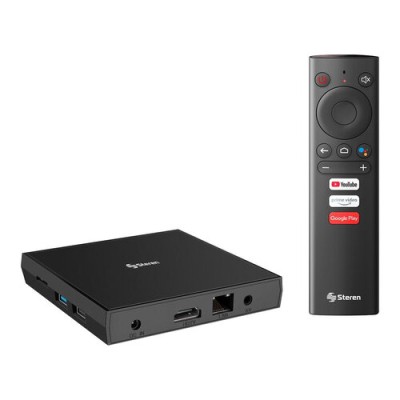
TV Box Steren INTV-1000 4K Ultra HD Android con Chrome Cast
SKU
INTV-1000
Disfruta de contenido en 4K Ultra HD con el TV Box Steren INTV-1000. Equipado con Android, Chrome Cast, WiFi y Bluetooth para una experiencia de entretenimiento completa y versátil.
$1,309.00
Impuestos: $1,309.00
Solo 5 piezas disponibles
Entrega estimada
Entrega entre el 26/01/2026 y el 29/01/2026
Costo de envio
Calculado en el checkout
Se ajustara automaticamente con Skydropx
Compra con confianza
- Pago seguro
- MSI con tarjetas participantes
- Factura electronica SAT
Garantia
Garantia incluida segun fabricante
Garantia extendible disponible
Metodos de pago
Metodos disponibles al finalizar la compra
Etiquetas:
tv box
, steren
, android
, 4k ultra hd
, chrome cast
, streaming
, wifi
, bluetooth
, entretenimiento
, hogar
, usb
, microsd
, control remoto
Transforma tu televisor en un centro de entretenimiento inteligente con el TV Box Steren INTV-1000. Este dispositivo te permite acceder a tus aplicaciones favoritas de streaming, juegos y más, gracias a su sistema operativo Android. Con resolución 4K Ultra HD, disfrutarás de imágenes nítidas y colores vibrantes en cada contenido. Incluye conectividad WiFi y Ethernet para una conexión estable, además de Bluetooth para conectar accesorios como auriculares o controles. Cuenta con puertos USB 2.0 y 3.2 Gen 1 para expandir almacenamiento, lector de tarjetas MicroSD hasta 128 GB, y control remoto incluido. Ideal para hogares que buscan modernizar su TV con una solución accesible y fácil de usar.
Especificaciones
| Características | |
|---|---|
| Color del producto | Negro |
| Sistema operativo instalado | Android |
| Contenido del empaque | |
| Adaptador AC incluido | Si |
| Control remoto incluido | Si |
| Medios de almacenaje | |
| HDD incorporado | No |
| Lector de tarjeta integrado | Si |
| Tarjetas de memoria compatibles | MicroSD (TransFlash) |
| Tamaño máximo de tarjeta de memoria | 128 GB |
| Memoria | |
| Memoria Flash | 16384 MB |
| Memoria interna | 2048 MB |
| Puertos e Interfaces | |
| Número de puertos HDMI | 1 |
| Enchufe de entrada de CC | Si |
| Cantidad de puertos USB 2.0 | 1 |
| Puertos Ethernet LAN (RJ-45) | 1 |
| Cantidad de puertos tipo A USB 3.2 Gen 1 (3.1 Gen 1) | 1 |
| Red | |
| Wifi | Si |
| Ethernet | Si |
| Bluetooth | Si |
| Vídeo | |
| Tipo HD | 4K Ultra HD |
| Fuente de señal | Ethernet (RJ-45), WLAN |
**Preguntas Frecuentes (FAQs) - TV Box Steren INTV-1000**
**1. ¿Qué necesito para usar el TV Box?**
Necesitas un televisor con entrada HDMI, conexión a internet (Wi-Fi recomendada) y una toma de corriente para alimentar el dispositivo.
**2. ¿Cómo conecto el TV Box a mi televisor?**
Conecta el cable HDMI incluido del TV Box a un puerto HDMI libre de tu TV. Enciende ambos dispositivos y selecciona la fuente HDMI correcta en tu televisor.
**3. ¿Puedo instalar aplicaciones como Netflix o YouTube?**
Sí. Al ser un dispositivo Android, puedes acceder a la tienda de aplicaciones Google Play Store para descargar e instalar tus apps de streaming favoritas.
**4. ¿Qué significa que tenga Chrome Cast integrado?**
Significa que puedes "lanzar" o transmitir contenido (videos, música, fotos) desde tu teléfono móvil, tableta o computadora directamente a la pantalla del TV, usando la función Chromecast.
**5. ¿Cómo funciona la garantía en México?**
El producto cuenta con garantía de fábrica proporcionada por Steren. Para hacerla válida, conserva tu ticket o factura de compra y contacta al centro de servicio autorizado Steren más cercano o a su soporte técnico.
**6. ¿El control es por voz o necesito un teclado?**
El control remoto incluido permite la navegación básica. Para funciones avanzadas como búsqueda por voz o navegación web, es posible que necesites conectar un teclado USB o mouse inalámbrico, o usar la app remota en tu celular.
**7. ¿Se puede actualizar el sistema Android?**
Sí, el sistema operativo puede recibir actualizaciones de seguridad y mejoras. Estas suelen llegar de forma automática por internet o puedes buscarlas manualmente en los Ajustes del sistema.
**8. ¿Qué hago si no se conecta al Wi-Fi o se traba?**
Primero, reinicia el TV Box desconectándolo de la corriente por 30 segundos. Verifica que tu red Wi-Fi funcione en otros dispositivos. Si el problema persiste, en Ajustes del sistema puedes buscar la opción "Restablecer datos de fábrica" (esto borrará tus apps y configuraciones). Para detalles técnicos, consulta la ficha del producto o contacta a soporte Steren.
**1. ¿Qué necesito para usar el TV Box?**
Necesitas un televisor con entrada HDMI, conexión a internet (Wi-Fi recomendada) y una toma de corriente para alimentar el dispositivo.
**2. ¿Cómo conecto el TV Box a mi televisor?**
Conecta el cable HDMI incluido del TV Box a un puerto HDMI libre de tu TV. Enciende ambos dispositivos y selecciona la fuente HDMI correcta en tu televisor.
**3. ¿Puedo instalar aplicaciones como Netflix o YouTube?**
Sí. Al ser un dispositivo Android, puedes acceder a la tienda de aplicaciones Google Play Store para descargar e instalar tus apps de streaming favoritas.
**4. ¿Qué significa que tenga Chrome Cast integrado?**
Significa que puedes "lanzar" o transmitir contenido (videos, música, fotos) desde tu teléfono móvil, tableta o computadora directamente a la pantalla del TV, usando la función Chromecast.
**5. ¿Cómo funciona la garantía en México?**
El producto cuenta con garantía de fábrica proporcionada por Steren. Para hacerla válida, conserva tu ticket o factura de compra y contacta al centro de servicio autorizado Steren más cercano o a su soporte técnico.
**6. ¿El control es por voz o necesito un teclado?**
El control remoto incluido permite la navegación básica. Para funciones avanzadas como búsqueda por voz o navegación web, es posible que necesites conectar un teclado USB o mouse inalámbrico, o usar la app remota en tu celular.
**7. ¿Se puede actualizar el sistema Android?**
Sí, el sistema operativo puede recibir actualizaciones de seguridad y mejoras. Estas suelen llegar de forma automática por internet o puedes buscarlas manualmente en los Ajustes del sistema.
**8. ¿Qué hago si no se conecta al Wi-Fi o se traba?**
Primero, reinicia el TV Box desconectándolo de la corriente por 30 segundos. Verifica que tu red Wi-Fi funcione en otros dispositivos. Si el problema persiste, en Ajustes del sistema puedes buscar la opción "Restablecer datos de fábrica" (esto borrará tus apps y configuraciones). Para detalles técnicos, consulta la ficha del producto o contacta a soporte Steren.
**Guía Rápida de Uso - TV Box Steren INTV-1000**
1. **Conexión:** Conecta el TV Box a tu televisor usando el cable HDMI incluido. Conecta el cable de alimentación a una toma de corriente.
2. **Encendido:** Enciende tu televisor y selecciona la fuente o entrada HDMI a la que conectaste el TV Box (ej. HDMI 1). El TV Box encenderá automáticamente.
3. **Configuración Inicial:** Sigue las instrucciones en pantalla para seleccionar idioma (español), conectar a tu red Wi-Fi e iniciar sesión con tu cuenta de Google.
4. **Navegación Principal:** Usa el control remoto para moverte por el menú de inicio (launcher) de Android. Navega entre las secciones de aplicaciones, configuraciones y accesos directos.
5. **Instalar Apps:** Abre la aplicación "Play Store", busca las apps que necesites (Netflix, YouTube, etc.) e instálalas.
6. **Usar Chrome Cast:** Asegúrate de que tu celular y el TV Box estén en la misma red Wi-Fi. En tu celular, toca el ícono de "Transmitir" (Cast) en una app compatible (YouTube, Spotify) y selecciona el nombre de tu TV Box.
7. **Ajustes:** Para personalizar, ve a "Ajustes" desde el menú principal. Aquí puedes gestionar red, sonido, pantalla y actualizaciones del sistema.
8. **Apagado:** Para apagar completamente el TV Box, desenchúfalo de la corriente. Usar el botón de apagado del control normalmente pone el dispositivo en modo de espera (stand-by).
1. **Conexión:** Conecta el TV Box a tu televisor usando el cable HDMI incluido. Conecta el cable de alimentación a una toma de corriente.
2. **Encendido:** Enciende tu televisor y selecciona la fuente o entrada HDMI a la que conectaste el TV Box (ej. HDMI 1). El TV Box encenderá automáticamente.
3. **Configuración Inicial:** Sigue las instrucciones en pantalla para seleccionar idioma (español), conectar a tu red Wi-Fi e iniciar sesión con tu cuenta de Google.
4. **Navegación Principal:** Usa el control remoto para moverte por el menú de inicio (launcher) de Android. Navega entre las secciones de aplicaciones, configuraciones y accesos directos.
5. **Instalar Apps:** Abre la aplicación "Play Store", busca las apps que necesites (Netflix, YouTube, etc.) e instálalas.
6. **Usar Chrome Cast:** Asegúrate de que tu celular y el TV Box estén en la misma red Wi-Fi. En tu celular, toca el ícono de "Transmitir" (Cast) en una app compatible (YouTube, Spotify) y selecciona el nombre de tu TV Box.
7. **Ajustes:** Para personalizar, ve a "Ajustes" desde el menú principal. Aquí puedes gestionar red, sonido, pantalla y actualizaciones del sistema.
8. **Apagado:** Para apagar completamente el TV Box, desenchúfalo de la corriente. Usar el botón de apagado del control normalmente pone el dispositivo en modo de espera (stand-by).