Documentacion del producto
Documentacion disponible proximamente
- PDFs
- Fichas tecnicas
- Manuales
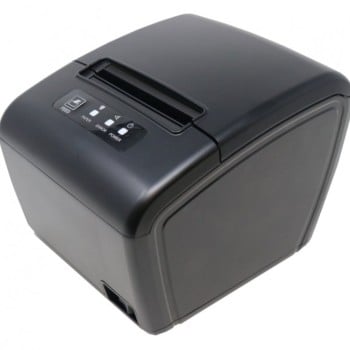
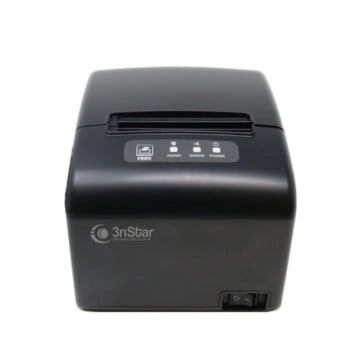
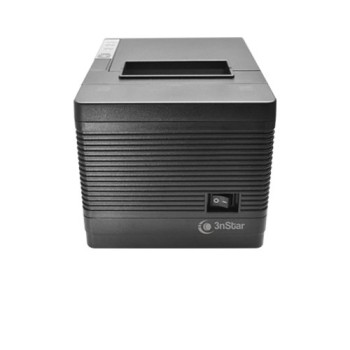
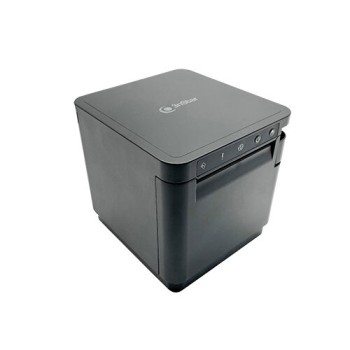
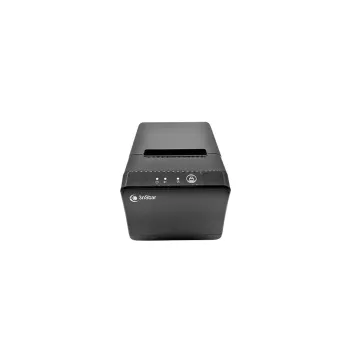
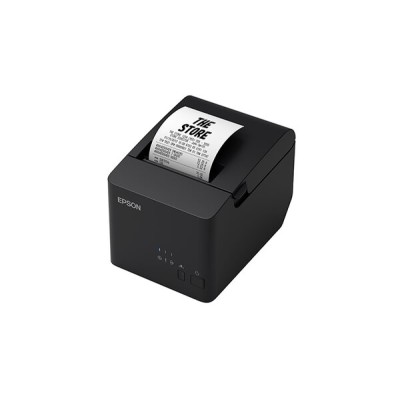
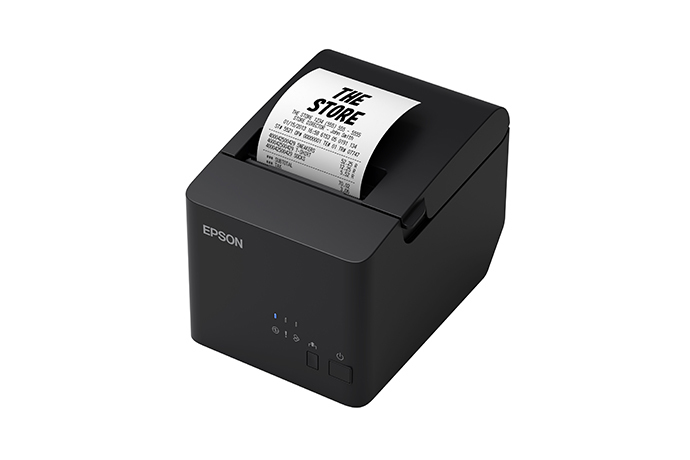
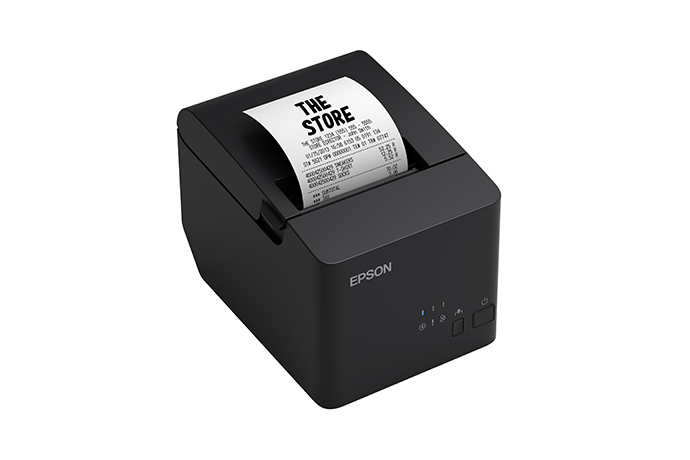
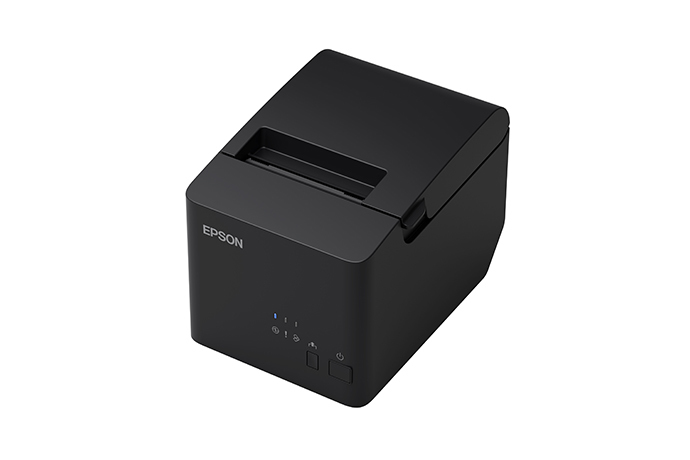
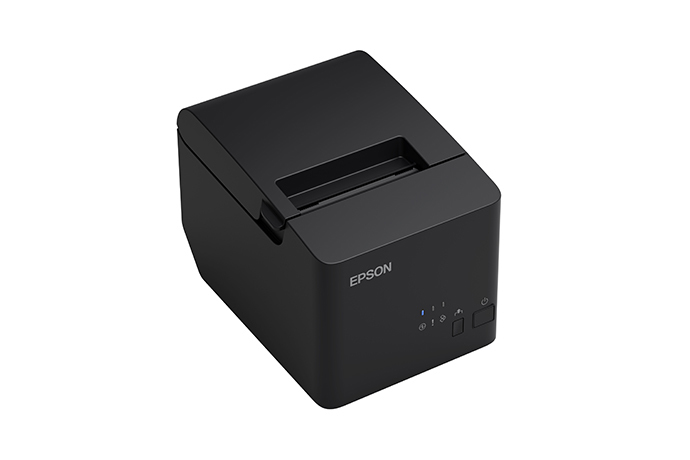
Impresora de Tickets Epson TM-T20IIIL Térmica 200mm/s USB Serial - C31CH26001
SKU
C31CH26001
La impresora de tickets Epson TM-T20IIIL ofrece impresión térmica rápida a 200mm/s con cortador automático y soporte para múltiples códigos de barras. Ideal para puntos de venta, garantiza durabilidad con conectividad USB y serial para una integración sencilla.
$3,569.00
Impuestos: $3,569.00
Solo 5 piezas disponibles
Entrega estimada
Entrega entre el 30/01/2026 y el 02/02/2026
Costo de envio
Calculado en el checkout
Se ajustara automaticamente con Skydropx
Compra con confianza
- Pago seguro
- MSI con tarjetas participantes
- Factura electronica SAT
Garantia
Garantia incluida segun fabricante
Garantia extendible disponible
Metodos de pago
Metodos disponibles al finalizar la compra
Etiquetas:
impresora
, tickets
, epson
, térmica
, punto de venta
, cortador automático
, usb
, serial
, códigos de barras
, 200mm/s
, negocios
, tpv
, mexico
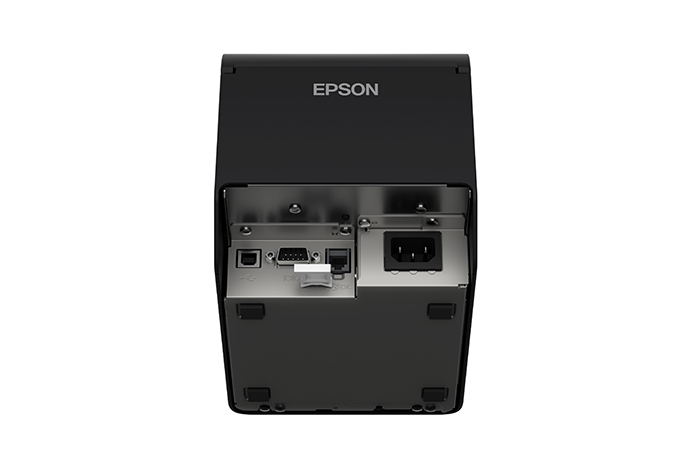
Optimiza tu negocio con la impresora de tickets Epson TM-T20IIIL, diseñada para puntos de venta que requieren eficiencia y confiabilidad. Utiliza tecnología térmica para imprimir a alta velocidad de 200mm/s, reduciendo tiempos de espera y mejorando la experiencia del cliente. Incluye cortador automático con durabilidad de 1.5 millones de cortes y soporte integrado para códigos de barras como EAN13, Code 128 y QR, facilitando el control de inventario y ventas.Conecta fácilmente mediante puertos USB y serial, compatible con Windows, Mac y Linux, lo que la hace versátil para diversos entornos comerciales. Su diseño compacto y color negro se adapta a cualquier mostrador, mientras que el bajo consumo energético de 28.7W ayuda a reducir costos operativos. Perfecta para restaurantes, tiendas minoristas y servicios que buscan una solución duradera y de alto rendimiento.
Especificaciones
| Características | |
|---|---|
| Cortador | Si |
| Tiempo medio entre fallos | 360000 h |
| Durabilidad de auto-cortador | 1.5 million cuts |
| Código de barras incorporado | CODABAR (NW-7), Code 39, Code 93, Code-128 Codabar Library, EAN13, EAN8, GS1 DataBar, GS1 DataBar Expanded, GS1 DataBar Limited, GS1 DataBar Omnidirectional, GS1 DataBar Truncated, GS1-128, MaxiCode, Código QR, UPC-A, UPC-E |
| Control de energía | |
| Tipo de alimentación | Corriente alterna |
| Voltaje de entrada AC | 100 - 240 V |
| Frecuencia de entrada AC | 50/60 Hz |
| Consumo de energía (imprimiendo) | 28.7 W |
| Dirección de papel | |
| Grosor de la impresión | 53 - 75 µm |
| Máximo diámetro del rollo | 8 cm |
| Diseño | |
| Color del producto | Negro |
| Peso y dimensiones | |
| Peso | 1.5 kg |
| Ancho | 140 mm |
| Altura | 137 mm |
| Profundidad | 192 mm |
| Puertos e Interfaces | |
| Puerto USB | Si |
| Interfaz en serie | Si |
| Tecnología de conectividad | Alámbrico |
| Red | |
| Wifi | No |
| Ethernet | No |
| Requisitos del sistema | |
| Sistemas operativos Mac soportados | Mac OS X 10.12 Sierra, Mac OS X 10.13 High Sierra, Mac OS X 10.14 Mojave |
| Sistemas operativos Linux soportados | Si |
| Sistemas operativos Windows soportados | Windows 10, Windows 7, Windows 8, Windows 8.1 |
| Velocidad de impresión | |
| Tipo | Impresora de TPV |
| Velocidad de impresión | 200 mm/seg |
| Tecnología de impresión | Térmico |
**Preguntas Frecuentes (FAQ)**
**1. ¿Qué sistemas operativos son compatibles con esta impresora?**
Es compatible con Windows, Linux y puede integrarse con la mayoría de sistemas de punto de venta (POS) que soporten impresoras térmicas Epson a través de USB o puerto serial.
**2. ¿Incluye los cables necesarios para conectarla?**
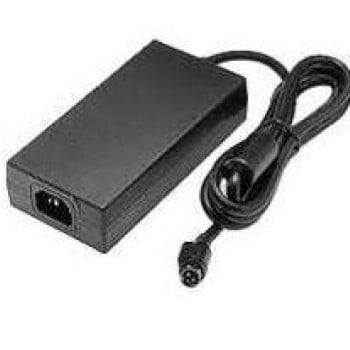
Generalmente, la impresora se vende como unidad básica. Se recomienda verificar la ficha técnica completa en el sitio web para confirmar si incluye cable USB o de alimentación, o si deben adquirirse por separado.
**3. ¿Cómo se instalan los drivers o controladores?**
Debes descargar el driver más reciente para tu sistema operativo desde el sitio de soporte oficial de Epson, utilizando el modelo exacto (TM-T20IIIL). La instalación suele ser guiada.
**4. ¿La impresora tiene garantía en México?**
Sí, según la descripción del producto cuenta con garantía válida en México. Se debe conservar el ticket de compra y contactar al proveedor o al soporte autorizado de Epson para cualquier gestión.
**5. ¿Qué tipo de papel utiliza y dónde se consigue?**
Utiliza rollos de papel térmico de 80mm de ancho (58mm de área imprimible). Son estándar y se consiguen en tiendas de suministros para oficina, papelerías o en línea.
**6. ¿Con qué frecuencia se debe realizar mantenimiento?**
Se recomienda limpiar suavemente el cabezal térmico con un hisopo de algodón y alcohol isopropílico cada vez que se cambie el rollo de papel o si se nota una impresión de baja calidad. Evita usar objetos abrasivos.
**7. ¿Qué hago si la impresora no enciende o no imprime?**
Verifica que esté correctamente conectada a la corriente eléctrica, que el cable de datos (USB/serial) esté firme en ambos extremos y que el papel esté correctamente insertado (con el lado térmico hacia el cabezal). Reinicia la impresora y el sistema POS.
**8. ¿El cortador automático es ajustable?**
Sí, el cortador automático puede configurarse para cortar después de cada ticket o de forma parcial, según las instrucciones del manual y la configuración del driver o software POS.
**9. ¿Es segura para uso continuo en un negocio?**
Sí, está diseñada para entornos comerciales con alto volumen de impresión. Cuenta con funciones de autodiagnóstico y protección contra sobrecalentamiento. Evita colocarla en lugares húmedos o con polvo excesivo.
**1. ¿Qué sistemas operativos son compatibles con esta impresora?**
Es compatible con Windows, Linux y puede integrarse con la mayoría de sistemas de punto de venta (POS) que soporten impresoras térmicas Epson a través de USB o puerto serial.
**2. ¿Incluye los cables necesarios para conectarla?**
Generalmente, la impresora se vende como unidad básica. Se recomienda verificar la ficha técnica completa en el sitio web para confirmar si incluye cable USB o de alimentación, o si deben adquirirse por separado.
**3. ¿Cómo se instalan los drivers o controladores?**
Debes descargar el driver más reciente para tu sistema operativo desde el sitio de soporte oficial de Epson, utilizando el modelo exacto (TM-T20IIIL). La instalación suele ser guiada.
**4. ¿La impresora tiene garantía en México?**
Sí, según la descripción del producto cuenta con garantía válida en México. Se debe conservar el ticket de compra y contactar al proveedor o al soporte autorizado de Epson para cualquier gestión.
**5. ¿Qué tipo de papel utiliza y dónde se consigue?**
Utiliza rollos de papel térmico de 80mm de ancho (58mm de área imprimible). Son estándar y se consiguen en tiendas de suministros para oficina, papelerías o en línea.
**6. ¿Con qué frecuencia se debe realizar mantenimiento?**
Se recomienda limpiar suavemente el cabezal térmico con un hisopo de algodón y alcohol isopropílico cada vez que se cambie el rollo de papel o si se nota una impresión de baja calidad. Evita usar objetos abrasivos.
**7. ¿Qué hago si la impresora no enciende o no imprime?**
Verifica que esté correctamente conectada a la corriente eléctrica, que el cable de datos (USB/serial) esté firme en ambos extremos y que el papel esté correctamente insertado (con el lado térmico hacia el cabezal). Reinicia la impresora y el sistema POS.
**8. ¿El cortador automático es ajustable?**
Sí, el cortador automático puede configurarse para cortar después de cada ticket o de forma parcial, según las instrucciones del manual y la configuración del driver o software POS.
**9. ¿Es segura para uso continuo en un negocio?**
Sí, está diseñada para entornos comerciales con alto volumen de impresión. Cuenta con funciones de autodiagnóstico y protección contra sobrecalentamiento. Evita colocarla en lugares húmedos o con polvo excesivo.
**Guía Rápida de Uso - Impresora Epson TM-T20IIIL**
1. **Desembalaje:** Retira la impresora y todos los accesorios de su empaque.
2. **Ubicación:** Colócala en una superficie estable, plana y cerca de una toma de corriente.
3. **Alimentación:** Conecta el cable de poder a la impresora y a un enchufe.
4. **Papel:** Abre la tapa superior. Coloca un rollo de papel térmico de 80mm, asegurándote de que el lado brillante (térmico) quede hacia abajo (hacia el cabezal). Pasa la punta por la guía y cierra la tapa.
5. **Conexión:** Conecta el cable de datos (USB o Serial, según tu configuración) de la impresora a tu computadora o sistema POS.
6. **Encendido:** Presiona el botón de encendido (POWER/PAUSE). La luz indicadora se encenderá y la impresora hará un avance de papel automático.
7. **Instalación de Driver:** En tu computadora, instala el driver específico para el modelo TM-T20IIIL descargado del sitio de Epson. Sigue el asistente de instalación.
8. **Configuración:** En tu sistema operativo o software POS, selecciona la impresora Epson TM-T20IIIL como dispositivo de impresión predeterminado.
9. **Prueba:** Realiza una prueba de impresión desde el panel de control de Windows o desde la opción de configuración de tu POS.
10. **Uso Diario:** Para un corte manual, presiona el botón de alimentación de papel (FEED). El cortador automático funcionará según la configuración establecida.
11. **Cambio de Papel:** Cuando el papel esté por terminarse, abre la tapa, retira el núcleo vacío, coloca un rollo nuevo y vuelve a pasar la punta.
12. **Apagado:** En periodos largos de inactividad, apaga la impresora con el botón POWER/PAUSE para ahorrar energía y prolongar su vida útil.
1. **Desembalaje:** Retira la impresora y todos los accesorios de su empaque.
2. **Ubicación:** Colócala en una superficie estable, plana y cerca de una toma de corriente.
3. **Alimentación:** Conecta el cable de poder a la impresora y a un enchufe.
4. **Papel:** Abre la tapa superior. Coloca un rollo de papel térmico de 80mm, asegurándote de que el lado brillante (térmico) quede hacia abajo (hacia el cabezal). Pasa la punta por la guía y cierra la tapa.
5. **Conexión:** Conecta el cable de datos (USB o Serial, según tu configuración) de la impresora a tu computadora o sistema POS.
6. **Encendido:** Presiona el botón de encendido (POWER/PAUSE). La luz indicadora se encenderá y la impresora hará un avance de papel automático.
7. **Instalación de Driver:** En tu computadora, instala el driver específico para el modelo TM-T20IIIL descargado del sitio de Epson. Sigue el asistente de instalación.
8. **Configuración:** En tu sistema operativo o software POS, selecciona la impresora Epson TM-T20IIIL como dispositivo de impresión predeterminado.
9. **Prueba:** Realiza una prueba de impresión desde el panel de control de Windows o desde la opción de configuración de tu POS.
10. **Uso Diario:** Para un corte manual, presiona el botón de alimentación de papel (FEED). El cortador automático funcionará según la configuración establecida.
11. **Cambio de Papel:** Cuando el papel esté por terminarse, abre la tapa, retira el núcleo vacío, coloca un rollo nuevo y vuelve a pasar la punta.
12. **Apagado:** En periodos largos de inactividad, apaga la impresora con el botón POWER/PAUSE para ahorrar energía y prolongar su vida útil.