Documentacion del producto
Documentacion disponible proximamente
- PDFs
- Fichas tecnicas
- Manuales
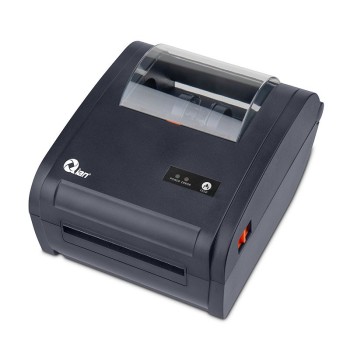
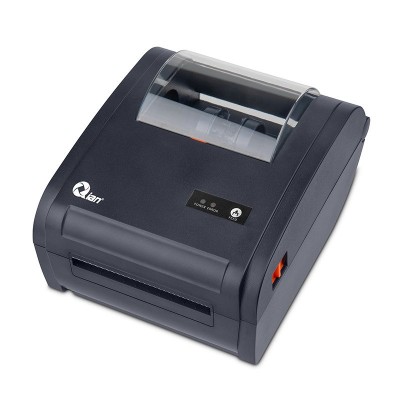
Impresora de Tickets Térmica QIAN QOP-T10UB-DI - 160mm/s - 4x6" - USB y Bluetooth
SKU
QOP-T10UB-DI
Impresora térmica profesional para tickets con conexión USB y Bluetooth. Velocidad de 160mm/s e impresión en papel de 4x6 pulgadas. Ideal para comercios y puntos de venta que requieren eficiencia y movilidad.
$1,429.00
Impuestos: $1,429.00
Solo 5 piezas disponibles
Entrega estimada
Entrega entre el 02/02/2026 y el 05/02/2026
Costo de envio
Calculado en el checkout
Se ajustara automaticamente con Skydropx
Compra con confianza
- Pago seguro
- MSI con tarjetas participantes
- Factura electronica SAT
Garantia
Garantia incluida segun fabricante
Garantia extendible disponible
Metodos de pago
Metodos disponibles al finalizar la compra
Etiquetas:
impresora tickets
, impresora térmica
, qian
, qop-t10ub-di
, 160mm/s
, 4x6 pulgadas
, usb
, bluetooth
, comercio
, punto de venta
, tickets rápido
, papel térmico
, negocios méxico
La impresora de tickets térmica QIAN QOP-T10UB-DI es una solución completa para negocios que necesitan generar comprobantes de forma rápida y confiable. Con una velocidad de impresión de 160mm/s, garantiza agilidad en entornos de alta demanda como restaurantes, retail o servicios. Su diseño compacto y conexiones duales (USB y Bluetooth) ofrecen flexibilidad para instalaciones fijas o uso móvil, adaptándose a diferentes configuraciones de punto de venta.Esta impresora utiliza papel térmico de 4x6 pulgadas, eliminando la necesidad de tinta o cintas, lo que reduce costos de operación y mantenimiento. Es perfecta para emisión de tickets de venta, recibos, órdenes de pedido y comprobantes diversos. Su construcción robusta asegura durabilidad en uso continuo, mientras que la compatibilidad con sistemas operativos comunes facilita su integración.Dirigida a pequeños y medianos comercios, food trucks, cafeterías, tiendas de conveniencia y cualquier negocio que requiera impresión rápida de comprobantes. La combinación de rendimiento, conectividad y simplicidad de uso la convierte en una herramienta esencial para optimizar operaciones diarias y mejorar la experiencia del cliente.
**Preguntas Frecuentes (FAQ)**
**1. ¿Qué sistemas operativos son compatibles con esta impresora?**
La impresora es compatible con Windows, Linux y Android. Para macOS, se recomienda verificar la disponibilidad de controladores específicos en el sitio web del fabricante o del distribuidor.
**2. ¿Cómo conecto la impresora por primera vez?**
Primero, conecte el cable de alimentación y el cable USB a su computadora. Encienda la impresora. Windows generalmente detectará e instalará el controlador básico. Para funcionalidad completa, descargue e instale el controlador oficial desde el sitio web del fabricante o del distribuidor.
**3. ¿Cómo empiezo a usar la conexión Bluetooth?**
Asegúrese de que la impresora esté encendida. Active el Bluetooth en su dispositivo (teléfono, tableta) y busque dispositivos cercanos. Seleccione "QOP-T10UB-DI" de la lista y empareje usando el PIN que aparece en el manual o en la pantalla de la impresora (comúnmente 0000 o 1234).
**4. ¿Qué tipo de papel térmico debo usar?**
Utilice exclusivamente rollos de papel térmico de 57mm de ancho (equivalente a 2 1/4") y diámetro externo estándar. El uso de papel de baja calidad puede dañar el cabezal térmico.
**5. La impresora no imprime, ¿qué puedo hacer?**
Verifique lo siguiente: a) Que esté encendida y el LED de alimentación esté iluminado. b) Que el rollo de papel esté correctamente insertado. c) Que la tapa del papel esté bien cerrada. d) Que la conexión (USB o Bluetooth) esté activa. e) Que la impresora esté seleccionada como predeterminada en su sistema.
**6. ¿Cómo limpio el cabezal térmico de impresión?**
Apague y desenchufe la impresora. Abra la tapa y localice la barra delgada de color oscuro (el cabezal). Con un hisopo de algodón y alcohol isopropílico, limpie suavemente de un lado a otro. Nunca use objetos metálicos o abrasivos. Consulte el manual para instrucciones detalladas.
**7. ¿La impresora incluye software para diseñar tickets?**
No, la impresora viene con los controladores para que funcione. Para diseñar tickets, necesitará un software de punto de venta (POS) o un programa de diseño de etiquetas que sea compatible con impresoras térmicas.
**8. ¿Cuál es la garantía y dónde puedo obtener soporte en México?**
El producto cuenta con garantía limitada del fabricante/distribuidor, típicamente de 12 meses por defectos de fabricación. Para reclamar la garantía o soporte técnico, contacte directamente al proveedor donde realizó la compra o al soporte oficial de Diten México.
**9. ¿Puedo imprimir imágenes o logotipos con esta impresora?**
Sí, la impresora puede imprimir gráficos en modo de mapa de bits (bitmap). La funcionalidad depende completamente del software de impresión (su sistema POS o programa de diseño) que utilice para enviar el trabajo de impresión.
**10. ¿Es seguro dejar la impresora encendida todo el día?**
Sí, está diseñada para uso comercial continuo. Sin embargo, para ahorrar energía y prolongar la vida útil del cabezal, se recomienda apagarla durante periodos prolongados de inactividad (como durante la noche).
**1. ¿Qué sistemas operativos son compatibles con esta impresora?**
La impresora es compatible con Windows, Linux y Android. Para macOS, se recomienda verificar la disponibilidad de controladores específicos en el sitio web del fabricante o del distribuidor.
**2. ¿Cómo conecto la impresora por primera vez?**
Primero, conecte el cable de alimentación y el cable USB a su computadora. Encienda la impresora. Windows generalmente detectará e instalará el controlador básico. Para funcionalidad completa, descargue e instale el controlador oficial desde el sitio web del fabricante o del distribuidor.
**3. ¿Cómo empiezo a usar la conexión Bluetooth?**
Asegúrese de que la impresora esté encendida. Active el Bluetooth en su dispositivo (teléfono, tableta) y busque dispositivos cercanos. Seleccione "QOP-T10UB-DI" de la lista y empareje usando el PIN que aparece en el manual o en la pantalla de la impresora (comúnmente 0000 o 1234).
**4. ¿Qué tipo de papel térmico debo usar?**
Utilice exclusivamente rollos de papel térmico de 57mm de ancho (equivalente a 2 1/4") y diámetro externo estándar. El uso de papel de baja calidad puede dañar el cabezal térmico.
**5. La impresora no imprime, ¿qué puedo hacer?**
Verifique lo siguiente: a) Que esté encendida y el LED de alimentación esté iluminado. b) Que el rollo de papel esté correctamente insertado. c) Que la tapa del papel esté bien cerrada. d) Que la conexión (USB o Bluetooth) esté activa. e) Que la impresora esté seleccionada como predeterminada en su sistema.
**6. ¿Cómo limpio el cabezal térmico de impresión?**
Apague y desenchufe la impresora. Abra la tapa y localice la barra delgada de color oscuro (el cabezal). Con un hisopo de algodón y alcohol isopropílico, limpie suavemente de un lado a otro. Nunca use objetos metálicos o abrasivos. Consulte el manual para instrucciones detalladas.
**7. ¿La impresora incluye software para diseñar tickets?**
No, la impresora viene con los controladores para que funcione. Para diseñar tickets, necesitará un software de punto de venta (POS) o un programa de diseño de etiquetas que sea compatible con impresoras térmicas.
**8. ¿Cuál es la garantía y dónde puedo obtener soporte en México?**
El producto cuenta con garantía limitada del fabricante/distribuidor, típicamente de 12 meses por defectos de fabricación. Para reclamar la garantía o soporte técnico, contacte directamente al proveedor donde realizó la compra o al soporte oficial de Diten México.
**9. ¿Puedo imprimir imágenes o logotipos con esta impresora?**
Sí, la impresora puede imprimir gráficos en modo de mapa de bits (bitmap). La funcionalidad depende completamente del software de impresión (su sistema POS o programa de diseño) que utilice para enviar el trabajo de impresión.
**10. ¿Es seguro dejar la impresora encendida todo el día?**
Sí, está diseñada para uso comercial continuo. Sin embargo, para ahorrar energía y prolongar la vida útil del cabezal, se recomienda apagarla durante periodos prolongados de inactividad (como durante la noche).
**Guía Rápida de Uso - Impresora Térmica QIAN QOP-T10UB-DI**
1. **Desempaque:** Retire la impresora y todos los accesorios (cable de alimentación, cable USB, manual).
2. **Colocación del Papel:** Abra la tapa superior. Inserte un rollo de papel térmico de 57mm de ancho, asegurándose de que el papel salga por la parte frontal. Cierre la tapa firmemente hasta que encaje.
3. **Alimentación de Papel:** Con la impresora encendida, presione el botón de alimentación (generalmente marcado con el símbolo de una hoja) para avanzar el papel hasta la posición de corte/desgarre.
4. **Conexión Física (USB):** Conecte el cable USB al puerto de su computadora y el otro extremo a la impresora. Conecte el cable de alimentación a la corriente y a la impresora.
5. **Encendido:** Presione el botón de encendido. Los LEDs indicadores se iluminarán.
6. **Instalación del Controlador:** En su computadora, descargue e instale el controlador más reciente para su sistema operativo desde el sitio web del fabricante o distribuidor. Siga el asistente de instalación.
7. **Configuración del Sistema:** En Windows, vaya a 'Configuración > Dispositivos > Impresoras y escáneres'. Agregue la impresora si no aparece automáticamente y configúrela como predeterminada.
8. **Prueba de Impresión:** Abra un documento o software POS y realice una impresión de prueba. Si usa Windows, puede ir a 'Propiedades de la impresora' y hacer clic en 'Imprimir página de prueba'.
9. **Conexión Bluetooth (Opcional):** Para usar Bluetooth, active el emparejamiento desde el menú de la impresora (consulte el manual). En su dispositivo Android, busque y empareje "QOP-T10UB-DI".
10. **Uso y Mantenimiento:** Después de imprimir, desgarre el ticket contra el borde cortante. Para un rendimiento óptimo, limpie el cabezal térmico con alcohol isopropílico cada 2-3 rollos de papel o según el uso.
**Nota:** Para detalles específicos sobre botones, menús, códigos de error y especificaciones técnicas completas, consulte siempre el manual de usuario oficial proporcionado con el producto o la ficha técnica en el sitio web del distribuidor.
1. **Desempaque:** Retire la impresora y todos los accesorios (cable de alimentación, cable USB, manual).
2. **Colocación del Papel:** Abra la tapa superior. Inserte un rollo de papel térmico de 57mm de ancho, asegurándose de que el papel salga por la parte frontal. Cierre la tapa firmemente hasta que encaje.
3. **Alimentación de Papel:** Con la impresora encendida, presione el botón de alimentación (generalmente marcado con el símbolo de una hoja) para avanzar el papel hasta la posición de corte/desgarre.
4. **Conexión Física (USB):** Conecte el cable USB al puerto de su computadora y el otro extremo a la impresora. Conecte el cable de alimentación a la corriente y a la impresora.
5. **Encendido:** Presione el botón de encendido. Los LEDs indicadores se iluminarán.
6. **Instalación del Controlador:** En su computadora, descargue e instale el controlador más reciente para su sistema operativo desde el sitio web del fabricante o distribuidor. Siga el asistente de instalación.
7. **Configuración del Sistema:** En Windows, vaya a 'Configuración > Dispositivos > Impresoras y escáneres'. Agregue la impresora si no aparece automáticamente y configúrela como predeterminada.
8. **Prueba de Impresión:** Abra un documento o software POS y realice una impresión de prueba. Si usa Windows, puede ir a 'Propiedades de la impresora' y hacer clic en 'Imprimir página de prueba'.
9. **Conexión Bluetooth (Opcional):** Para usar Bluetooth, active el emparejamiento desde el menú de la impresora (consulte el manual). En su dispositivo Android, busque y empareje "QOP-T10UB-DI".
10. **Uso y Mantenimiento:** Después de imprimir, desgarre el ticket contra el borde cortante. Para un rendimiento óptimo, limpie el cabezal térmico con alcohol isopropílico cada 2-3 rollos de papel o según el uso.
**Nota:** Para detalles específicos sobre botones, menús, códigos de error y especificaciones técnicas completas, consulte siempre el manual de usuario oficial proporcionado con el producto o la ficha técnica en el sitio web del distribuidor.