Documentacion del producto
Documentacion disponible proximamente
- PDFs
- Fichas tecnicas
- Manuales
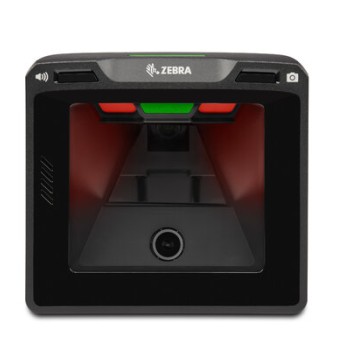
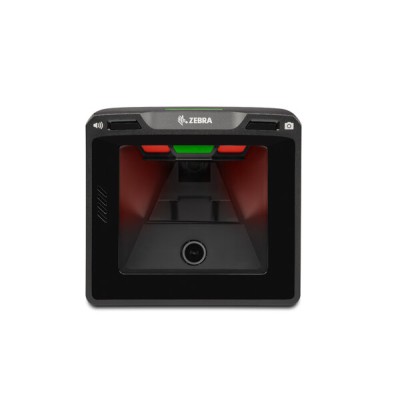
Lector de Código de Barras Zebra SP7208-V LED 1D/2D con Cable USB - Negro
SKU
SP7208-SV4U2100AZW
Lector de códigos de barras Zebra SP7208-V, ideal para agilizar el punto de venta o la gestión de inventarios. Este modelo negro con conexión USB es compatible con códigos 1D y 2D, ofreciendo una lectura rápida y precisa. Su diseño ergonómico y ligero facilita su uso prolongado en entornos comerciales o de almacén.
$6,129.00
Impuestos: $6,129.00
Solo 1 piezas disponibles
Entrega estimada
Entrega entre el 05/05/2026 y el 08/05/2026
Costo de envio
Calculado en el checkout
Se ajustara automaticamente con Skydropx
Compra con confianza
- Pago seguro
- MSI con tarjetas participantes
- Factura electronica SAT
Garantia
Garantia incluida segun fabricante
Garantia extendible disponible
Metodos de pago
Metodos disponibles al finalizar la compra
Etiquetas:
lector codigos barras
, zebra
, sp7208-v
, escaneo 1d
, escaneo 2d
, usb
, negro
, retail
, inventario
, logistica
, punto venta
, equipo comercial
, tecnologia led
El lector de códigos de barras Zebra SP7208-V es una solución confiable para escaneo rápido y preciso en diversos entornos. Con capacidad para leer códigos 1D y 2D, incluyendo QR, Code 128, UPC-A y más, este dispositivo mejora la eficiencia en puntos de venta, almacenes y procesos logísticos.Diseñado para resistir condiciones exigentes, cuenta con protección IP52 contra polvo y salpicaduras, y opera en temperaturas de 0 a 50°C. Su sensor óptico de 1920x1200 píxeles garantiza lecturas precisas incluso con poca luz. Incluye cable USB para conexión inmediata, facilitando la integración con sistemas existentes.Ideal para negocios retail, empresas logísticas y cualquier organización que requiera gestión eficiente de inventarios. La marca Zebra Technologies asegura calidad y soporte, haciendo de este lector una inversión duradera para optimizar tus operaciones diarias.
Especificaciones
| Condiciones ambientales | |
|---|---|
| Intervalo de temperatura de almacenaje | -40 - 70 °C |
| Intervalo de temperatura operativa (T-T) | 0 - 50 °C |
| Intervalo de humedad relativa para funcionamiento | 20 - 95% |
| Control de energía | |
| Voltaje de entrada | 5 V |
| Tipo de alimentación | CC |
| Desempeño | |
| Color del producto | Negro |
| Código IP (International Protection) | IP52 |
| Exploración | |
| Tipo | Lector de código de barras integrado |
| Longitud de onda | 660 nm |
| Tipo de escaneado | 1D/2D |
| Niveles de luz (luz solar directa) | 0 - 86100 Lux |
| Resolución del sensor óptico (An x Al) | 1920 x 1200 Pixeles |
| Códigos de barras lineales (1D) soportadas | Codabar, Code 11, Code 128, Code 39, Code 93, GS1 DataBar, MSI, Plessey, UPC-A |
| 2D (matrices y apilados) códigos de barras soportados | Aztec Code, Códigos compuestos, Matriz de datos, Han Xin, MaxiCode, Micro QR Code, MicroPDF417, PDF417, Código QR, TLC-39 |
| Peso y dimensiones | |
| Peso | 577 g |
| Ancho | 152 mm |
| Altura | 137 mm |
| Profundidad | 84 mm |
| Puertos e Interfaces | |
| Interfaces estándar | USB |
| Tecnología de conectividad | Alámbrico |
**Preguntas Frecuentes (FAQ) - Lector Zebra SP7208-V**
**1. ¿Es compatible con mi sistema operativo?**
R: Este lector es compatible con la mayoría de sistemas que reconocen dispositivos USB HID (teclado). Funciona con Windows, macOS, Linux y Chrome OS. Para sistemas operativos más antiguos o especializados, consulta la ficha técnica oficial.
**2. ¿Necesito instalar controladores o software?**
R: Generalmente, NO. El lector se comporta como un teclado USB (HID), por lo que la mayoría de las computadoras lo reconocen automáticamente. Solo debes conectar el cable USB y comenzar a escanear.
**3. ¿Cómo sé si está encendido y funcionando?**
R: El lector tiene un LED de estado. Al conectarlo, el LED se encenderá. Al escanear un código correctamente, emitirá un pitido y el LED parpadeará en verde.
**4. ¿Qué tipos de código puede leer?**
R: Lee códigos de barras lineales (1D) como Code 128, UPC/EAN y códigos bidimensionales (2D) como QR Code y DataMatrix. Es ideal para retail, inventarios y logística.
**5. ¿Qué hago si el lector no escanea o no aparece el dato en mi programa?**
R: Primero, verifica que el cursor esté parpadeando en el campo de texto correcto de tu software (como Excel o un punto de venta). Prueba escanear en el Bloc de Notas. Si no funciona, revisa la conexión USB o prueba en otro puerto.
**6. ¿Tiene garantía y cómo la activo?**
R: Sí, cuenta con garantía del fabricante. Para activarla y conocer su cobertura exacta (generalmente 12 meses), debes registrar el producto en el sitio web de Zebra Technologies o contactar al proveedor donde lo adquiriste.
**7. ¿Cómo lo limpio y mantengo?**
R: Apágalo y desconéctalo. Limpia la ventana de escaneo (lente) y la carcasa con un paño suave, ligeramente humedecido con agua o alcohol isopropílico. No uses químicos abrasivos. Evita golpes y caídas.
**8. ¿El cable USB es reemplazable?**
R: No, el cable está integrado de forma fija al lector para mayor resistencia. Si el cable se daña, contacta al soporte técnico autorizado.
**9. ¿Puede leer códigos en pantallas de celulares o monitores?**
R: Sí, está diseñado para leer códigos impresos y también mostrados en pantallas digitales (como códigos QR en un teléfono), siempre que la pantalla esté limpia y el código tenga buen contraste.
**10. ¿Es seguro para uso prolongado?**
R: Sí, cumple con los estándares de seguridad aplicables. El LED emite una luz roja segura para el escaneo. Es ergonómico y ligero para reducir la fatiga en turnos largos.
**1. ¿Es compatible con mi sistema operativo?**
R: Este lector es compatible con la mayoría de sistemas que reconocen dispositivos USB HID (teclado). Funciona con Windows, macOS, Linux y Chrome OS. Para sistemas operativos más antiguos o especializados, consulta la ficha técnica oficial.
**2. ¿Necesito instalar controladores o software?**
R: Generalmente, NO. El lector se comporta como un teclado USB (HID), por lo que la mayoría de las computadoras lo reconocen automáticamente. Solo debes conectar el cable USB y comenzar a escanear.
**3. ¿Cómo sé si está encendido y funcionando?**
R: El lector tiene un LED de estado. Al conectarlo, el LED se encenderá. Al escanear un código correctamente, emitirá un pitido y el LED parpadeará en verde.
**4. ¿Qué tipos de código puede leer?**
R: Lee códigos de barras lineales (1D) como Code 128, UPC/EAN y códigos bidimensionales (2D) como QR Code y DataMatrix. Es ideal para retail, inventarios y logística.
**5. ¿Qué hago si el lector no escanea o no aparece el dato en mi programa?**
R: Primero, verifica que el cursor esté parpadeando en el campo de texto correcto de tu software (como Excel o un punto de venta). Prueba escanear en el Bloc de Notas. Si no funciona, revisa la conexión USB o prueba en otro puerto.
**6. ¿Tiene garantía y cómo la activo?**
R: Sí, cuenta con garantía del fabricante. Para activarla y conocer su cobertura exacta (generalmente 12 meses), debes registrar el producto en el sitio web de Zebra Technologies o contactar al proveedor donde lo adquiriste.
**7. ¿Cómo lo limpio y mantengo?**
R: Apágalo y desconéctalo. Limpia la ventana de escaneo (lente) y la carcasa con un paño suave, ligeramente humedecido con agua o alcohol isopropílico. No uses químicos abrasivos. Evita golpes y caídas.
**8. ¿El cable USB es reemplazable?**
R: No, el cable está integrado de forma fija al lector para mayor resistencia. Si el cable se daña, contacta al soporte técnico autorizado.
**9. ¿Puede leer códigos en pantallas de celulares o monitores?**
R: Sí, está diseñado para leer códigos impresos y también mostrados en pantallas digitales (como códigos QR en un teléfono), siempre que la pantalla esté limpia y el código tenga buen contraste.
**10. ¿Es seguro para uso prolongado?**
R: Sí, cumple con los estándares de seguridad aplicables. El LED emite una luz roja segura para el escaneo. Es ergonómico y ligero para reducir la fatiga en turnos largos.
**Guía Rápida de Uso - Lector Zebra SP7208-V**
1. **Desempaque:** Retira el lector y todos sus accesorios de la caja.
2. **Conexión:** Enchufa el conector USB del lector directamente a un puerto USB disponible de tu computadora, caja registradora o dispositivo compatible.
3. **Encendido:** El lector se encenderá automáticamente. Verifica que el LED de estado esté encendido (luz fija).
4. **Preparación del Software:** Abre el programa donde quieras capturar los datos (ej. software de punto de venta, Excel, Bloc de Notas) y haz clic en el campo de texto donde deben aparecer.
5. **Escaneo:** Apunta el haz de luz roja (LED) directamente al centro del código de barras (impreso o en pantalla). Mantén una distancia de entre 5 y 30 cm.
6. **Confirmación:** Al leer el código correctamente, escucharás un pitido de confirmación y el LED parpadeará en verde. Los datos aparecerán en el campo activo de tu software, como si se hubieran tecleado.
7. **Ajuste (si es necesario):** Si el escaneo falla, acerca o aleja ligeramente el lector, asegúrate de que el código esté limpio y bien iluminado, y vuelve a intentar.
8. **Uso Continuo:** Repite el paso 5 y 6 para cada código. No necesitas desconectar el lector entre escaneos.
9. **Desconexión:** Cuando termines, puedes dejar el lector conectado. Si necesitas desconectarlo, simplemente retira el cable USB del puerto.
10. **Mantenimiento:** Limpia periódicamente la lente con un paño suave para un rendimiento óptimo.
**Nota:** Para configuraciones avanzadas (cambio de sonido, prefijos/sufijos), consulta el manual del usuario o la guía de programación del fabricante Zebra.
1. **Desempaque:** Retira el lector y todos sus accesorios de la caja.
2. **Conexión:** Enchufa el conector USB del lector directamente a un puerto USB disponible de tu computadora, caja registradora o dispositivo compatible.
3. **Encendido:** El lector se encenderá automáticamente. Verifica que el LED de estado esté encendido (luz fija).
4. **Preparación del Software:** Abre el programa donde quieras capturar los datos (ej. software de punto de venta, Excel, Bloc de Notas) y haz clic en el campo de texto donde deben aparecer.
5. **Escaneo:** Apunta el haz de luz roja (LED) directamente al centro del código de barras (impreso o en pantalla). Mantén una distancia de entre 5 y 30 cm.
6. **Confirmación:** Al leer el código correctamente, escucharás un pitido de confirmación y el LED parpadeará en verde. Los datos aparecerán en el campo activo de tu software, como si se hubieran tecleado.
7. **Ajuste (si es necesario):** Si el escaneo falla, acerca o aleja ligeramente el lector, asegúrate de que el código esté limpio y bien iluminado, y vuelve a intentar.
8. **Uso Continuo:** Repite el paso 5 y 6 para cada código. No necesitas desconectar el lector entre escaneos.
9. **Desconexión:** Cuando termines, puedes dejar el lector conectado. Si necesitas desconectarlo, simplemente retira el cable USB del puerto.
10. **Mantenimiento:** Limpia periódicamente la lente con un paño suave para un rendimiento óptimo.
**Nota:** Para configuraciones avanzadas (cambio de sonido, prefijos/sufijos), consulta el manual del usuario o la guía de programación del fabricante Zebra.