

Documentacion del producto
Documentacion disponible proximamente
- PDFs
- Fichas tecnicas
- Manuales
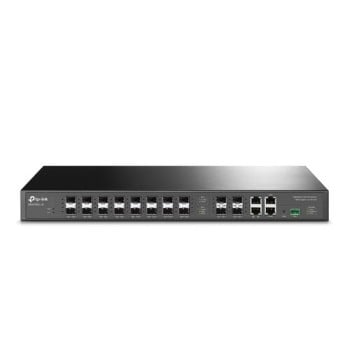
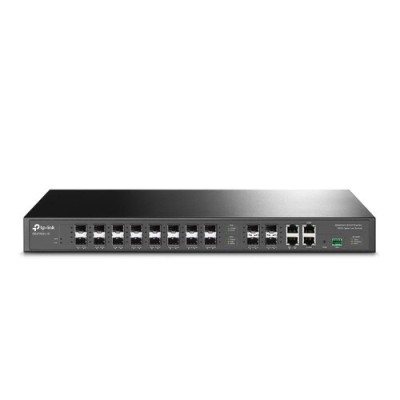
Switch de Red Óptica TP-Link 16 Puertos GPON con 4 SFP+ y 4 RJ-45 Modelo DS-P7001-16
SKU
DS-P7001-16
Switch de red óptica TP-Link con 16 puertos GPON, ideal para redes empresariales y centros de datos. Ofrece alta capacidad de transmisión con 4 puertos SFP+ y 4 puertos RJ-45, garantizando conectividad confiable y eficiente.
$40,169.00
Impuestos: $40,169.00
Solo 5 piezas disponibles
Entrega estimada
Entrega entre el 05/02/2026 y el 08/02/2026
Costo de envio
Calculado en el checkout
Se ajustara automaticamente con Skydropx
Compra con confianza
- Pago seguro
- MSI con tarjetas participantes
- Factura electronica SAT
Garantia
Garantia incluida segun fabricante
Garantia extendible disponible
Metodos de pago
Metodos disponibles al finalizar la compra
Etiquetas:
switch
, tp-link
, red óptica
, gpon
, puertos sfp+
, empresas
, centro de datos
, fibra óptica
, conectividad
, qos
, dhcp
, alto rendimiento
, mexico
El switch de red óptica TP-Link DS-P7001-16 es una solución avanzada diseñada para redes empresariales, centros de datos y proveedores de servicios. Con 16 puertos GPON, permite una conexión óptica de alta velocidad y larga distancia, soportando hasta 60 km de alcance. Incluye 4 puertos SFP+ para enlaces ascendentes de 10 Gbps y 4 puertos RJ-45 Gigabit Ethernet, ofreciendo flexibilidad en la conectividad. Características como QoS, ACL, IGMP y servidor DHCP aseguran un manejo eficiente del tráfico y seguridad en la red. Es ideal para entornos que requieren alta disponibilidad y rendimiento, como oficinas corporativas, instituciones educativas y redes de fibra óptica. Su diseño robusto opera en un rango de temperatura de 0 a 50 °C y consume hasta 103 W, siendo energéticamente eficiente. Con dimensiones de 440x44x440 mm, es compacto para su instalación en racks. Este producto está dirigido a administradores de red, técnicos en telecomunicaciones y empresas que buscan escalabilidad y confianza en su infraestructura de red.
Especificaciones
| Características | |
|---|---|
| IGMP | Si |
| Relé DHCP | Si |
| DHCP, servidor | Si |
| Ruta estática | Si |
| Distancia lógica máxima (GPON) | 60000 m |
| Lista de Control de Acceso (ACL) | Si |
| Calidad de servicio (QoS) soporte | Si |
| Relación de separación de GPON (máx.) | 1:128 |
| Intrusión de rendimiento de multidifusión (MLD) | Y |
| Condiciones ambientales | |
| Intervalo de temperatura de almacenaje | -40 - 70 °C |
| Intervalo de temperatura operativa (T-T) | 0 - 50 °C |
| Intervalo de humedad relativa durante almacenaje | 5 - 90% |
| Intervalo de humedad relativa para funcionamiento | 10 - 90% |
| Control de energía | |
| Rango de voltaje DC | 38.4 - 72 V |
| Voltaje de entrada AC | 100 - 240 V |
| Frecuencia de entrada AC | 50 - 60 Hz |
| Consumo de energía (máx.) | 103 W |
| Peso y dimensiones | |
| Ancho | 440 mm |
| Altura | 44 mm |
| Profundidad | 440 mm |
| Puertos e Interfaces | |
| Puertos ascendentes | Gigabit Ethernet |
| Número de puertos GPON | 16 |
| Cantidad de puertos SFP/SFP+ | 4 |
| Puertos Ethernet LAN (RJ-45) | 4 |
**Preguntas Frecuentes (FAQs)**
**1. ¿Qué tipo de puertos tiene este switch y para qué sirven?**
Tiene 16 puertos GPON para conectar terminales de fibra óptica (ONTs/ONUs), 4 puertos SFP+ de 10G para uplinks de alta velocidad (con fibra o DAC) y 4 puertos RJ-45 Gigabit Ethernet para conectar equipos de red o servidores.
**2. ¿Es compatible con cualquier terminal de fibra (ONT/ONU)?**
No. Los puertos GPON están diseñados para funcionar con terminales (ONTs) compatibles con el estándar GPON y que estén aprobados o certificados por TP-Link. Se recomienda verificar la lista de compatibilidad en el sitio de soporte de TP-Link.
**3. ¿Requiere configuración especial o viene listo para usar?**
Requiere configuración. Es un equipo de nivel empresarial que necesita ser configurado vía interfaz de gestión (web o CLI) para definir VLANs, políticas de ancho de banda para los puertos GPON, seguridad y gestión de los uplinks.
**4. ¿Qué tipo de mantenimiento necesita?**
Principalmente, asegurar una ventilación adecuada, limpieza periódica sin productos químicos agresivos y actualizaciones de firmware desde el portal de soporte de TP-Link para mejorar seguridad y funcionalidades.
**5. ¿Cuenta con garantía en México y cómo se activa?**
TP-Link ofrece garantía limitada para sus productos en México. El tiempo de cobertura y los términos específicos deben confirmarse con el distribuidor autorizado (como Diten) al momento de la compra. Guarda tu factura.
**6. ¿Puede manejar el calor en un rack de comunicaciones?**
Sí, está diseñado para operar en entornos empresariales. Sin embargo, es crucial instalarlo en un rack con flujo de aire adecuado y no bloquear las rejillas de ventilación del equipo.
**7. ¿Es difícil configurar los límites de ancho de banda para cada usuario GPON?**\No, es una función central. Desde la interfaz de gestión web puedes asignar perfiles de ancho de banda (velocidad de subida y bajada) a cada uno de los 16 puertos GPON de manera individual.
**8. ¿Qué hago si un puerto GPON no da señal?**
Verifica: 1) Que la ONT conectada esté encendida y compatible. 2) Que el puerto no esté administrativamente apagado en la configuración. 3) La longitud y estado del cable de fibra óptica. Si persiste, contacta al soporte técnico.
**9. ¿Los puertos SFP+ y RJ-45 se pueden usar al mismo tiempo?**
Sí, son independientes. Los SFP+ se usan típicamente para la conexión troncal (uplink) a la red principal, mientras que los RJ-45 pueden usarse para servidores locales, gestión o conexiones de respaldo.
**1. ¿Qué tipo de puertos tiene este switch y para qué sirven?**
Tiene 16 puertos GPON para conectar terminales de fibra óptica (ONTs/ONUs), 4 puertos SFP+ de 10G para uplinks de alta velocidad (con fibra o DAC) y 4 puertos RJ-45 Gigabit Ethernet para conectar equipos de red o servidores.
**2. ¿Es compatible con cualquier terminal de fibra (ONT/ONU)?**
No. Los puertos GPON están diseñados para funcionar con terminales (ONTs) compatibles con el estándar GPON y que estén aprobados o certificados por TP-Link. Se recomienda verificar la lista de compatibilidad en el sitio de soporte de TP-Link.
**3. ¿Requiere configuración especial o viene listo para usar?**
Requiere configuración. Es un equipo de nivel empresarial que necesita ser configurado vía interfaz de gestión (web o CLI) para definir VLANs, políticas de ancho de banda para los puertos GPON, seguridad y gestión de los uplinks.
**4. ¿Qué tipo de mantenimiento necesita?**
Principalmente, asegurar una ventilación adecuada, limpieza periódica sin productos químicos agresivos y actualizaciones de firmware desde el portal de soporte de TP-Link para mejorar seguridad y funcionalidades.
**5. ¿Cuenta con garantía en México y cómo se activa?**
TP-Link ofrece garantía limitada para sus productos en México. El tiempo de cobertura y los términos específicos deben confirmarse con el distribuidor autorizado (como Diten) al momento de la compra. Guarda tu factura.
**6. ¿Puede manejar el calor en un rack de comunicaciones?**
Sí, está diseñado para operar en entornos empresariales. Sin embargo, es crucial instalarlo en un rack con flujo de aire adecuado y no bloquear las rejillas de ventilación del equipo.
**7. ¿Es difícil configurar los límites de ancho de banda para cada usuario GPON?**\No, es una función central. Desde la interfaz de gestión web puedes asignar perfiles de ancho de banda (velocidad de subida y bajada) a cada uno de los 16 puertos GPON de manera individual.
**8. ¿Qué hago si un puerto GPON no da señal?**
Verifica: 1) Que la ONT conectada esté encendida y compatible. 2) Que el puerto no esté administrativamente apagado en la configuración. 3) La longitud y estado del cable de fibra óptica. Si persiste, contacta al soporte técnico.
**9. ¿Los puertos SFP+ y RJ-45 se pueden usar al mismo tiempo?**
Sí, son independientes. Los SFP+ se usan típicamente para la conexión troncal (uplink) a la red principal, mientras que los RJ-45 pueden usarse para servidores locales, gestión o conexiones de respaldo.
**Guía Rápida de Puesta en Marcha**
**ADVERTENCIA:** Esta es una guía básica. Para configuración detallada, consulta el manual oficial en el sitio de TP-Link.
1. **Desempaqueta y verifica:** Asegúrate de tener el switch, el cable de alimentación y los pies de goma (si aplica).
2. **Ubicación:** Instálalo en un rack bien ventilado o en una superficie estable y libre de polvo.
3. **Alimentación:** Conecta el cable de poder a la fuente del switch y a un tomacorriente en buen estado.
4. **Conexión de Gestión:** Usa un cable Ethernet (no incluido) para conectar uno de los puertos RJ-45 a la tarjeta de red de tu computadora.
5. **Acceso Inicial:** Configura la IP de tu PC en la misma red que el switch (ej. 192.168.1.2). Abre un navegador y ve a la IP por defecto del switch (ej. 192.168.1.1). Usa las credenciales de fábrica (admin/admin).
6. **Cambia Credenciales:** Lo primero es cambiar la contraseña de administrador por una segura.
7. **Configura Uplink:** Conecta un módulo SFP+ o un cable DAC a uno de los puertos SFP+ y enlázalo a tu red troncal. Configura la VLAN y IP de gestión del switch según tu red.
8. **Configura Puertos GPON:** En la sección GPON, crea perfiles de ancho de banda (ej. Plan 100 Mbps) y asígnalos a los puertos que usarás.
9. **Conecta ONTs:** Conecta los terminales de fibra óptica (ONTs) de tus usuarios a los puertos GPON asignados usando cables de fibra óptica monomodo.
10. **Verifica Conexión:** Desde la interfaz, revisa que los puertos GPON muestren \"En línea\" y que las ONTs reciban el perfil de velocidad correcto.
11. **Guarda Configuración:** No olvides guardar la configuración en la memoria del switch y hacer una copia de respaldo (backup) en tu computadora.
12. **Actualiza Firmware (Opcional pero recomendado):** Desde el menú de mantenimiento, sube la última versión de firmware descargada del sitio de soporte de TP-Link.
**ADVERTENCIA:** Esta es una guía básica. Para configuración detallada, consulta el manual oficial en el sitio de TP-Link.
1. **Desempaqueta y verifica:** Asegúrate de tener el switch, el cable de alimentación y los pies de goma (si aplica).
2. **Ubicación:** Instálalo en un rack bien ventilado o en una superficie estable y libre de polvo.
3. **Alimentación:** Conecta el cable de poder a la fuente del switch y a un tomacorriente en buen estado.
4. **Conexión de Gestión:** Usa un cable Ethernet (no incluido) para conectar uno de los puertos RJ-45 a la tarjeta de red de tu computadora.
5. **Acceso Inicial:** Configura la IP de tu PC en la misma red que el switch (ej. 192.168.1.2). Abre un navegador y ve a la IP por defecto del switch (ej. 192.168.1.1). Usa las credenciales de fábrica (admin/admin).
6. **Cambia Credenciales:** Lo primero es cambiar la contraseña de administrador por una segura.
7. **Configura Uplink:** Conecta un módulo SFP+ o un cable DAC a uno de los puertos SFP+ y enlázalo a tu red troncal. Configura la VLAN y IP de gestión del switch según tu red.
8. **Configura Puertos GPON:** En la sección GPON, crea perfiles de ancho de banda (ej. Plan 100 Mbps) y asígnalos a los puertos que usarás.
9. **Conecta ONTs:** Conecta los terminales de fibra óptica (ONTs) de tus usuarios a los puertos GPON asignados usando cables de fibra óptica monomodo.
10. **Verifica Conexión:** Desde la interfaz, revisa que los puertos GPON muestren \"En línea\" y que las ONTs reciban el perfil de velocidad correcto.
11. **Guarda Configuración:** No olvides guardar la configuración en la memoria del switch y hacer una copia de respaldo (backup) en tu computadora.
12. **Actualiza Firmware (Opcional pero recomendado):** Desde el menú de mantenimiento, sube la última versión de firmware descargada del sitio de soporte de TP-Link.