Documentacion del producto
Documentacion disponible proximamente
- PDFs
- Fichas tecnicas
- Manuales
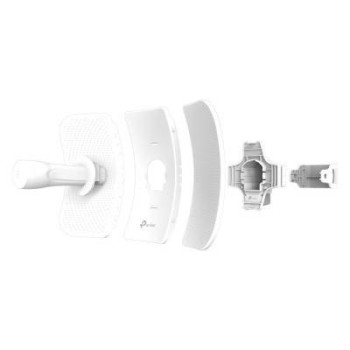
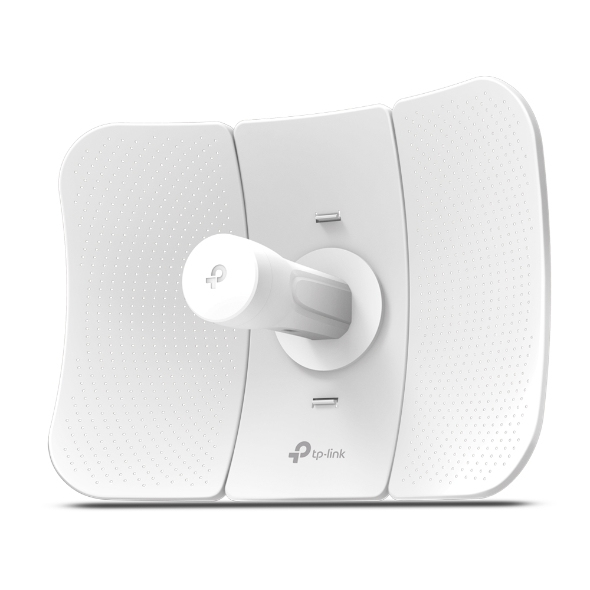
Punto de Acceso TP-LINK CPE605 5GHz con Antena Direccional 23dBi
SKU
CPE605
Punto de acceso tp-link cpe605 para crear enlaces inalámbricos de largo alcance. ideal para conectar redes entre edificios o proveer internet en áreas extensas, gracias a su antena direccional de alta ganancia que enfoca la señal. opera en la banda de 5ghz, ofreciendo una conexión estable y con menos interferencias. su diseño robusto y resistente a la intemperie permite su instalación en exteriores.
$1,089.00
Impuestos: $1,089.00
Solo 1 piezas disponibles
Entrega estimada
Entrega entre el 09/04/2026 y el 12/04/2026
Costo de envio
Calculado en el checkout
Se ajustara automaticamente con Skydropx
Compra con confianza
- Pago seguro
- MSI con tarjetas participantes
- Factura electronica SAT
Garantia
Garantia incluida segun fabricante
Garantia extendible disponible
Metodos de pago
Metodos disponibles al finalizar la compra
Etiquetas:
punto de acceso
, tp-link
, cpe605
, 5ghz
, antena direccional
, 23dbi
, red inalámbrica
, wifi exterior
, acceso remoto
, ieee 802.11n
, procesador atheros
, memoria ddr2
El punto de acceso TP-LINK CPE605 es una solución robusta para redes inalámbricas de largo alcance. Opera en la banda de 5GHz, ofreciendo menor interferencia y mayor velocidad en comparación con redes de 2.4GHz. Su antena direccional de 23dBi permite enfocar la señal hacia áreas específicas, ideal para conectar edificios separados, áreas extensas o entornos con obstáculos.Equipado con procesador Atheros MIPS 74Kc a 560MHz, memoria flash de 8MB y memoria interna DDR2 de 64MB, garantiza un rendimiento estable y eficiente. Compatible con estándares IEEE 802.11a y 802.11n, asegura conectividad confiable para aplicaciones empresariales, educativas o de vigilancia.Perfecto para instalaciones en exteriores, gracias a su diseño resistente y certificaciones CE, FCC y RoHS. Incluye guía de instalación rápida para una configuración sencilla. Voltaje de entrada: 16-27V.
Especificaciones
| Características | |
|---|---|
| Color del producto | Blanco |
| Material de la cubierta | Plástico |
| Certificados | |
| Certificación | CE, FCC |
| Certificados de cumplimiento | RoHS |
| Contenido del empaque | |
| Guía de instalación rápida | Si |
| Control de energía | |
| Voltaje de entrada | 16 - 27 V |
| Datos de logística | |
| Código de Sistema de Armonización (SA) | 85177100 |
| Desempeño | |
| Memoria Flash | 8 MB |
| Memoria interna | 64 MB |
| Estándares de red | IEEE 802.11a, IEEE 802.11n |
| Frecuencia de banda | 5 GHz |
| Modelo del procesador | Atheros MIPS 74Kc |
| Procesador incorporado | Si |
| Tipo de memoria interna | DDR2 |
| Frecuencia del procesador | 560 MHz |
| Ganancia de la antena (máx.) | 23 dBi |
**Preguntas Frecuentes (FAQs)**
**1. ¿Para qué tipo de instalaciones es ideal este equipo?**
Es ideal para crear enlaces inalámbricos de largo alcance, como conectar dos edificios separados, proveer internet en una zona alejada o como punto de acceso para exteriores.
**2. ¿Es compatible con cualquier router o módem?**
Sí, es compatible con la mayoría de routers y módems que tengan un puerto Ethernet LAN estándar. Funciona como un receptor (cliente) para captar la señal y distribuirla por cable a tu red local.
**3. ¿Qué necesito para la instalación física?**
Necesitarás un poste o superficie plana para montar la antena, los tornillos incluidos y un cable Ethernet (no siempre incluido, verifica la caja). Es crucial que la antena quede firmemente sujeta y apuntando directamente al origen de la señal.
**4. ¿Cómo accedo a la configuración del equipo?**
Conecta el equipo a tu computadora con un cable Ethernet. La dirección IP de fábrica, el usuario y la contraseña suelen estar en una etiqueta en el producto. Ingresa esa IP en tu navegador web para abrir el panel de control.
**5. ¿Cómo garantizo la mejor señal y velocidad?**
Apunta la antena direccional con la mayor precisión posible hacia la fuente de la señal (ej. otra antena o router). Evita obstáculos físicos como árboles o paredes gruesas en la línea de visión.
**6. ¿Requiere mantenimiento especial?**
Solo mantenimiento básico: verificar que las conexiones estén firmes, limpiar suavemente el exterior de polvo y asegurarse de que no haya acumulación de agua o humedad en los puertos.
**7. ¿Qué hago si no obtengo conexión o es muy lenta?**
Verifica: 1) El apuntamiento de la antena. 2) Que los cables Ethernet estén bien conectados. 3) Que la configuración (SSID, contraseña, modo de operación) sea correcta. 4) Que no haya nuevas interferencias o obstáculos.
**8. ¿Cómo protejo mi red con este dispositivo?**
Configura en el panel de administración: una contraseña fuerte para la red Wi-Fi (WPA2/WPA3), cambia la contraseña de acceso al panel de control y deshabilita funciones de administración remota si no las necesitas.
**9. ¿Cuál es la garantía y cómo la hago válida?**
El producto cuenta con garantía en México. Para hacerla válida, conserva tu ticket o factura de compra y contacta al soporte técnico del lugar donde lo adquiriste o al soporte de TP-LINK México.
**10. ¿Funciona con la banda de 2.4 GHz?**
No, este modelo específico (CPE605) opera únicamente en la banda de 5 GHz, lo que ofrece mayor velocidad y menos interferencias, pero con un alcance ligeramente menor que 2.4 GHz.
**1. ¿Para qué tipo de instalaciones es ideal este equipo?**
Es ideal para crear enlaces inalámbricos de largo alcance, como conectar dos edificios separados, proveer internet en una zona alejada o como punto de acceso para exteriores.
**2. ¿Es compatible con cualquier router o módem?**
Sí, es compatible con la mayoría de routers y módems que tengan un puerto Ethernet LAN estándar. Funciona como un receptor (cliente) para captar la señal y distribuirla por cable a tu red local.
**3. ¿Qué necesito para la instalación física?**
Necesitarás un poste o superficie plana para montar la antena, los tornillos incluidos y un cable Ethernet (no siempre incluido, verifica la caja). Es crucial que la antena quede firmemente sujeta y apuntando directamente al origen de la señal.
**4. ¿Cómo accedo a la configuración del equipo?**
Conecta el equipo a tu computadora con un cable Ethernet. La dirección IP de fábrica, el usuario y la contraseña suelen estar en una etiqueta en el producto. Ingresa esa IP en tu navegador web para abrir el panel de control.
**5. ¿Cómo garantizo la mejor señal y velocidad?**
Apunta la antena direccional con la mayor precisión posible hacia la fuente de la señal (ej. otra antena o router). Evita obstáculos físicos como árboles o paredes gruesas en la línea de visión.
**6. ¿Requiere mantenimiento especial?**
Solo mantenimiento básico: verificar que las conexiones estén firmes, limpiar suavemente el exterior de polvo y asegurarse de que no haya acumulación de agua o humedad en los puertos.
**7. ¿Qué hago si no obtengo conexión o es muy lenta?**
Verifica: 1) El apuntamiento de la antena. 2) Que los cables Ethernet estén bien conectados. 3) Que la configuración (SSID, contraseña, modo de operación) sea correcta. 4) Que no haya nuevas interferencias o obstáculos.
**8. ¿Cómo protejo mi red con este dispositivo?**
Configura en el panel de administración: una contraseña fuerte para la red Wi-Fi (WPA2/WPA3), cambia la contraseña de acceso al panel de control y deshabilita funciones de administración remota si no las necesitas.
**9. ¿Cuál es la garantía y cómo la hago válida?**
El producto cuenta con garantía en México. Para hacerla válida, conserva tu ticket o factura de compra y contacta al soporte técnico del lugar donde lo adquiriste o al soporte de TP-LINK México.
**10. ¿Funciona con la banda de 2.4 GHz?**
No, este modelo específico (CPE605) opera únicamente en la banda de 5 GHz, lo que ofrece mayor velocidad y menos interferencias, pero con un alcance ligeramente menor que 2.4 GHz.
**Guía Rápida de Configuración**
1. **Montaje:** Instala la antena en un poste o superficie estable usando los soportes y tornillos incluidos. Oriéntala aproximadamente hacia la fuente de la señal.
2. **Conexión Física:** Conecta el cable Ethernet del puerto LAN de tu router principal (o módem) al puerto Ethernet del CPE605. Conecta la alimentación eléctrica (PoE).
3. **Acceso al Panel:** Conecta una computadora directamente al CPE605 con otro cable Ethernet. Abre un navegador e ingresa la dirección IP de gestión (ej. 192.168.0.254 – consulta la etiqueta del producto).
4. **Inicio de Sesión:** Introduce el nombre de usuario y contraseña predeterminados (también en la etiqueta del producto).
5. **Modo de Operación:** En el panel, selecciona el modo de funcionamiento. Para recibir señal, elige modo **"Cliente"** o **"Station"**.
6. **Búsqueda de Red:** Haz clic en "Survey" o "Buscar" para escanear redes disponibles. Selecciona tu red Wi-Fi de origen de la lista.
7. **Credenciales:** Ingresa la contraseña (clave) exacta de la red Wi-Fi que seleccionaste.
8. **Afinar Dirección:** Usa la herramienta de medición de señal en el panel (generalmente una barra o valor en dBm) para ajustar con precisión la dirección de la antena y obtener la señal más fuerte.
9. **Guardar:** Aplica y guarda la configuración. El equipo se reiniciará.
10. **Prueba Final:** Conecta un dispositivo (computadora, switch) al puerto LAN del CPE605. Deberías tener acceso a internet. Para detalles avanzados, consulta el manual completo en el sitio de soporte de TP-LINK.
1. **Montaje:** Instala la antena en un poste o superficie estable usando los soportes y tornillos incluidos. Oriéntala aproximadamente hacia la fuente de la señal.
2. **Conexión Física:** Conecta el cable Ethernet del puerto LAN de tu router principal (o módem) al puerto Ethernet del CPE605. Conecta la alimentación eléctrica (PoE).
3. **Acceso al Panel:** Conecta una computadora directamente al CPE605 con otro cable Ethernet. Abre un navegador e ingresa la dirección IP de gestión (ej. 192.168.0.254 – consulta la etiqueta del producto).
4. **Inicio de Sesión:** Introduce el nombre de usuario y contraseña predeterminados (también en la etiqueta del producto).
5. **Modo de Operación:** En el panel, selecciona el modo de funcionamiento. Para recibir señal, elige modo **"Cliente"** o **"Station"**.
6. **Búsqueda de Red:** Haz clic en "Survey" o "Buscar" para escanear redes disponibles. Selecciona tu red Wi-Fi de origen de la lista.
7. **Credenciales:** Ingresa la contraseña (clave) exacta de la red Wi-Fi que seleccionaste.
8. **Afinar Dirección:** Usa la herramienta de medición de señal en el panel (generalmente una barra o valor en dBm) para ajustar con precisión la dirección de la antena y obtener la señal más fuerte.
9. **Guardar:** Aplica y guarda la configuración. El equipo se reiniciará.
10. **Prueba Final:** Conecta un dispositivo (computadora, switch) al puerto LAN del CPE605. Deberías tener acceso a internet. Para detalles avanzados, consulta el manual completo en el sitio de soporte de TP-LINK.