Documentacion del producto
Documentacion disponible proximamente
- PDFs
- Fichas tecnicas
- Manuales
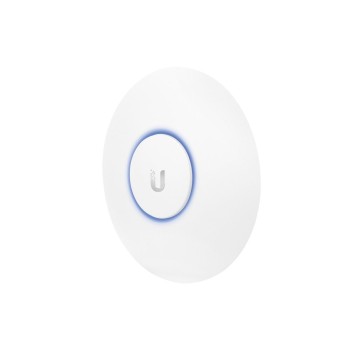
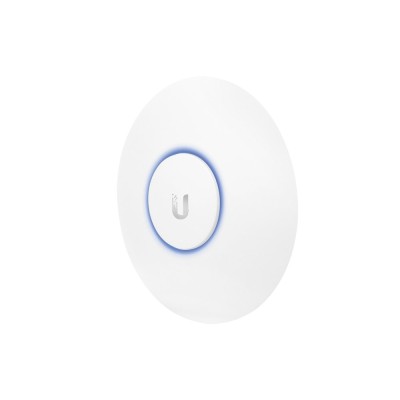
Punto de Acceso Ubiquiti Unifi AP AC Pro WiFi Dual Band 1300 Mbps UAP-AC-PRO
SKU
UAP-AC-PRO
Punto de acceso wifi profesional de la marca ubiquiti para redes unifi, ideal para extender la cobertura inalámbrica en oficinas, comercios o hogares grandes. ofrece conexión dual band con alta velocidad, diseñado para instalación en techo y gestión centralizada desde un controlador. su diseño discreto y antenas internas lo integran fácilmente en diversos entornos.
$3,159.00
Impuestos: $3,159.00
Solo 3 piezas disponibles
Entrega estimada
Entrega entre el 09/05/2026 y el 12/05/2026
Costo de envio
Calculado en el checkout
Se ajustara automaticamente con Skydropx
Compra con confianza
- Pago seguro
- MSI con tarjetas participantes
- Factura electronica SAT
Garantia
Garantia incluida segun fabricante
Garantia extendible disponible
Metodos de pago
Metodos disponibles al finalizar la compra
Etiquetas:
punto acceso
, ubiquiti
, unifi
, wifi dual band
, access point
, 1300 mbps
, poe
, red empresarial
, oficina
, negocio
, wifi profesional
, 2.4 ghz
, 5 ghz
, ubiquiti networks
El punto de acceso Ubiquiti Unifi AP AC Pro es la solución perfecta para redes WiFi empresariales y residenciales que demandan máximo rendimiento. Con tecnología dual band simultánea en 2.4 GHz y 5 GHz, ofrece velocidades de transferencia de datos de hasta 1300 Mbps, garantizando una conexión estable y rápida para múltiples dispositivos conectados simultáneamente.Equipado con 3 antenas internas de 3 dBi de ganancia, este access point proporciona una cobertura interior de hasta 122 metros, eliminando puntos muertos en tu espacio. Incluye 2 puertos Ethernet Gigabit RJ-45 con soporte PoE (Power over Ethernet), lo que permite una instalación limpia y sencilla sin necesidad de tomas de corriente adicionales.Perfecto para pequeñas y medianas empresas, oficinas, restaurantes, hoteles y hogares con alta demanda de conectividad. Incluye en el paquete adaptador PoE y kit de montaje para instalación inmediata. Compatible con los protocolos de seguridad más avanzados: WPA, WPA2, AES, TKIP y WEP.
Especificaciones
| Antena | |
|---|---|
| Cantidad de antenas | 3 |
| Ganancia de la antena (máx.) | 3 dBi |
| Características | |
| 5 GHz | Si |
| 2.4 GHz | Si |
| Rango máximo en interiores | 122 m |
| Rango máximo de transferencia de datos | 1300 Mbit/s |
| Ethernet LAN, velocidad de transferencia de datos | 10,100,1000 Mbit/s |
| Wi-Fi velocidad de transferencia de datos (máx.) | 1300 Mbit/s |
| Certificados | |
| Certificación | CE, FCC, IC |
| Condiciones ambientales | |
| Intervalo de temperatura operativa (T-T) | -10 - 70 °C |
| Intervalo de humedad relativa para funcionamiento | 5 - 95% |
| Contenido del empaque | |
| Kit de montaje | Si |
| Cantidad por paquete | 1 pieza(s) |
| Adaptador PoE incluido | Si |
| Control de energía | |
| Corriente de entrada | 0.5 A |
| Voltaje de entrada AC | 48 V |
| Consumo de energía (máx.) | 9 W |
| Energía sobre Ethernet (PoE) | Si |
| Datos de logística | |
| Código de Sistema de Armonización (SA) | 85176990 |
| Diseño | |
| Interno | No |
| Color del producto | Blanco |
| Botón de restaurar | Si |
| Peso y dimensiones | |
| Peso | 350 g |
| Ancho | 196.7 mm |
| Altura | 35 mm |
| Profundidad | 196.7 mm |
| Puertos e Interfaces | |
| Cantidad de puertos USB 2.0 | 1 |
| Puertos Ethernet LAN (RJ-45) | 2 |
| Seguridad | |
| Algoritmos de seguridad | AES, TKIP, WEP, WPA, WPA2 |
**Preguntas Frecuentes (FAQs)**
**1. ¿Qué necesito para instalar este punto de acceso?**
Necesitarás: el AP AC Pro, un cable de red Ethernet (no incluido), un switch PoE (PoE+ 802.3at) o un inyector PoE+ (como el U-POE-at, vendido por separado) para alimentarlo, y un controlador UniFi (software) instalado en una computadora, servidor o dispositivo UniFi Cloud Key.
**2. ¿Funciona con cualquier router o modem de mi proveedor de internet?**
Sí, es compatible. Este AP se conecta a tu red existente (al router/modem) a través de un switch o puerto LAN. No reemplaza al router, solo extiende y mejora la cobertura WiFi.
**3. ¿Cómo se configura? ¿Necesito ser un experto?**
Se configura principalmente a través del software UniFi Controller, que tiene una interfaz gráfica. No es extremadamente complejo, pero requiere seguir pasos específicos. Ubiquiti ofrece guías y la comunidad es muy activa. Para configuraciones empresariales avanzadas, se recomienda conocimiento en redes.
**4. ¿Puedo usarlo al aire libre?**
No. El AP AC Pro tiene una clasificación IP de resistencia al polvo y humedad, pero está diseñado para interiores o áreas techadas y protegidas (como un patio cubierto). Para exteriores completamente expuestos, necesitas un modelo específico como el UAP-AC-M.
**5. ¿Soporta la creación de múltiples redes WiFi (SSID) y VLANs?**
Sí. A través del UniFi Controller, puedes crear hasta 4 redes WiFi (SSID) por banda de radio (2.4 GHz y 5 GHz) y asignarlas a diferentes VLANs para separar tráfico (ej., invitados, empleados, dispositivos IoT).
**6. ¿Qué garantía tiene y dónde puedo obtener soporte?**
Diten.mx maneja la garantía del producto según sus políticas de venta. Para soporte técnico, Ubiquiti tiene un centro de ayuda en línea, foros de la comunidad y documentación extensa para el software UniFi.
**7. Un problema común: el AP no se enciende o no es adoptado por el controlador. ¿Qué hago?**
Verifica: 1) Que el switch o inyector PoE+ entregue suficiente potencia (PoE+ 802.3at). 2) Que el cable de red esté bien conectado. 3) Que tu computadora y el AP estén en la misma red/subred para la adopción. Un reinicio del AP (con un clip en el botón de reset) suele resolver problemas de adopción.
**8. ¿Es seguro? ¿Soporta los estándares de encriptación modernos?**
Sí, soporta los protocolos de seguridad WPA, WPA2 y WPA3 (con actualización de firmware) para una protección robusta de tu red inalámbrica.
**1. ¿Qué necesito para instalar este punto de acceso?**
Necesitarás: el AP AC Pro, un cable de red Ethernet (no incluido), un switch PoE (PoE+ 802.3at) o un inyector PoE+ (como el U-POE-at, vendido por separado) para alimentarlo, y un controlador UniFi (software) instalado en una computadora, servidor o dispositivo UniFi Cloud Key.
**2. ¿Funciona con cualquier router o modem de mi proveedor de internet?**
Sí, es compatible. Este AP se conecta a tu red existente (al router/modem) a través de un switch o puerto LAN. No reemplaza al router, solo extiende y mejora la cobertura WiFi.
**3. ¿Cómo se configura? ¿Necesito ser un experto?**
Se configura principalmente a través del software UniFi Controller, que tiene una interfaz gráfica. No es extremadamente complejo, pero requiere seguir pasos específicos. Ubiquiti ofrece guías y la comunidad es muy activa. Para configuraciones empresariales avanzadas, se recomienda conocimiento en redes.
**4. ¿Puedo usarlo al aire libre?**
No. El AP AC Pro tiene una clasificación IP de resistencia al polvo y humedad, pero está diseñado para interiores o áreas techadas y protegidas (como un patio cubierto). Para exteriores completamente expuestos, necesitas un modelo específico como el UAP-AC-M.
**5. ¿Soporta la creación de múltiples redes WiFi (SSID) y VLANs?**
Sí. A través del UniFi Controller, puedes crear hasta 4 redes WiFi (SSID) por banda de radio (2.4 GHz y 5 GHz) y asignarlas a diferentes VLANs para separar tráfico (ej., invitados, empleados, dispositivos IoT).
**6. ¿Qué garantía tiene y dónde puedo obtener soporte?**
Diten.mx maneja la garantía del producto según sus políticas de venta. Para soporte técnico, Ubiquiti tiene un centro de ayuda en línea, foros de la comunidad y documentación extensa para el software UniFi.
**7. Un problema común: el AP no se enciende o no es adoptado por el controlador. ¿Qué hago?**
Verifica: 1) Que el switch o inyector PoE+ entregue suficiente potencia (PoE+ 802.3at). 2) Que el cable de red esté bien conectado. 3) Que tu computadora y el AP estén en la misma red/subred para la adopción. Un reinicio del AP (con un clip en el botón de reset) suele resolver problemas de adopción.
**8. ¿Es seguro? ¿Soporta los estándares de encriptación modernos?**
Sí, soporta los protocolos de seguridad WPA, WPA2 y WPA3 (con actualización de firmware) para una protección robusta de tu red inalámbrica.
**Guía de Uso Rápido - UniFi AP AC Pro**
**Antes de comenzar:** Asegúrate de tener un switch con PoE+ (802.3at) o un inyector PoE+ compatible, y un cable de red Ethernet.
1. **Planifica la ubicación:** Elige un lugar central, en el techo o pared alta, lejos de obstrucciones metálicas grandes.
2. **Prepara el controlador:** Descarga e instala el software UniFi Network Controller en tu computadora (Windows/macOS/Linux) desde el sitio web de Ubiquiti. También puedes usar un dispositivo Cloud Key.
3. **Conecta el AP:** Conecta un extremo del cable Ethernet al puerto principal del AP y el otro extremo al puerto PoE+ de tu switch o inyector. El LED del AP se encenderá (blanco).
4. **Enciende el controlador:** Abre la aplicación UniFi Network Controller en tu computadora.
5. **Adopta el dispositivo:** En la interfaz del controlador, ve a la sección "Dispositivos". Debería aparecer un AP nuevo en estado "Pending Adoption". Haz clic en "Adoptar".
6. **Configura tu WiFi:** Una vez adoptado, ve a "Configuración" > "Redes WiFi". Crea una nueva red inalámbrica: asigna un nombre (SSID), selecciona la banda (2.4G, 5G o ambas), y establece una contraseña segura con encriptación WPA2 (o WPA3 si todos tus dispositivos lo soportan).
7. **Ajustes básicos (Opcional):** Puedes ajustar la potencia de transmisión, crear redes para invitados, o programar horarios. Para la mayoría, la configuración predeterminada es óptima.
8. **Aplica los cambios:** Asegúrate de hacer clic en "Provisionar" o "Aplicar cambios" en el AP para que la configuración surta efecto.
9. **Fija el AP (Opcional):** Si lo colocas en el techo, utiliza la plantilla incluida para marcar los orificios, taladra y atornilla la montura. Luego, gira el AP hasta que encaje.
10. **Verifica la conexión:** Busca tu nueva red WiFi desde cualquier dispositivo e ingresa la contraseña para conectarte.
**Nota:** Para configuraciones más avanzadas (VLANs, firewall, análisis de tráfico), consulta la guía oficial de UniFi en el sitio de soporte de Ubiquiti.
**Antes de comenzar:** Asegúrate de tener un switch con PoE+ (802.3at) o un inyector PoE+ compatible, y un cable de red Ethernet.
1. **Planifica la ubicación:** Elige un lugar central, en el techo o pared alta, lejos de obstrucciones metálicas grandes.
2. **Prepara el controlador:** Descarga e instala el software UniFi Network Controller en tu computadora (Windows/macOS/Linux) desde el sitio web de Ubiquiti. También puedes usar un dispositivo Cloud Key.
3. **Conecta el AP:** Conecta un extremo del cable Ethernet al puerto principal del AP y el otro extremo al puerto PoE+ de tu switch o inyector. El LED del AP se encenderá (blanco).
4. **Enciende el controlador:** Abre la aplicación UniFi Network Controller en tu computadora.
5. **Adopta el dispositivo:** En la interfaz del controlador, ve a la sección "Dispositivos". Debería aparecer un AP nuevo en estado "Pending Adoption". Haz clic en "Adoptar".
6. **Configura tu WiFi:** Una vez adoptado, ve a "Configuración" > "Redes WiFi". Crea una nueva red inalámbrica: asigna un nombre (SSID), selecciona la banda (2.4G, 5G o ambas), y establece una contraseña segura con encriptación WPA2 (o WPA3 si todos tus dispositivos lo soportan).
7. **Ajustes básicos (Opcional):** Puedes ajustar la potencia de transmisión, crear redes para invitados, o programar horarios. Para la mayoría, la configuración predeterminada es óptima.
8. **Aplica los cambios:** Asegúrate de hacer clic en "Provisionar" o "Aplicar cambios" en el AP para que la configuración surta efecto.
9. **Fija el AP (Opcional):** Si lo colocas en el techo, utiliza la plantilla incluida para marcar los orificios, taladra y atornilla la montura. Luego, gira el AP hasta que encaje.
10. **Verifica la conexión:** Busca tu nueva red WiFi desde cualquier dispositivo e ingresa la contraseña para conectarte.
**Nota:** Para configuraciones más avanzadas (VLANs, firewall, análisis de tráfico), consulta la guía oficial de UniFi en el sitio de soporte de Ubiquiti.