Documentacion del producto
Documentacion disponible proximamente
- PDFs
- Fichas tecnicas
- Manuales
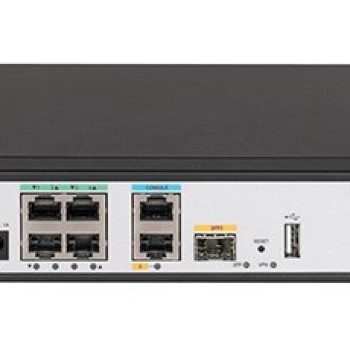
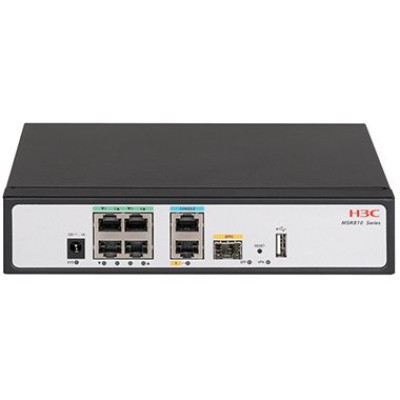
Router H3C MSR810-EI 6 Puertos Gigabit con Puerto SFP Modelo 9801A3K0
SKU
9801A3K0
Router h3c msr810-ei diseñado para ofrecer conectividad robusta y confiable en pequeñas oficinas o sucursales. cuenta con 6 puertos gigabit para una red cableada de alto rendimiento e incluye un puerto sfp para mayor flexibilidad en la conexión de fibra óptica. su construcción durable garantiza un funcionamiento estable, ideal para gestionar el tráfico de red empresarial de manera eficiente.
$2,409.00
Impuestos: $2,409.00
Solo 5 piezas disponibles
Entrega estimada
Entrega entre el 09/05/2026 y el 12/05/2026
Costo de envio
Calculado en el checkout
Se ajustara automaticamente con Skydropx
Compra con confianza
- Pago seguro
- MSI con tarjetas participantes
- Factura electronica SAT
Garantia
Garantia incluida segun fabricante
Garantia extendible disponible
Metodos de pago
Metodos disponibles al finalizar la compra
Etiquetas:
router
, h3c
, msr810-ei
, empresarial
, puertos gigabit
, sfp
, redes
, oficina
, pyme
, conectividad
, alto rendimiento
, mexico
El router H3C MSR810-EI es una solución de red avanzada diseñada para empresas que necesitan un rendimiento superior y conectividad confiable. Con 6 puertos Gigabit Ethernet y 1 puerto SFP, ofrece flexibilidad para conectar dispositivos de red y enlaces de fibra óptica, garantizando transmisiones de datos rápidas y estables.Este equipo está dirigido a pequeñas y medianas empresas, oficinas y entornos corporativos que requieren una gestión eficiente de su infraestructura de red. Su arquitectura robusta soporta múltiples servicios simultáneos, como VoIP, videoconferencias y transferencia de archivos pesados, sin comprometer la velocidad.Entre sus beneficios destacan la fácil integración en redes existentes, bajo consumo energético y soporte para protocolos avanzados que mejoran la seguridad y el control del tráfico. Es la elección perfecta para profesionales que buscan escalabilidad y durabilidad en sus soluciones de conectividad.
**Preguntas Frecuentes (FAQ)**
**1. ¿Qué incluye el paquete de compra?**
El router H3C MSR810-EI, un cable de alimentación y la documentación básica. Los cables de red (Ethernet) y el módulo SFP (si se requiere) se adquieren por separado.
**2. ¿Es difícil de configurar para alguien sin experiencia?**
Este es un router empresarial. Su configuración típica requiere conocimientos de redes (como asignación de IP, VLANs, NAT, firewall). Se recomienda que la instalación y configuración inicial la realice personal técnico capacitado o un integrador de redes.
**3. ¿El puerto SFP es compatible con cualquier módulo de fibra óptica?**
Es compatible con módulos SFP (mini-GBIC) estándar de 1 Gigabit. Se recomienda verificar la lista de compatibilidad (H3C Compatibility Matrix) o utilizar módulos certificados por H3C para garantizar el funcionamiento óptimo.
**4. ¿Cuál es el procedimiento de garantía?**
El producto cuenta con garantía del fabricante. En caso de falla, debes contactar al proveedor donde lo adquiriste (Diten.mx) con tu comprobante de compra. No abras el equipo, ya que esto podría anular la garantía.
**5. ¿Soporta funciones de firewall y VPN?**
Sí, como router empresarial, el MSR810-EI incluye funciones de firewall basado en políticas y soporte para VPNs (como IPSec y SSL VPN), ideales para conectar sucursales o acceso remoto seguro.
**6. ¿Cómo se actualiza el software (firmware)?**
Las actualizaciones de firmware se obtienen desde el portal de soporte oficial de H3C. La instalación se realiza a través de la interfaz de gestión web o por consola. Es una tarea crítica que debe realizar un administrador de red.
**7. ¿Puede funcionar como punto de acceso Wi-Fi?**
No, este modelo es un router puramente cableado (6 puertos Gigabit + 1 SFP). Para agregar Wi-Fi, necesitarás conectar un punto de acceso (Access Point) independiente a uno de sus puertos LAN.
**8. ¿Qué debo hacer si el router no enciende o se reinicia constantemente?**
Verifica que la fuente de alimentación esté bien conectada y que el voltaje sea el correcto. Si el problema persiste, desconecta todos los cables excepto el de poder. Si sigue fallando, contacta a soporte técnico. No intentes repararlo tú mismo.
**1. ¿Qué incluye el paquete de compra?**
El router H3C MSR810-EI, un cable de alimentación y la documentación básica. Los cables de red (Ethernet) y el módulo SFP (si se requiere) se adquieren por separado.
**2. ¿Es difícil de configurar para alguien sin experiencia?**
Este es un router empresarial. Su configuración típica requiere conocimientos de redes (como asignación de IP, VLANs, NAT, firewall). Se recomienda que la instalación y configuración inicial la realice personal técnico capacitado o un integrador de redes.
**3. ¿El puerto SFP es compatible con cualquier módulo de fibra óptica?**
Es compatible con módulos SFP (mini-GBIC) estándar de 1 Gigabit. Se recomienda verificar la lista de compatibilidad (H3C Compatibility Matrix) o utilizar módulos certificados por H3C para garantizar el funcionamiento óptimo.
**4. ¿Cuál es el procedimiento de garantía?**
El producto cuenta con garantía del fabricante. En caso de falla, debes contactar al proveedor donde lo adquiriste (Diten.mx) con tu comprobante de compra. No abras el equipo, ya que esto podría anular la garantía.
**5. ¿Soporta funciones de firewall y VPN?**
Sí, como router empresarial, el MSR810-EI incluye funciones de firewall basado en políticas y soporte para VPNs (como IPSec y SSL VPN), ideales para conectar sucursales o acceso remoto seguro.
**6. ¿Cómo se actualiza el software (firmware)?**
Las actualizaciones de firmware se obtienen desde el portal de soporte oficial de H3C. La instalación se realiza a través de la interfaz de gestión web o por consola. Es una tarea crítica que debe realizar un administrador de red.
**7. ¿Puede funcionar como punto de acceso Wi-Fi?**
No, este modelo es un router puramente cableado (6 puertos Gigabit + 1 SFP). Para agregar Wi-Fi, necesitarás conectar un punto de acceso (Access Point) independiente a uno de sus puertos LAN.
**8. ¿Qué debo hacer si el router no enciende o se reinicia constantemente?**
Verifica que la fuente de alimentación esté bien conectada y que el voltaje sea el correcto. Si el problema persiste, desconecta todos los cables excepto el de poder. Si sigue fallando, contacta a soporte técnico. No intentes repararlo tú mismo.
**Guía de Uso Rápido - Router H3C MSR810-EI**
**ADVERTENCIA:** Esta es una guía básica. La configuración completa debe ser realizada por personal técnico calificado.
**Paso 1: Desempaque y Verificación.**
Abre la caja y verifica que tengas el router, el cable de alimentación y la documentación.
**Paso 2: Conexión de Energía.**
Conecta el cable de alimentación al router y a un enchufe eléctrico. NO lo enciendas aún.
**Paso 3: Conexión a Internet (WAN).**
Conecta el cable de tu módem o línea de internet (por ejemplo, fibra óptica con módulo SFP) al puerto designado como WAN (normalmente el puerto Gigabit 0 o el puerto SFP). Consulta la documentación del modelo.
**Paso 4: Conexión de Red Local (LAN).**
Usa cables de red Ethernet para conectar computadoras, switches o puntos de acceso Wi-Fi a los puertos Gigabit LAN (por ejemplo, puertos 1 a 5).
**Paso 5: Conexión de Administración.**
Conecta una computadora directamente a un puerto LAN del router con un cable de red.
**Paso 6: Encendido.**
Presiona el botón de encendido del router. Espera a que todos los LEDs indicadores se estabilicen (esto puede tomar 1-2 minutos).
**Paso 7: Acceso a la Interfaz.**
En la computadora conectada, configura la tarjeta de red para obtener una IP automáticamente (DHCP). Abre un navegador web e ingresa la dirección IP de gestión del router (ej. 192.168.1.1 o 192.168.0.1 – consulta la etiqueta del producto o el manual).
**Paso 8: Configuración Inicial.**
Inicia sesión con las credenciales por defecto (admin/admin o según el manual). **CAMBIAR LA CONTRASEÑA INMEDIATAMENTE por seguridad.**
**Paso 9: Configurar WAN y LAN.**
Sigue el asistente de configuración o, manualmente, configura el tipo de conexión WAN (PPPoE, IP dinámica, etc.) con los datos de tu proveedor de internet. Define el rango de IPs para tu red LAN.
**Paso 10: Configurar Seguridad (Firewall).**
Activa las reglas básicas del firewall para proteger tu red. Configura reglas NAT si es necesario.
**Paso 11: Guardar Configuración.**
Después de cada cambio importante, guarda la configuración en la memoria del router para que no se pierda al reiniciar.
**Paso 12: Prueba Final.**
Verifica que los dispositivos en LAN obtengan IP y puedan navegar en internet. Monitorea los LEDs de los puertos para confirmar actividad.
**ADVERTENCIA:** Esta es una guía básica. La configuración completa debe ser realizada por personal técnico calificado.
**Paso 1: Desempaque y Verificación.**
Abre la caja y verifica que tengas el router, el cable de alimentación y la documentación.
**Paso 2: Conexión de Energía.**
Conecta el cable de alimentación al router y a un enchufe eléctrico. NO lo enciendas aún.
**Paso 3: Conexión a Internet (WAN).**
Conecta el cable de tu módem o línea de internet (por ejemplo, fibra óptica con módulo SFP) al puerto designado como WAN (normalmente el puerto Gigabit 0 o el puerto SFP). Consulta la documentación del modelo.
**Paso 4: Conexión de Red Local (LAN).**
Usa cables de red Ethernet para conectar computadoras, switches o puntos de acceso Wi-Fi a los puertos Gigabit LAN (por ejemplo, puertos 1 a 5).
**Paso 5: Conexión de Administración.**
Conecta una computadora directamente a un puerto LAN del router con un cable de red.
**Paso 6: Encendido.**
Presiona el botón de encendido del router. Espera a que todos los LEDs indicadores se estabilicen (esto puede tomar 1-2 minutos).
**Paso 7: Acceso a la Interfaz.**
En la computadora conectada, configura la tarjeta de red para obtener una IP automáticamente (DHCP). Abre un navegador web e ingresa la dirección IP de gestión del router (ej. 192.168.1.1 o 192.168.0.1 – consulta la etiqueta del producto o el manual).
**Paso 8: Configuración Inicial.**
Inicia sesión con las credenciales por defecto (admin/admin o según el manual). **CAMBIAR LA CONTRASEÑA INMEDIATAMENTE por seguridad.**
**Paso 9: Configurar WAN y LAN.**
Sigue el asistente de configuración o, manualmente, configura el tipo de conexión WAN (PPPoE, IP dinámica, etc.) con los datos de tu proveedor de internet. Define el rango de IPs para tu red LAN.
**Paso 10: Configurar Seguridad (Firewall).**
Activa las reglas básicas del firewall para proteger tu red. Configura reglas NAT si es necesario.
**Paso 11: Guardar Configuración.**
Después de cada cambio importante, guarda la configuración en la memoria del router para que no se pierda al reiniciar.
**Paso 12: Prueba Final.**
Verifica que los dispositivos en LAN obtengan IP y puedan navegar en internet. Monitorea los LEDs de los puertos para confirmar actividad.