Documentacion del producto
Documentacion disponible proximamente
- PDFs
- Fichas tecnicas
- Manuales
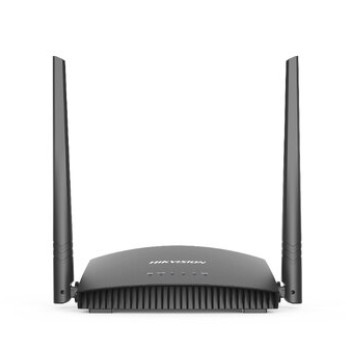
Router HIKVISION DS-3WR3N 2.4 GHz 300Mbps con 4 Puertos LAN y 2 Antenas
SKU
DS-3WR3N
Router hikvision diseñado para ofrecer una conexión inalámbrica estable en tu hogar u oficina pequeña. cuenta con antenas externas para mejorar la cobertura y puertos lan para conectar dispositivos por cable de forma directa. su diseño compacto se integra fácilmente en cualquier espacio y es compatible con una amplia gama de dispositivos de red para tu conectividad diaria.
$229.00
Impuestos: $229.00
Solo 5 piezas disponibles
Entrega estimada
Entrega entre el 30/04/2026 y el 03/05/2026
Costo de envio
Calculado en el checkout
Se ajustara automaticamente con Skydropx
Compra con confianza
- Pago seguro
- MSI con tarjetas participantes
- Factura electronica SAT
Garantia
Garantia incluida segun fabricante
Garantia extendible disponible
Metodos de pago
Metodos disponibles al finalizar la compra
Etiquetas:
router
, hikvision
, ds-3wr3n
, wifi 2.4 ghz
, 300mbps
, 4 puertos lan
, 2 antenas
, router para hogar
, router oficina
, red inalambrica
, wifi estable
, conexion ethernet
, seguridad wpa2
El router HIKVISION DS-3WR3N es la solución perfecta para tus necesidades de conectividad inalámbrica. Opera en la banda de 2.4 GHz con estándar Wi-Fi 4 (802.11n), alcanzando velocidades de hasta 300Mbps, lo que garantiza una conexión rápida y estable para navegar, trabajar o disfrutar de contenido en línea sin interrupciones.Cuenta con 4 puertos Ethernet LAN (RJ-45) de 10/100 Mbit/s para conexiones cableadas confiables, ideal para dispositivos como computadoras, consolas o impresoras. Sus 2 antenas externas mejoran la cobertura y señal Wi-Fi, asegurando una experiencia sin dead zones en espacios medianos. Además, incluye funciones de seguridad como WPA2-PSK y programación de acceso, protegiendo tu red de intrusos.Diseñado para uso en hogar u oficina, este router de mesa en color negro es fácil de instalar con su botón WPS y guía rápida. Es compatible con condiciones ambientales variadas, funcionando entre 0°C y 40°C, lo que lo hace durable en diferentes entornos. Perfecto para usuarios que buscan rendimiento, simplicidad y confianza en su red local.
Especificaciones
| Antena | |
|---|---|
| Cantidad de antenas | 2 |
| Diseño de la antena | Externo |
| Características de LAN inalámbrico | |
| Banda Wi-Fi | Banda única (2,4 GHz) |
| Estándares de Wi-Fi | 802.11b, 802.11g, Wi-Fi 4 (802.11n) |
| Máximo estándar Wi-Fi | Wi-Fi 4 (802.11n) |
| Tasa de transferencia de datos WLAN (máx.) | 300 Mbit/s |
| Características de administración | |
| Botón WPS | Si |
| Botón de restaurar | Si |
| Condiciones ambientales | |
| Intervalo de temperatura de almacenaje | -40 - 70 °C |
| Intervalo de temperatura operativa (T-T) | 0 - 40 °C |
| Intervalo de humedad relativa durante almacenaje | 5 - 90% |
| Intervalo de humedad relativa para funcionamiento | 10 - 90% |
| Conexión WAN | |
| Ethernet WAN | Si |
| Contenido del empaque | |
| Cables incluidos | LAN (RJ-45) |
| Guía de instalación rápida | Si |
| Control de energía | |
| Voltaje de salida | 9 V |
| Corriente de salida | 0.6 A |
| Tipo de alimentación | CC |
| Adaptador de energía externo | Si |
| Diseño | |
| Indicadores LED | Sistema, WAN, WLAN |
| Tipo de producto | Router de mesa |
| Color del producto | Negro |
| Luz de indicación | Si |
| Empaquetado de datos | |
| Alto del paquete | 203 mm |
| Peso del paquete | 634 g |
| Ancho del paquete | 231 mm |
| Largo del paquete | 51 mm |
| Peso y dimensiones | |
| Peso | 134 g |
| Ancho | 174.8 mm |
| Altura | 96.5 mm |
| Profundidad | 181.1 mm |
| Protocolos | |
| DHCP, servidor | Si |
| Puertos e Interfaces | |
| Puertos Ethernet LAN (RJ-45) | 3 |
| Red | |
| Ethernet | Si |
| Tipo de interfaz Ethernet LAN | Ethernet rápido |
| Ethernet LAN, velocidad de transferencia de datos | 10,100 Mbit/s |
| Seguridad | |
| Programar el acceso | Si |
| Algoritmos de seguridad | WPA, WPA-PSK, WPA2, WPA2-PSK |
| Registro de eventos en sistema | Si |
**Preguntas Frecuentes (FAQs)**
**1. ¿Qué necesito para instalar el router?**
Necesitas el router, el cable de alimentación, un cable Ethernet (LAN) y tener acceso a tu módem de internet y a la información de configuración de tu proveedor (ISP).
**2. ¿Es compatible con cualquier proveedor de internet (ISP)?**
Sí, es compatible con la mayoría de los proveedores (como Telmex, Totalplay, Izzi, etc.), ya que funciona como un router estándar. Debes configurarlo según las indicaciones de tu ISP.
**3. ¿Cómo puedo mejorar la señal WiFi?**
Coloca el router en un lugar central y elevado, lejos de obstáculos gruesos, electrodomésticos grandes (microondas, refrigeradores) y otros dispositivos inalámbricos. Asegúrate de que las antenas estén bien conectadas y orientadas verticalmente.
**4. ¿Cómo cambio el nombre y la contraseña de mi red WiFi?**
Accede a la página de configuración del router (generalmente ingresando una dirección como 192.168.1.1 en tu navegador). Las credenciales de acceso (usuario/contraseña) vienen en una etiqueta en el dispositivo. Dentro del menú de configuración inalámbrica (Wireless) podrás realizar los cambios.
**5. ¿Qué hago si se pierde la conexión a internet?**
Primero, reinicia el router y el módem de tu ISP desconectándolos de la corriente por 30 segundos. Si el problema persiste, verifica que los cables estén bien conectados. También puedes intentar restaurar la configuración de fábrica del router (usando el botón Reset).
**6. ¿Cuántos dispositivos puedo conectar?**
Puedes conectar múltiples dispositivos vía WiFi y hasta 4 directamente mediante los puertos LAN Ethernet. Para un rendimiento óptimo, se recomienda no saturar la red con demasiados dispositivos simultáneamente.
**7. ¿Cómo activo la garantía en México?**
Conserva tu ticket o factura de compra. En caso de una falla, contacta al soporte del lugar donde lo adquiriste o al distribuidor autorizado de Hikvision en México para los procedimientos de garantía.
**8. ¿Cómo mejoro la seguridad de mi red?**
Usa un tipo de cifrado fuerte (como WPA2-PSK o WPA3 si está disponible) y establece una contraseña compleja para el WiFi. También cambia la contraseña por defecto para acceder a la configuración del router.
**1. ¿Qué necesito para instalar el router?**
Necesitas el router, el cable de alimentación, un cable Ethernet (LAN) y tener acceso a tu módem de internet y a la información de configuración de tu proveedor (ISP).
**2. ¿Es compatible con cualquier proveedor de internet (ISP)?**
Sí, es compatible con la mayoría de los proveedores (como Telmex, Totalplay, Izzi, etc.), ya que funciona como un router estándar. Debes configurarlo según las indicaciones de tu ISP.
**3. ¿Cómo puedo mejorar la señal WiFi?**
Coloca el router en un lugar central y elevado, lejos de obstáculos gruesos, electrodomésticos grandes (microondas, refrigeradores) y otros dispositivos inalámbricos. Asegúrate de que las antenas estén bien conectadas y orientadas verticalmente.
**4. ¿Cómo cambio el nombre y la contraseña de mi red WiFi?**
Accede a la página de configuración del router (generalmente ingresando una dirección como 192.168.1.1 en tu navegador). Las credenciales de acceso (usuario/contraseña) vienen en una etiqueta en el dispositivo. Dentro del menú de configuración inalámbrica (Wireless) podrás realizar los cambios.
**5. ¿Qué hago si se pierde la conexión a internet?**
Primero, reinicia el router y el módem de tu ISP desconectándolos de la corriente por 30 segundos. Si el problema persiste, verifica que los cables estén bien conectados. También puedes intentar restaurar la configuración de fábrica del router (usando el botón Reset).
**6. ¿Cuántos dispositivos puedo conectar?**
Puedes conectar múltiples dispositivos vía WiFi y hasta 4 directamente mediante los puertos LAN Ethernet. Para un rendimiento óptimo, se recomienda no saturar la red con demasiados dispositivos simultáneamente.
**7. ¿Cómo activo la garantía en México?**
Conserva tu ticket o factura de compra. En caso de una falla, contacta al soporte del lugar donde lo adquiriste o al distribuidor autorizado de Hikvision en México para los procedimientos de garantía.
**8. ¿Cómo mejoro la seguridad de mi red?**
Usa un tipo de cifrado fuerte (como WPA2-PSK o WPA3 si está disponible) y establece una contraseña compleja para el WiFi. También cambia la contraseña por defecto para acceder a la configuración del router.
**Guía Rápida de Configuración**
1. **Conecta el hardware:** Conecta el router a la corriente eléctrica. Usa un cable Ethernet para conectar el puerto WAN (o Internet) del router al puerto LAN de tu módem de internet.
2. **Conecta un dispositivo:** Conecta una computadora o laptop a uno de los 4 puertos LAN del router con otro cable Ethernet, o busca la red WiFi del router desde tu dispositivo móvil. El nombre (SSID) y la contraseña inicial vienen en una etiqueta en el router.
3. **Accede al panel de control:** Abre un navegador web (Chrome, Firefox, etc.) en el dispositivo conectado. En la barra de direcciones, escribe la dirección IP del router (ej. 192.168.1.1) y presiona Enter. Consulta el manual o la etiqueta del router para la dirección correcta.
4. **Inicia sesión:** Ingresa el nombre de usuario y la contraseña de administrador. Estos datos también están en la etiqueta del router (ej. admin/admin). Es importante cambiarlos luego por seguridad.
5. **Configura la conexión a internet:** Sigue el asistente de configuración rápida (Quick Setup). Selecciona el tipo de conexión que usa tu proveedor de internet (PPPoE, DHCP/IP dinámica, etc.). Si no lo sabes, contacta a tu ISP o deja la opción por defecto (DHCP).
6. **Configura tu red WiFi:** En el menú, busca la sección "Wireless" o "Inalámbrico". Aquí podrás:
- Cambiar el nombre de tu red (SSID).
- Elegir un canal (deja en Auto si no hay problemas).
- Seleccionar el cifrado de seguridad (usa WPA2-PSK o WPA3).
- Establecer una contraseña nueva, fuerte y única.
7. **Guarda y reinicia:** Aplica los cambios y guarda la configuración. El router se reiniciará automáticamente.
8. **Conecta todos tus dispositivos:** Busca tu nueva red WiFi (con el nombre que le pusiste) en tus celulares, tablets, etc., e ingresa la nueva contraseña para conectarte.
**Nota:** Para detalles específicos sobre funciones avanzadas (filtrado MAC, puertos, etc.), consulta el manual completo del producto en el sitio de soporte de Hikvision.
1. **Conecta el hardware:** Conecta el router a la corriente eléctrica. Usa un cable Ethernet para conectar el puerto WAN (o Internet) del router al puerto LAN de tu módem de internet.
2. **Conecta un dispositivo:** Conecta una computadora o laptop a uno de los 4 puertos LAN del router con otro cable Ethernet, o busca la red WiFi del router desde tu dispositivo móvil. El nombre (SSID) y la contraseña inicial vienen en una etiqueta en el router.
3. **Accede al panel de control:** Abre un navegador web (Chrome, Firefox, etc.) en el dispositivo conectado. En la barra de direcciones, escribe la dirección IP del router (ej. 192.168.1.1) y presiona Enter. Consulta el manual o la etiqueta del router para la dirección correcta.
4. **Inicia sesión:** Ingresa el nombre de usuario y la contraseña de administrador. Estos datos también están en la etiqueta del router (ej. admin/admin). Es importante cambiarlos luego por seguridad.
5. **Configura la conexión a internet:** Sigue el asistente de configuración rápida (Quick Setup). Selecciona el tipo de conexión que usa tu proveedor de internet (PPPoE, DHCP/IP dinámica, etc.). Si no lo sabes, contacta a tu ISP o deja la opción por defecto (DHCP).
6. **Configura tu red WiFi:** En el menú, busca la sección "Wireless" o "Inalámbrico". Aquí podrás:
- Cambiar el nombre de tu red (SSID).
- Elegir un canal (deja en Auto si no hay problemas).
- Seleccionar el cifrado de seguridad (usa WPA2-PSK o WPA3).
- Establecer una contraseña nueva, fuerte y única.
7. **Guarda y reinicia:** Aplica los cambios y guarda la configuración. El router se reiniciará automáticamente.
8. **Conecta todos tus dispositivos:** Busca tu nueva red WiFi (con el nombre que le pusiste) en tus celulares, tablets, etc., e ingresa la nueva contraseña para conectarte.
**Nota:** Para detalles específicos sobre funciones avanzadas (filtrado MAC, puertos, etc.), consulta el manual completo del producto en el sitio de soporte de Hikvision.