Documentacion del producto
Documentacion disponible proximamente
- PDFs
- Fichas tecnicas
- Manuales
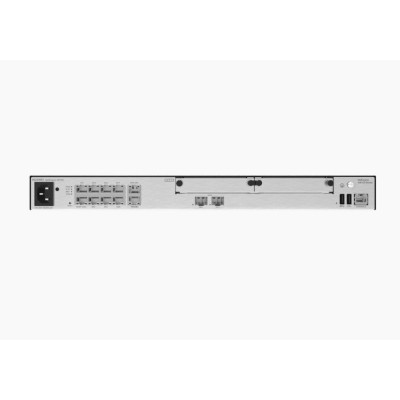
Router Huawei NetEngine AR720 - 25Mpps - 8 Puertos RJ-45 - 700 Clientes
SKU
AR720
Router huawei netengine ar720 diseñado para ofrecer conectividad robusta en entornos de red exigentes. cuenta con 8 puertos rj-45 para una amplia conexión cableada y está preparado para gestionar múltiples clientes de manera eficiente. ideal para pequeñas y medianas empresas que requieren un rendimiento de red confiable y estable. su construcción garantiza durabilidad y un funcionamiento continuo para mantener tu negocio siempre conectado.
$11,839.00
Impuestos: $11,839.00
Solo 5 piezas disponibles
Entrega estimada
Entrega entre el 27/03/2026 y el 30/03/2026
Costo de envio
Calculado en el checkout
Se ajustara automaticamente con Skydropx
Compra con confianza
- Pago seguro
- MSI con tarjetas participantes
- Factura electronica SAT
Garantia
Garantia incluida segun fabricante
Garantia extendible disponible
Metodos de pago
Metodos disponibles al finalizar la compra
Etiquetas:
router
, huawei
, netengine
, ar720
, 25mpps
, 8 puertos rj45
, 700 clientes
, router empresarial
, redes
, conectividad
, oficina
, empresas
, alta velocidad
El router Huawei NetEngine AR720 es una solución de red empresarial diseñada para ofrecer conectividad confiable y de alto rendimiento. Con capacidad para manejar hasta 700 clientes simultáneamente, este dispositivo es ideal para pequeñas y medianas empresas que requieren una red estable y escalable.Equipado con 8 puertos RJ-45, permite múltiples conexiones cableadas para una transferencia de datos eficiente. Su rendimiento de 25Mpps asegura que las operaciones críticas de negocio se mantengan sin interrupciones, incluso durante picos de tráfico.Perfecto para oficinas, centros educativos o establecimientos comerciales que necesitan una infraestructura de red robusta. La marca Huawei garantiza calidad y durabilidad, respaldada por su experiencia en soluciones de telecomunicaciones a nivel global.
**Preguntas Frecuentes (FAQ) - Router Huawei NetEngine AR720**
**1. ¿Qué tipo de conexiones de internet es compatible?**
Es compatible con conexiones de banda ancha por cable (fibra óptica, cobre) que utilicen protocolos como DHCP, PPPoE o IP estática. Se conecta al módem o ONT proporcionado por tu ISP.
**2. ¿Cómo accedo a la configuración del router por primera vez?**
Conecta una computadora a uno de sus puertos LAN con un cable Ethernet. Abre un navegador web y escribe la dirección IP de fábrica (ej. 192.168.1.1 o 192.168.100.1). Usa las credenciales por defecto (admin/admin o similares) que vienen en el manual. Cambia estas contraseñas inmediatamente.
**3. ¿Puede manejar 700 dispositivos a la vez?**
Sí, está diseñado para entornos empresariales con una capacidad nominal de hasta 700 clientes. El rendimiento real puede variar según el tipo de tráfico, ancho de banda disponible y configuraciones aplicadas (como QoS).
**4. ¿Qué garantía tiene y cómo la activo?**
El producto incluye garantía del fabricante. Para activarla y conocer su duración exacta, conserva la factura de compra y registra el equipo en el sitio web de Huawei o contacta al distribuidor (Diten) donde lo adquiriste.
**5. ¿Cómo actualizo el firmware (software) del router?**
Descarga la última versión del firmware desde el portal de soporte de Huawei para el modelo AR720. Desde la interfaz web de administración, navega a la sección de "Actualización de sistema" o similar y carga el archivo. No interrumpas la energía durante este proceso.
**6. ¿Puedo crear redes Wi-Fi con este router?**
No, este modelo es un router de capa 3 puramente por cable (8 puertos RJ-45). Para ofrecer Wi-Fi, necesitarás conectar puntos de acceso (Access Points) compatibles a sus puertos LAN.
**7. Un puerto LAN dejó de funcionar, ¿qué hago?**
Primero, prueba con otro cable y otro dispositivo para descartar fallas externas. Reinicia el router. Si el problema persiste solo en ese puerto, verifica en la configuración si el puerto está deshabilitado. Si sigue sin funcionar, contacta a soporte técnico.
**8. ¿Es difícil configurar una red empresarial con VLANs y QoS?**
Cuenta con una interfaz de administración robusta (web y CLI) para configuraciones avanzadas. Para implementaciones complejas (VLANs, QoS, VPNs), se recomienda la asesoría de un técnico en redes o consultar la guía avanzada del producto.
**9. ¿Qué medidas de seguridad básicas debo configurar?**
Cambia las contraseñas por defecto de administración, deshabilita servicios de administración remota no necesarios, configura listas de control de acceso (ACLs) básicas y mantén el firmware siempre actualizado.
**10. ¿Dónde encuentro el manual completo y especificaciones técnicas?**
Visita el sitio web oficial de Huawei en la sección de soporte y busca el modelo "NetEngine AR720". También puedes solicitar la documentación al proveedor Diten.
**1. ¿Qué tipo de conexiones de internet es compatible?**
Es compatible con conexiones de banda ancha por cable (fibra óptica, cobre) que utilicen protocolos como DHCP, PPPoE o IP estática. Se conecta al módem o ONT proporcionado por tu ISP.
**2. ¿Cómo accedo a la configuración del router por primera vez?**
Conecta una computadora a uno de sus puertos LAN con un cable Ethernet. Abre un navegador web y escribe la dirección IP de fábrica (ej. 192.168.1.1 o 192.168.100.1). Usa las credenciales por defecto (admin/admin o similares) que vienen en el manual. Cambia estas contraseñas inmediatamente.
**3. ¿Puede manejar 700 dispositivos a la vez?**
Sí, está diseñado para entornos empresariales con una capacidad nominal de hasta 700 clientes. El rendimiento real puede variar según el tipo de tráfico, ancho de banda disponible y configuraciones aplicadas (como QoS).
**4. ¿Qué garantía tiene y cómo la activo?**
El producto incluye garantía del fabricante. Para activarla y conocer su duración exacta, conserva la factura de compra y registra el equipo en el sitio web de Huawei o contacta al distribuidor (Diten) donde lo adquiriste.
**5. ¿Cómo actualizo el firmware (software) del router?**
Descarga la última versión del firmware desde el portal de soporte de Huawei para el modelo AR720. Desde la interfaz web de administración, navega a la sección de "Actualización de sistema" o similar y carga el archivo. No interrumpas la energía durante este proceso.
**6. ¿Puedo crear redes Wi-Fi con este router?**
No, este modelo es un router de capa 3 puramente por cable (8 puertos RJ-45). Para ofrecer Wi-Fi, necesitarás conectar puntos de acceso (Access Points) compatibles a sus puertos LAN.
**7. Un puerto LAN dejó de funcionar, ¿qué hago?**
Primero, prueba con otro cable y otro dispositivo para descartar fallas externas. Reinicia el router. Si el problema persiste solo en ese puerto, verifica en la configuración si el puerto está deshabilitado. Si sigue sin funcionar, contacta a soporte técnico.
**8. ¿Es difícil configurar una red empresarial con VLANs y QoS?**
Cuenta con una interfaz de administración robusta (web y CLI) para configuraciones avanzadas. Para implementaciones complejas (VLANs, QoS, VPNs), se recomienda la asesoría de un técnico en redes o consultar la guía avanzada del producto.
**9. ¿Qué medidas de seguridad básicas debo configurar?**
Cambia las contraseñas por defecto de administración, deshabilita servicios de administración remota no necesarios, configura listas de control de acceso (ACLs) básicas y mantén el firmware siempre actualizado.
**10. ¿Dónde encuentro el manual completo y especificaciones técnicas?**
Visita el sitio web oficial de Huawei en la sección de soporte y busca el modelo "NetEngine AR720". También puedes solicitar la documentación al proveedor Diten.
**Guía Rápida de Configuración Inicial - Router Huawei AR720**
**Objetivo:** Configurar el router para acceso a internet y red local básica.
**Material necesario:** Router AR720, fuente de poder, cables Ethernet, computadora para configuración, datos de conexión de tu ISP (tipo, usuario/contraseña si aplica).
**Pasos:**
1. **Ubicación:** Coloca el router en un lugar ventilado, cerca de una toma de corriente y del módem/ONT de tu proveedor de internet.
2. **Alimentación:** Conecta el cable de poder al router y a la corriente eléctrica. Enciéndelo (el botón suele estar atrás). Espera a que los LEDs indicadores se estabilicen.
3. **Conexión WAN:** Con un cable Ethernet, conecta el puerto WAN del router (puede estar marcado como WAN o ser un puerto LAN designado) al puerto LAN de tu módem/ONT.
4. **Conexión de Configuración:** Con otro cable, conecta uno de los puertos LAN del AR720 a la tarjeta de red de tu computadora.
5. **Acceso a la Interfaz:** En tu computadora, abre un navegador web (Chrome, Firefox, etc.). En la barra de direcciones, escribe la IP de acceso del router (ej. 192.168.1.1) y presiona Enter.
6. **Login:** Ingresa el nombre de usuario y contraseña por defecto (consulta la etiqueta del router o el manual).
7. **Asistente de Configuración:** La interfaz suele mostrar un "asistente rápido" o "wizard". Síguelo.
8. **Configurar WAN:** Selecciona el tipo de conexión que usa tu ISP (DHCP, PPPoE o IP estática). Si es PPPoE, ingresa el usuario y contraseña que te proporcionaron. Guarda.
9. **Configurar LAN (Opcional):** Puedes dejar la red LAN con la IP por defecto (ej. 192.168.1.1) o cambiarla si es necesario (ej. 192.168.10.1). Guarda los cambios.
10. **Cambiar Credenciales:** Es **CRUCIAL**. Ve a "Sistema" o "Administración" y cambia la contraseña de administrador por una fuerte y segura. Guarda.
11. **Prueba de Conexión:** Conecta otros dispositivos (PCs, puntos de acceso) a los puertos LAN restantes. Deberían obtener IP automáticamente y tener acceso a internet.
12. **Finalizar:** Cierra la sesión de administración. Para configuraciones avanzadas (Wi-Fi, VLANs, VPN), consulta la documentación oficial del producto.
**Nota:** Si el asistente no aparece, navega manualmente a las secciones "WAN", "LAN" y "Sistema" en el menú. Para detalles específicos de cada función, consulta el manual completo del Huawei NetEngine AR720.
**Objetivo:** Configurar el router para acceso a internet y red local básica.
**Material necesario:** Router AR720, fuente de poder, cables Ethernet, computadora para configuración, datos de conexión de tu ISP (tipo, usuario/contraseña si aplica).
**Pasos:**
1. **Ubicación:** Coloca el router en un lugar ventilado, cerca de una toma de corriente y del módem/ONT de tu proveedor de internet.
2. **Alimentación:** Conecta el cable de poder al router y a la corriente eléctrica. Enciéndelo (el botón suele estar atrás). Espera a que los LEDs indicadores se estabilicen.
3. **Conexión WAN:** Con un cable Ethernet, conecta el puerto WAN del router (puede estar marcado como WAN o ser un puerto LAN designado) al puerto LAN de tu módem/ONT.
4. **Conexión de Configuración:** Con otro cable, conecta uno de los puertos LAN del AR720 a la tarjeta de red de tu computadora.
5. **Acceso a la Interfaz:** En tu computadora, abre un navegador web (Chrome, Firefox, etc.). En la barra de direcciones, escribe la IP de acceso del router (ej. 192.168.1.1) y presiona Enter.
6. **Login:** Ingresa el nombre de usuario y contraseña por defecto (consulta la etiqueta del router o el manual).
7. **Asistente de Configuración:** La interfaz suele mostrar un "asistente rápido" o "wizard". Síguelo.
8. **Configurar WAN:** Selecciona el tipo de conexión que usa tu ISP (DHCP, PPPoE o IP estática). Si es PPPoE, ingresa el usuario y contraseña que te proporcionaron. Guarda.
9. **Configurar LAN (Opcional):** Puedes dejar la red LAN con la IP por defecto (ej. 192.168.1.1) o cambiarla si es necesario (ej. 192.168.10.1). Guarda los cambios.
10. **Cambiar Credenciales:** Es **CRUCIAL**. Ve a "Sistema" o "Administración" y cambia la contraseña de administrador por una fuerte y segura. Guarda.
11. **Prueba de Conexión:** Conecta otros dispositivos (PCs, puntos de acceso) a los puertos LAN restantes. Deberían obtener IP automáticamente y tener acceso a internet.
12. **Finalizar:** Cierra la sesión de administración. Para configuraciones avanzadas (Wi-Fi, VLANs, VPN), consulta la documentación oficial del producto.
**Nota:** Si el asistente no aparece, navega manualmente a las secciones "WAN", "LAN" y "Sistema" en el menú. Para detalles específicos de cada función, consulta el manual completo del Huawei NetEngine AR720.

-350x350.jpg "Sistema Wi-Fi Mesh TP-Link Deco XE75 Tri-Banda Wi-Fi 6E 3 Piezas")