Documentacion del producto
Documentacion disponible proximamente
- PDFs
- Fichas tecnicas
- Manuales
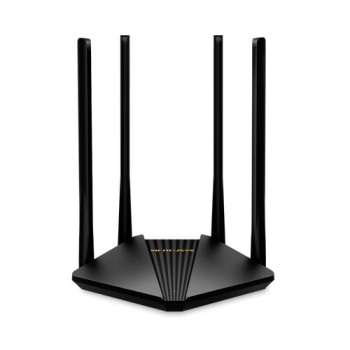
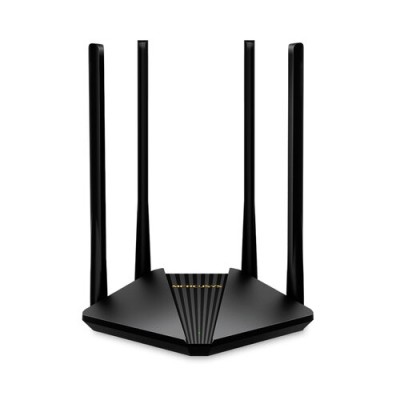
Router Mercusys MR30G Doble Banda AC1200 4 Antenas Gigabit
SKU
MR30G
Router mercusys mr30g de tp-link, ideal para brindar conexión wifi rápida y estable en tu hogar u oficina. cuenta con cuatro antenas externas para una mejor cobertura y soporta doble banda simultánea, permitiendo conectar múltiples dispositivos sin interrupciones. su diseño compacto se integra fácilmente en cualquier espacio y los puertos gigabit garantizan una conexión por cable de alta velocidad. perfecto para navegar, transmitir video en alta definición y jugar en línea.
$389.00
Impuestos: $389.00
Solo 5 piezas disponibles
Entrega estimada
Entrega entre el 10/05/2026 y el 13/05/2026
Costo de envio
Calculado en el checkout
Se ajustara automaticamente con Skydropx
Compra con confianza
- Pago seguro
- MSI con tarjetas participantes
- Factura electronica SAT
Garantia
Garantia incluida segun fabricante
Garantia extendible disponible
Metodos de pago
Metodos disponibles al finalizar la compra
El router Mercusys MR30G es la solución perfecta para mejorar tu conectividad en casa o en la oficina. Con tecnología Wi-Fi 5 (802.11ac) y doble banda simultánea (2.4 GHz y 5 GHz), ofrece velocidades combinadas de hasta 1167 Mbps, permitiendo navegación fluida, streaming en alta definición y gaming sin interrupciones.Equipado con 4 antenas externas de 5 dBi, garantiza una cobertura amplia y estable en toda tu área. Los 3 puertos Gigabit Ethernet permiten conexiones cableadas de alta velocidad para dispositivos como consolas, Smart TVs o computadoras. Incluye funciones avanzadas como MU-MIMO para una distribución eficiente del ancho de banda entre múltiples dispositivos, control parental para gestionar el acceso de los más pequeños y cortafuegos integrado para mayor seguridad.Ideal para familias, teletrabajadores o pequeños negocios que requieren una red confiable y fácil de configurar mediante su interfaz web. Viene completo con adaptador de corriente, cable LAN y guía de instalación rápida.
Especificaciones
| Antena | |
|---|---|
| Cantidad de antenas | 4 |
| Diseño de la antena | Externo |
| Ganancia de la antena (máx.) | 5 dBi |
| Características de LAN inalámbrico | |
| Banda Wi-Fi | Doble banda (2,4 GHz / 5 GHz) |
| Estándares de Wi-Fi | 802.11a, 802.11b, 802.11g, Wi-Fi 4 (802.11n), Wi-Fi 5 (802.11ac) |
| Máximo estándar Wi-Fi | Wi-Fi 5 (802.11ac) |
| Tasa de transferencia de datos WLAN (máx.) | 1167 Mbit/s |
| Tasa de transferencia de datos WLAN (primera banda) | 300 Mbit/s |
| Tasa de transferencia de datos WLAN (segunda banda) | 867 Mbit/s |
| Características de administración | |
| MIMO | Si |
| Botón WPS | Si |
| Botón de restaurar | Si |
| Tecnología MU-MIMO | Si |
| Administración basada en web | Si |
| Condiciones ambientales | |
| Intervalo de temperatura operativa (T-T) | 0 - 40 °C |
| Intervalo de humedad relativa durante almacenaje | 5 - 90% |
| Intervalo de humedad relativa para funcionamiento | 10 - 90% |
| Conexión WAN | |
| DSL WAN | No |
| Ethernet WAN | Si |
| Tipo de conexión WAN | RJ-45 |
| Ranura para tarjeta SIM | No |
| Compatible con módem USB 3G / 4G | No |
| Contenido del empaque | |
| Antena incluida | Si |
| Cables incluidos | LAN (RJ-45) |
| Adaptador AC incluido | Si |
| Guía de instalación rápida | Si |
| Control de energía | |
| Tipo de alimentación | Corriente alterna |
| Adaptador de energía externo | Si |
| Diseño | |
| Indicadores LED | Estado |
| Tipo de producto | Router de mesa |
| Color del producto | Negro |
| Empaquetado de datos | |
| Tipo de empaque | Caja |
| Peso y dimensiones | |
| Ancho | 159.7 mm |
| Altura | 37.1 mm |
| Profundidad | 125.9 mm |
| Protocolos | |
| DHCP, cliente | Si |
| DHCP, servidor | Si |
| Protocolos de red compatibles | PPPoE/L2TP/PPTP |
| Puertos e Interfaces | |
| Puerto USB | No |
| Enchufe de entrada de CC | Si |
| Puertos Ethernet LAN (RJ-45) | 3 |
| Red | |
| Ethernet | Si |
| Tecnología de cableado | 10/100/1000Base-T(X) |
| Receptor de sensibilidad | 11g 6Mbps: -96dBm 11g 54Mbps: -78dBm 11n HT40 MCS7: -74dBm 11n HT20 MCS7: -71dBm 11a 6Mbps: -97dBm 11a 54Mbps: -79dBm 11ac VHT20 MCS8: -74dBm 11ac VHT40 MCS9: -70dBm 11ac VHT80 MCS9: -65dBm |
| Tipo de interfaz Ethernet LAN | Gigabit Ethernet |
| Ethernet LAN, velocidad de transferencia de datos | 10,100,1000 Mbit/s |
| Redes móviles | |
| 3G | No |
| 4G | No |
| 5G | No |
| Seguridad | |
| Cortafuegos | Si |
| Control parental | Si |
| Funcionalidad NAT | Port Forwarding, Port Triggering, UPnP, DMZ |
| Accesode invitados | Si |
| Algoritmos de seguridad | WPA-PSK, WPA2-PSK |
| Seguridad con cortafuegos | SPI Firewall, IP/MAC Address Binding |
| Lista de Control de Acceso (ACL) | Si |
| Traducción de direcciones de red (NAT) | Si |
**Preguntas Frecuentes (FAQ)**
**1. ¿Qué necesito para instalar el router?**
Necesitas el router, el cable de alimentación, un cable Ethernet (LAN) y tener acceso a tu módem de internet y a la información de configuración proporcionada por tu proveedor (ISP).
**2. ¿Es compatible con cualquier proveedor de internet?**
Sí, el router Mercusys MR30G es compatible con la mayoría de los proveedores de internet (ISP) que ofrecen conexión por cable Ethernet (como Telmex, Totalplay, Izzi, etc.). Se conecta al módem que te proporcionan.
**3. ¿Cómo cambio el nombre y la contraseña de mi Wi-Fi?**
Accede a la página de configuración del router (generalmente escribiendo 192.168.1.1 o `mwlogin.net` en tu navegador). Ingresa con tu usuario y contraseña (por defecto suelen estar en una etiqueta del router) y busca la sección "Wireless" o "Inalámbrico".
**4. ¿Qué significa "doble banda"?**
Significa que el router emite dos redes Wi-Fi: una en la banda de 2.4 GHz (mayor alcance) y otra en la de 5 GHz (mayor velocidad y menor interferencia). Puedes conectar tus dispositivos a la que mejor se adapte a tus necesidades.
**5. ¿Puedo usar los puertos Gigabit para conectar dispositivos por cable?**
Sí. Los 3 puertos Gigabit (RJ-45) permiten conectar computadoras, consolas, televisores inteligentes o puntos de acceso por cable, ofreciendo una conexión estable y de máxima velocidad.
**6. ¿Qué hago si se olvida la contraseña de administración del router?**
Puedes restablecer el router a su configuración de fábrica. Localiza el botón "Reset" (generalmente un orificio pequeño), presiónalo con un clip por unos 10 segundos con el router encendido. Esto borrará toda tu configuración personalizada.
**7. ¿Cómo puedo mejorar la señal Wi-Fi en mi casa?**
Coloca el router en un lugar central y elevado, lejos de obstáculos gruesos, electrodomésticos grandes y dispositivos como microondas. Usa la banda de 2.4 GHz para mayor alcance y la de 5 GHz para áreas cercanas al router.
**8. ¿El producto incluye garantía?**
Sí, el router Mercusys MR30G incluye garantía. Para más detalles sobre el proceso y cobertura, te recomendamos revisar la política de garantía del fabricante o contactar al vendedor donde realizaste la compra.
**9. ¿Cómo actualizo el firmware del router?**
Accede a la página de configuración del router y busca una sección llamada "Administración", "Sistema" o "Firmware". Allí podrás verificar si hay actualizaciones disponibles. Es recomendable mantener el firmware actualizado para seguridad y rendimiento.
**10. ¿Puedo usar este router como repetidor o extensor de señal?**
El Mercusys MR30G funciona principalmente como router. Para usarlo como repetidor (extensor), necesitarías activar un modo específico (como "Modo WISP" o "Repetidor") desde su configuración, si el firmware lo soporta. Consulta el manual de usuario oficial para confirmar esta funcionalidad.
**1. ¿Qué necesito para instalar el router?**
Necesitas el router, el cable de alimentación, un cable Ethernet (LAN) y tener acceso a tu módem de internet y a la información de configuración proporcionada por tu proveedor (ISP).
**2. ¿Es compatible con cualquier proveedor de internet?**
Sí, el router Mercusys MR30G es compatible con la mayoría de los proveedores de internet (ISP) que ofrecen conexión por cable Ethernet (como Telmex, Totalplay, Izzi, etc.). Se conecta al módem que te proporcionan.
**3. ¿Cómo cambio el nombre y la contraseña de mi Wi-Fi?**
Accede a la página de configuración del router (generalmente escribiendo 192.168.1.1 o `mwlogin.net` en tu navegador). Ingresa con tu usuario y contraseña (por defecto suelen estar en una etiqueta del router) y busca la sección "Wireless" o "Inalámbrico".
**4. ¿Qué significa "doble banda"?**
Significa que el router emite dos redes Wi-Fi: una en la banda de 2.4 GHz (mayor alcance) y otra en la de 5 GHz (mayor velocidad y menor interferencia). Puedes conectar tus dispositivos a la que mejor se adapte a tus necesidades.
**5. ¿Puedo usar los puertos Gigabit para conectar dispositivos por cable?**
Sí. Los 3 puertos Gigabit (RJ-45) permiten conectar computadoras, consolas, televisores inteligentes o puntos de acceso por cable, ofreciendo una conexión estable y de máxima velocidad.
**6. ¿Qué hago si se olvida la contraseña de administración del router?**
Puedes restablecer el router a su configuración de fábrica. Localiza el botón "Reset" (generalmente un orificio pequeño), presiónalo con un clip por unos 10 segundos con el router encendido. Esto borrará toda tu configuración personalizada.
**7. ¿Cómo puedo mejorar la señal Wi-Fi en mi casa?**
Coloca el router en un lugar central y elevado, lejos de obstáculos gruesos, electrodomésticos grandes y dispositivos como microondas. Usa la banda de 2.4 GHz para mayor alcance y la de 5 GHz para áreas cercanas al router.
**8. ¿El producto incluye garantía?**
Sí, el router Mercusys MR30G incluye garantía. Para más detalles sobre el proceso y cobertura, te recomendamos revisar la política de garantía del fabricante o contactar al vendedor donde realizaste la compra.
**9. ¿Cómo actualizo el firmware del router?**
Accede a la página de configuración del router y busca una sección llamada "Administración", "Sistema" o "Firmware". Allí podrás verificar si hay actualizaciones disponibles. Es recomendable mantener el firmware actualizado para seguridad y rendimiento.
**10. ¿Puedo usar este router como repetidor o extensor de señal?**
El Mercusys MR30G funciona principalmente como router. Para usarlo como repetidor (extensor), necesitarías activar un modo específico (como "Modo WISP" o "Repetidor") desde su configuración, si el firmware lo soporta. Consulta el manual de usuario oficial para confirmar esta funcionalidad.
**Guía Rápida de Configuración Inicial**
1. **Desempaqueta:** Verifica que tengas el router, el cable de alimentación y un cable Ethernet.
2. **Ubicación:** Coloca el router cerca de tu módem de internet, en un lugar central y despejado.
3. **Conecta a la energía:** Enchufa el adaptador de corriente al router y a un tomacorriente. Enciéndelo (espera a que las luces LED se estabilicen).
4. **Conecta al módem:** Toma el cable Ethernet e inserta un extremo en un puerto LAN (amarillo) de tu módem de internet. El otro extremo conéctalo al puerto **WAN/Internet** (generalmente azul o marcado) del router Mercusys.
5. **Conéctate a la red:** En tu computadora o celular, busca las redes Wi-Fi nuevas. Deberías ver dos, con nombres similares a "Mercusys_XXXX" y "Mercusys_XXXX_5G". Conéctate a cualquiera de ellas. La contraseña inicial suele estar en una etiqueta pegada en el router.
6. **Accede a la configuración:** Abre un navegador web (Chrome, Firefox, etc.) y en la barra de direcciones escribe: **192.168.1.1** o **mwlogin.net** y presiona Enter.
7. **Inicia sesión:** Ingresa el nombre de usuario y contraseña de administrador (por defecto, suelen ser "admin" para ambos, o consulta la etiqueta del router).
8. **Configura tu internet:** Sigue el asistente de configuración rápida (Quick Setup). Si tu conexión requiere PPPoE (como algunas de Telmex), ingresa el usuario y contraseña que te dio tu proveedor.
9. **Personaliza tu Wi-Fi:** En el asistente o en la sección "Wireless", cambia el nombre (SSID) y la contraseña de ambas redes (2.4 GHz y 5 GHz) por unos seguros y fáciles de recordar. **Guarda los cambios.**
10. **Reconecta tus dispositivos:** Desde tus dispositivos (celular, laptop, etc.), busca tus nuevas redes Wi-Fi (con los nombres que acabas de poner) e ingresa la nueva contraseña para conectarte.
11. **Prueba la conexión:** Abre una página web o un video para verificar que tienes internet.
12. **Conecta dispositivos por cable (opcional):** Usa los puertos LAN Gigabit (amarillos) para conectar por cable dispositivos que requieran la máxima estabilidad, como una computadora de escritorio o una consola.
1. **Desempaqueta:** Verifica que tengas el router, el cable de alimentación y un cable Ethernet.
2. **Ubicación:** Coloca el router cerca de tu módem de internet, en un lugar central y despejado.
3. **Conecta a la energía:** Enchufa el adaptador de corriente al router y a un tomacorriente. Enciéndelo (espera a que las luces LED se estabilicen).
4. **Conecta al módem:** Toma el cable Ethernet e inserta un extremo en un puerto LAN (amarillo) de tu módem de internet. El otro extremo conéctalo al puerto **WAN/Internet** (generalmente azul o marcado) del router Mercusys.
5. **Conéctate a la red:** En tu computadora o celular, busca las redes Wi-Fi nuevas. Deberías ver dos, con nombres similares a "Mercusys_XXXX" y "Mercusys_XXXX_5G". Conéctate a cualquiera de ellas. La contraseña inicial suele estar en una etiqueta pegada en el router.
6. **Accede a la configuración:** Abre un navegador web (Chrome, Firefox, etc.) y en la barra de direcciones escribe: **192.168.1.1** o **mwlogin.net** y presiona Enter.
7. **Inicia sesión:** Ingresa el nombre de usuario y contraseña de administrador (por defecto, suelen ser "admin" para ambos, o consulta la etiqueta del router).
8. **Configura tu internet:** Sigue el asistente de configuración rápida (Quick Setup). Si tu conexión requiere PPPoE (como algunas de Telmex), ingresa el usuario y contraseña que te dio tu proveedor.
9. **Personaliza tu Wi-Fi:** En el asistente o en la sección "Wireless", cambia el nombre (SSID) y la contraseña de ambas redes (2.4 GHz y 5 GHz) por unos seguros y fáciles de recordar. **Guarda los cambios.**
10. **Reconecta tus dispositivos:** Desde tus dispositivos (celular, laptop, etc.), busca tus nuevas redes Wi-Fi (con los nombres que acabas de poner) e ingresa la nueva contraseña para conectarte.
11. **Prueba la conexión:** Abre una página web o un video para verificar que tienes internet.
12. **Conecta dispositivos por cable (opcional):** Usa los puertos LAN Gigabit (amarillos) para conectar por cable dispositivos que requieran la máxima estabilidad, como una computadora de escritorio o una consola.