Documentacion del producto
Documentacion disponible proximamente
- PDFs
- Fichas tecnicas
- Manuales
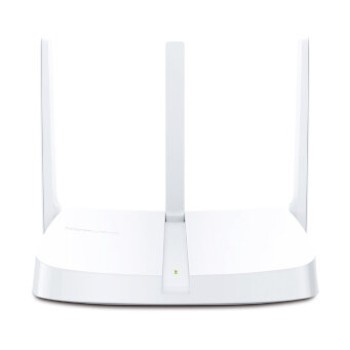
Router Mercusys MW306R 2.4GHz 300Mbps con 3 Antenas y 4 Puertos LAN
SKU
MW306R
Router inalámbrico mercusys mw306r para conectar varios dispositivos a internet de manera estable en el hogar o la oficina pequeña. cuenta con tres antenas externas para mejorar la cobertura de la señal wifi y cuatro puertos lan para conexiones por cable. es fácil de configurar y ofrece un rendimiento confiable para navegar, trabajar en línea y disfrutar de contenido multimedia.
$209.00
Impuestos: $209.00
Solo 5 piezas disponibles
Entrega estimada
Entrega entre el 30/04/2026 y el 03/05/2026
Costo de envio
Calculado en el checkout
Se ajustara automaticamente con Skydropx
Compra con confianza
- Pago seguro
- MSI con tarjetas participantes
- Factura electronica SAT
Garantia
Garantia incluida segun fabricante
Garantia extendible disponible
Metodos de pago
Metodos disponibles al finalizar la compra
Etiquetas:
router
, mercusys
, mw306r
, wifi 2.4ghz
, 300mbps
, 3 antenas
, 4 puertos lan
, router hogar
, router oficina
, wifi estable
, conexion ethernet
, seguridad wpa
El Router Mercusys MW306R es la solución perfecta para tu conectividad en casa u oficina. Con tecnología Wi-Fi 4 (802.11n) en banda de 2.4GHz, alcanza velocidades de hasta 300Mbps, garantizando una conexión rápida y estable para navegar, trabajar o disfrutar de contenido en línea.Equipado con 3 antenas externas, mejora la cobertura y reduce interferencias, mientras que sus 4 puertos Ethernet LAN de 10/100Mbps permiten conectar dispositivos como computadoras, consolas o impresoras de forma cableada para mayor estabilidad. Incluye protocolos de seguridad WPA-PSK y WPA2-PSK para proteger tu red de accesos no autorizados.Su diseño compacto en color blanco lo hace ideal para espacios reducidos, y viene con adaptador AC incluido para una instalación inmediata. Perfecto para usuarios que buscan una conexión confiable y económica sin complicaciones.
Especificaciones
| Antena | |
|---|---|
| Cantidad de antenas | 3 |
| Diseño de la antena | Externo |
| Características de LAN inalámbrico | |
| Banda Wi-Fi | Banda única (2,4 GHz) |
| Estándares de Wi-Fi | Wi-Fi 4 (802.11n) |
| Máximo estándar Wi-Fi | Wi-Fi 4 (802.11n) |
| Tasa de transferencia de datos WLAN (máx.) | 300 Mbit/s |
| Conexión WAN | |
| DSL WAN | No |
| Ethernet WAN | Si |
| Tipo de conexión WAN | RJ-45 |
| Ranura para tarjeta SIM | No |
| Compatible con módem USB 3G / 4G | No |
| Contenido del empaque | |
| Adaptador AC incluido | Si |
| Control de energía | |
| Tipo de alimentación | Corriente alterna, CC |
| Diseño | |
| Tipo de producto | Router de mesa |
| Color del producto | Blanco |
| Peso y dimensiones | |
| Ancho | 147 mm |
| Altura | 34 mm |
| Profundidad | 115 mm |
| Puertos e Interfaces | |
| Puertos Ethernet LAN (RJ-45) | 4 |
| Ranura(s) para tarjetas de memoria | No |
| Red | |
| Ethernet | Si |
| Estándares de red | IEEE 802.11d, IEEE 802.11g, IEEE 802.11n |
| Tecnología de cableado | 10/100Base-T(X) |
| Tipo de interfaz Ethernet LAN | Ethernet rápido |
| Ethernet LAN, velocidad de transferencia de datos | 10,100 Mbit/s |
| Redes móviles | |
| 3G | No |
| 4G | No |
| Seguridad | |
| Algoritmos de seguridad | WPA-PSK, WPA2-PSK |
**Preguntas Frecuentes (FAQ) - Router Mercusys MW306R**
**1. ¿Qué necesito para instalar el router por primera vez?**
Necesitas el router, el cable de alimentación, un cable Ethernet (RJ-45) y los datos de conexión a internet (usuario y contraseña) proporcionados por tu proveedor de servicios (ISP).
**2. ¿Cómo accedo a la configuración del router?**
Conecta tu computadora al router por cable o Wi-Fi. Abre un navegador web y escribe **192.168.1.1** o **mwlogin.net** en la barra de direcciones. Las credenciales predeterminadas suelen ser "admin" para ambos campos (usuario y contraseña).
**3. ¿Cómo cambio el nombre y la contraseña de mi red Wi-Fi?**
Accede a la configuración del router (ver pregunta anterior). Busca la sección "Wireless" o "Inalámbrico". Ahí podrás modificar el SSID (nombre de la red) y establecer una contraseña segura en el campo "Wireless Password" o "Clave".
**4. ¿Es compatible con fibra óptica o conexiones de alta velocidad?**
Sí, es compatible. Sin embargo, su velocidad máxima de Wi-Fi es de 300 Mbps en la banda de 2.4 GHz. Para aprovechar velocidades de internet superiores a 300 Mbps, necesitarás una conexión por cable Ethernet a uno de sus puertos LAN.
**5. ¿Qué hago si se pierde la conexión a internet o el Wi-Fi es inestable?**
Primero, reinicia el router desconectando y volviendo a conectar la alimentación. Si el problema persiste, verifica en la configuración que no haya interferencias de canales Wi-Fi (puedes probar cambiando el canal). Asegúrate también de que el firmware esté actualizado.
**6. ¿Cómo puedo mejorar la cobertura de la señal Wi-Fi?**
Coloca el router en un lugar central y elevado, lejos de obstáculos gruesos, electrodomésticos grandes y dispositivos como microondas o teléfonos inalámbricos que operen en 2.4 GHz. Las 3 antenas son fijas, pero puedes orientarlas verticalmente.
**7. ¿Cómo activo el filtrado MAC o configuro una lista de dispositivos permitidos?**
En la configuración del router, busca la sección "Wireless MAC Filtering" o "Filtro MAC". Allí puedes habilitarlo y agregar las direcciones MAC de los dispositivos que deseas permitir o bloquear.
**8. ¿El router tiene garantía y cómo la hago válida?**
Sí, el producto incluye garantía. Para hacerla válida, conserva tu ticket o factura de compra y contacta al soporte técnico de Mercusys o al punto de venta donde lo adquiriste. Se recomienda revisar los términos específicos en la ficha del producto o el sitio web del fabricante.
**9. ¿Puedo conectar una impresora o un disco duro USB a este router?**
No, el modelo MW306R **no** tiene puertos USB, por lo que no puedes conectar dispositivos de almacenamiento o impresoras directamente al router para compartirlos en red.
**10. ¿Cómo restablezco el router a la configuración de fábrica?**
Localiza el botón "Reset" en la carcasa del router (generalmente un orificio pequeño). Con el router encendido, presiona y mantén presionado ese botón con un clip o alfiler durante unos 10 segundos hasta que las luces parpadeen. Esto borrará todas tus configuraciones personalizadas.
**1. ¿Qué necesito para instalar el router por primera vez?**
Necesitas el router, el cable de alimentación, un cable Ethernet (RJ-45) y los datos de conexión a internet (usuario y contraseña) proporcionados por tu proveedor de servicios (ISP).
**2. ¿Cómo accedo a la configuración del router?**
Conecta tu computadora al router por cable o Wi-Fi. Abre un navegador web y escribe **192.168.1.1** o **mwlogin.net** en la barra de direcciones. Las credenciales predeterminadas suelen ser "admin" para ambos campos (usuario y contraseña).
**3. ¿Cómo cambio el nombre y la contraseña de mi red Wi-Fi?**
Accede a la configuración del router (ver pregunta anterior). Busca la sección "Wireless" o "Inalámbrico". Ahí podrás modificar el SSID (nombre de la red) y establecer una contraseña segura en el campo "Wireless Password" o "Clave".
**4. ¿Es compatible con fibra óptica o conexiones de alta velocidad?**
Sí, es compatible. Sin embargo, su velocidad máxima de Wi-Fi es de 300 Mbps en la banda de 2.4 GHz. Para aprovechar velocidades de internet superiores a 300 Mbps, necesitarás una conexión por cable Ethernet a uno de sus puertos LAN.
**5. ¿Qué hago si se pierde la conexión a internet o el Wi-Fi es inestable?**
Primero, reinicia el router desconectando y volviendo a conectar la alimentación. Si el problema persiste, verifica en la configuración que no haya interferencias de canales Wi-Fi (puedes probar cambiando el canal). Asegúrate también de que el firmware esté actualizado.
**6. ¿Cómo puedo mejorar la cobertura de la señal Wi-Fi?**
Coloca el router en un lugar central y elevado, lejos de obstáculos gruesos, electrodomésticos grandes y dispositivos como microondas o teléfonos inalámbricos que operen en 2.4 GHz. Las 3 antenas son fijas, pero puedes orientarlas verticalmente.
**7. ¿Cómo activo el filtrado MAC o configuro una lista de dispositivos permitidos?**
En la configuración del router, busca la sección "Wireless MAC Filtering" o "Filtro MAC". Allí puedes habilitarlo y agregar las direcciones MAC de los dispositivos que deseas permitir o bloquear.
**8. ¿El router tiene garantía y cómo la hago válida?**
Sí, el producto incluye garantía. Para hacerla válida, conserva tu ticket o factura de compra y contacta al soporte técnico de Mercusys o al punto de venta donde lo adquiriste. Se recomienda revisar los términos específicos en la ficha del producto o el sitio web del fabricante.
**9. ¿Puedo conectar una impresora o un disco duro USB a este router?**
No, el modelo MW306R **no** tiene puertos USB, por lo que no puedes conectar dispositivos de almacenamiento o impresoras directamente al router para compartirlos en red.
**10. ¿Cómo restablezco el router a la configuración de fábrica?**
Localiza el botón "Reset" en la carcasa del router (generalmente un orificio pequeño). Con el router encendido, presiona y mantén presionado ese botón con un clip o alfiler durante unos 10 segundos hasta que las luces parpadeen. Esto borrará todas tus configuraciones personalizadas.
**Guía Rápida de Configuración - Router Mercusys MW306R**
**Paso 1:** Conecta el cable de alimentación al router y a un enchufe.
**Paso 2:** Conecta el cable de internet (proporcionado por tu compañía) al puerto **WAN** (azul) del router.
**Paso 3:** Usa un cable Ethernet para conectar tu computadora a uno de los puertos **LAN** (amarillos) del router.
**Paso 4:** Enciende tu computadora. Espera a que la luz **SYS** del router se estabilice.
**Paso 5:** Abre tu navegador web (Chrome, Firefox, etc.) y en la barra de direcciones escribe: **192.168.1.1** o **mwlogin.net** y presiona Enter.
**Paso 6:** Ingresa el nombre de usuario y la contraseña. Los valores predeterminados suelen ser **admin** para ambos. (Consulta el manual si estos no funcionan).
**Paso 7:** El asistente de configuración rápida (Quick Setup) debería iniciarse. Selecciona tu tipo de conexión a internet (por ejemplo, PPPoE, Dinámica IP). Si no estás seguro, contacta a tu proveedor de internet.
**Paso 8:** Si tu conexión requiere PPPoE, ingresa el nombre de usuario y la contraseña que te dio tu proveedor.
**Paso 9:** Configura tu red Wi-Fi: elige un nombre (SSID) y una contraseña segura (mínimo 8 caracteres, con letras, números y símbolos).
**Paso 10:** Revisa la configuración y haz clic en "Finalizar" o "Guardar". El router se reiniciará.
**Paso 11:** Una vez reiniciado, desconecta el cable Ethernet de tu computadora y busca tu nueva red Wi-Fi (con el nombre que elegiste) en la lista de redes disponibles.
**Paso 12:** Conéctate a tu red Wi-Fi ingresando la contraseña que configuraste. ¡Listo!
**Paso 1:** Conecta el cable de alimentación al router y a un enchufe.
**Paso 2:** Conecta el cable de internet (proporcionado por tu compañía) al puerto **WAN** (azul) del router.
**Paso 3:** Usa un cable Ethernet para conectar tu computadora a uno de los puertos **LAN** (amarillos) del router.
**Paso 4:** Enciende tu computadora. Espera a que la luz **SYS** del router se estabilice.
**Paso 5:** Abre tu navegador web (Chrome, Firefox, etc.) y en la barra de direcciones escribe: **192.168.1.1** o **mwlogin.net** y presiona Enter.
**Paso 6:** Ingresa el nombre de usuario y la contraseña. Los valores predeterminados suelen ser **admin** para ambos. (Consulta el manual si estos no funcionan).
**Paso 7:** El asistente de configuración rápida (Quick Setup) debería iniciarse. Selecciona tu tipo de conexión a internet (por ejemplo, PPPoE, Dinámica IP). Si no estás seguro, contacta a tu proveedor de internet.
**Paso 8:** Si tu conexión requiere PPPoE, ingresa el nombre de usuario y la contraseña que te dio tu proveedor.
**Paso 9:** Configura tu red Wi-Fi: elige un nombre (SSID) y una contraseña segura (mínimo 8 caracteres, con letras, números y símbolos).
**Paso 10:** Revisa la configuración y haz clic en "Finalizar" o "Guardar". El router se reiniciará.
**Paso 11:** Una vez reiniciado, desconecta el cable Ethernet de tu computadora y busca tu nueva red Wi-Fi (con el nombre que elegiste) en la lista de redes disponibles.
**Paso 12:** Conéctate a tu red Wi-Fi ingresando la contraseña que configuraste. ¡Listo!