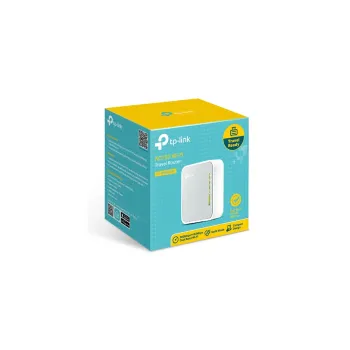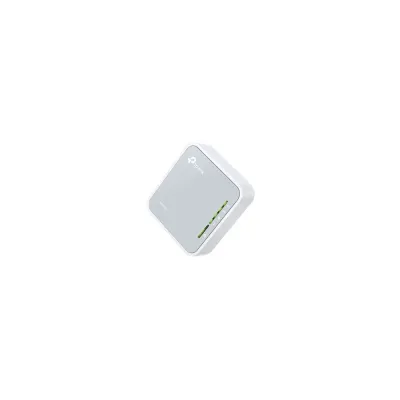
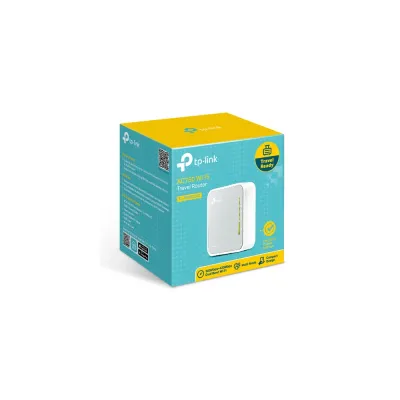
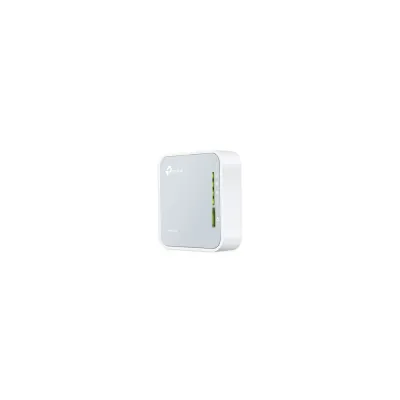
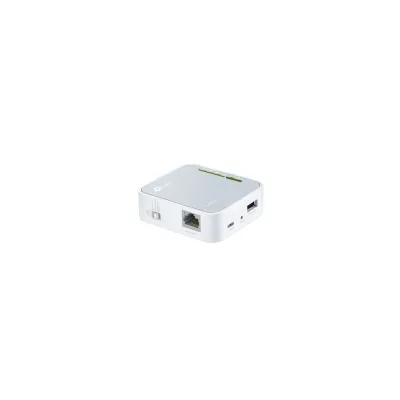


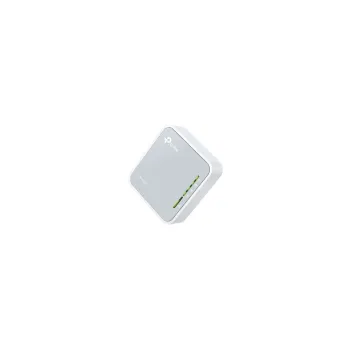
Router Portátil TP-LINK AC750 Doble Banda 2.4/5 GHz 300 Mbps Modelo TL-WR902AC
SKU
TL-WR902AC
Router portátil TP-LINK AC750 de doble banda con velocidades de hasta 300 Mbps. Ideal para viajes y uso doméstico, incluye puerto USB para compartir internet desde módem 4G.
$809.00
Impuestos: $809.00
Solo 5 piezas disponibles
Entrega estimada
Entrega entre el 30/01/2026 y el 02/02/2026
Costo de envio
Calculado en el checkout
Se ajustara automaticamente con Skydropx
Compra con confianza
- Pago seguro
- MSI con tarjetas participantes
- Factura electronica SAT
Garantia
Garantia incluida segun fabricante
Garantia extendible disponible
Metodos de pago
Metodos disponibles al finalizar la compra
Etiquetas:
router
, tp-link
, ac750
, portátil
, doble banda
, 2.4 ghz
, 5 ghz
, 300 mbps
, wifi 5
, viajes
, usb
, compacto
, tl-wr902ac
, inalámbrico
El router portátil TP-LINK AC750 TL-WR902AC es la solución perfecta para mantenerte conectado en cualquier lugar. Con tecnología de doble banda simultánea (2.4 GHz y 5 GHz), ofrece velocidades de hasta 300 Mbps en la banda de 2.4 GHz y 433 Mbps en la banda de 5 GHz, garantizando una conexión estable y rápida para streaming, juegos y videollamadas.Su diseño compacto y ligero (solo 56.7 gramos) lo hace ideal para viajes, hoteles o espacios reducidos. Incluye un puerto USB que permite conectar módems 3G/4G para compartir conexión móvil, además de puerto Ethernet para conexión por cable. Cuenta con 2 antenas internas que optimizan la cobertura y soporta los estándares de seguridad WPA/WPA2 para proteger tu red.Perfecto para estudiantes, viajeros frecuentes y usuarios que necesitan flexibilidad en su conexión a internet. Compatible con Windows, Mac y Linux, incluye cable LAN, adaptador de corriente y guía de configuración rápida para una instalación sencilla.
Especificaciones
| Antena | |
|---|---|
| Recibo de energía | 11a 54M: -76dBm; 11ac VHT20 MCS8: -70dBm; 11ac VHT40 MCS9: -65.5dBm; 11ac VHT80 MCS9: -61.5dBm, 2.4GHz: 11g 54M: -76dBm11n; HT20 MCS7: -74dBm; 11n HT40 MCS7: -71dBm |
| Cantidad de antenas | 2 |
| Diseño de la antena | Interno |
| Potencia de transmisión | CE:<20dBm(2.4GHz), <23dBm(5GHz) |
| Características | |
| Procesador incorporado | Si |
| Núcleos del procesador | 1 |
| Características de LAN inalámbrico | |
| Banda Wi-Fi | Doble banda (2,4 GHz / 5 GHz) |
| Estándares de Wi-Fi | 802.11a, 802.11b, 802.11g, Wi-Fi 5 (802.11ac) |
| Máximo estándar Wi-Fi | Wi-Fi 5 (802.11ac) |
| Tasa de transferencia de datos WLAN (máx.) | 433 Mbit/s |
| Tasa de transferencia de datos WLAN (primera banda) | 300 Mbit/s |
| Tasa de transferencia de datos WLAN (segunda banda) | 433 Mbit/s |
| Características de administración | |
| Botón WPS | Si |
| Botón de restaurar | Si |
| Calidad de servicio (QoS) soporte | Si |
| Certificados | |
| Certificados de cumplimiento | RoHS, Comisión Federal de Comunicaciones (FCC), CE |
| Condiciones ambientales | |
| Intervalo de temperatura de almacenaje | -40 - 70 °C |
| Intervalo de temperatura operativa (T-T) | 0 - 40 °C |
| Intervalo de humedad relativa durante almacenaje | 5 - 90% |
| Intervalo de humedad relativa para funcionamiento | 10 - 90% |
| Conexión WAN | |
| DSL WAN | No |
| Ethernet WAN | Si |
| Tipo de conexión WAN | RJ-45 |
| Ranura para tarjeta SIM | No |
| Compatible con módem USB 3G / 4G | Si |
| Contenido del empaque | |
| Cables incluidos | LAN (RJ-45) |
| Adaptador AC incluido | Si |
| Guía de configuración rápida | Si |
| Control de energía | |
| Voltaje de salida | 5 V |
| Corriente de salida | 2 A |
| Tipo de alimentación | USB |
| Datos de logística | |
| Código de Sistema de Armonización (SA) | 85176990 |
| Diseño | |
| Tipo de producto | Enrutador portátil |
| Color del producto | Blanco |
| Empaquetado de datos | |
| Alto del paquete | 81.5 mm |
| Peso del paquete | 300 g |
| Ancho del paquete | 110 mm |
| Largo del paquete | 109 mm |
| Peso y dimensiones | |
| Peso | 56.7 g |
| Ancho | 74 mm |
| Altura | 22 mm |
| Profundidad | 67 mm |
| Protocolos | |
| DHCP, cliente | Si |
| DHCP, servidor | Si |
| Protocolos de red compatibles | IPv4, IPv6 |
| Conectar y usar universal (UPnP, Universal Plug and Play) | Si |
| Puertos e Interfaces | |
| Puerto USB | Si |
| Cantidad de puertos USB 2.0 | 1 |
| Puertos Ethernet LAN (RJ-45) | 1 |
| Red | |
| Ethernet | Si |
| Soporte VPN | PPTP, L2TP, IPSec |
| Traspase VPN | Si |
| Estándares de red | IEEE 802.11a, IEEE 802.11ac, IEEE 802.11b, IEEE 802.11g, IEEE 802.11n, IEEE 802.3, IEEE 802.3u |
| Servidor de medios | Si |
| Reenvío de puertos | Si |
| DNS dinámico (DDNS) | Si |
| Servidor FTP integrado | Si |
| Tecnología de cableado | 10/100Base-T(X) |
| Receptor de sensibilidad | 11a 54M: -76dBm; 11ac VHT20 MCS8: -70dBm; 11ac VHT40 MCS9: -65.5dBm; 11ac VHT80 MCS9: -61.5dBm 2.4GHz: 11g 54M: -76dBm11n; HT20 MCS7: -74dBm; 11n HT40 MCS7: -71dBm |
| Desencadenamiento del puerto | Si |
| Tipo de interfaz Ethernet LAN | Ethernet rápido |
| Número de redes de invitados (5 GHz) | 1 |
| Número de redes de invitados (2.4 GHz) | 1 |
| Ethernet LAN, velocidad de transferencia de datos | 10,100 Mbit/s |
| Redes móviles | |
| Generación de redes móviles | 4G |
| Requisitos del sistema | |
| Compatible con Mac | Si |
| Sistemas operativos Mac soportados | Si |
| Sistemas operativos Linux soportados | Si |
| Sistemas operativos Windows soportados | Si |
| Seguridad | |
| Filtrado | Si |
| Cortafuegos | Si |
| Soporte DMZ | Si |
| Filtro de URL | Si |
| Accesode invitados | Si |
| Algoritmos de seguridad | WEP, WPA, WPA2 |
| Filtro de dirección IP | Si |
| Seguridad con cortafuegos | SPI |
| Prevención de ataques DoS | Si |
| Inspección de cortafuegos stateful (SPI) | Si |
| Sustentabilidad | |
| Cumplimiento de la sostenibilidad | Si |
**Preguntas Frecuentes (FAQs)**
**1. ¿Qué necesito para empezar a usar el router?**
Necesitas el router, el cable de alimentación incluido y un dispositivo (laptop, celular) para configurarlo. Si quieres compartir internet, también necesitarás una conexión a internet activa (por cable Ethernet o un módem).
**2. ¿Cómo me conecto por primera vez para configurarlo?**
Conecta el router a la corriente. En tu celular o laptop, busca redes Wi-Fi. Conéctate a la red llamada "TP-LINK_WR902AC" (o similar). Abre un navegador web (Chrome, Safari) y escribe **tplinkwifi.net** en la barra de direcciones. Sigue los pasos del asistente de configuración rápida.
**3. ¿Puedo usarlo para compartir la conexión por cable de un hotel?**
Sí, es uno de sus usos principales. Conecta el cable Ethernet de la pared del hotel al puerto azul (WAN) del router. Luego, configura tu propia red Wi-Fi privada para conectar todos tus dispositivos de forma segura.
**4. ¿El puerto USB para qué sirve?**
El puerto USB permite compartir archivos o impresoras en tu red local. Por ejemplo, puedes conectar una memoria USB o un disco duro y acceder a los archivos desde cualquier dispositivo conectado al router.
**5. ¿Es compatible con cualquier proveedor de internet?**
Sí, el router es compatible con la mayoría de los proveedores de internet (ISP) que ofrecen conexión por cable Ethernet. Funciona con la conexión que recibes, no depende de una compañía específica.
**6. ¿Cómo cambio el nombre y la contraseña de mi Wi-Fi?**
Accede a la página de configuración del router (tplinkwifi.net) con tu usuario y contraseña. Ve a la sección "Red Inalámbrica" o "Wireless". Ahí podrás modificar el nombre (SSID) y la contraseña (Key) para ambas bandas (2.4 GHz y 5 GHz).
**7. ¿Qué hago si olvidé la contraseña de administrador?**
Puedes restablecer el router a su configuración de fábrica. Con el router encendido, localiza el botón "Reset" (un pequeño agujero), mantén presionado con un clip por unos 10 segundos hasta que las luces parpadeen. Luego, deberás volver a configurarlo desde cero.
**8. ¿Cuál es la diferencia entre las bandas 2.4 GHz y 5 GHz?**
La banda de **2.4 GHz** tiene mayor alcance y atraviesa mejor las paredes, pero puede ser más lenta si hay muchas redes cerca. La banda de **5 GHz** es más rápida y tiene menos interferencias, pero su alcance es un poco menor. Usa 5 GHz para streaming o juegos cerca del router.
**9. ¿Dónde puedo obtener soporte técnico o revisar la garantía?**
TP-LINK ofrece soporte en México. Para consultas técnicas, el manual completo o información sobre la garantía, visita el sitio web oficial de TP-LINK y busca el modelo **TL-WR902AC** en la sección de soporte.
**10. ¿El router tiene protección o firewall?**
Sí, el router incluye funciones de seguridad básicas como firewall SPI y soporte para los protocolos de seguridad Wi-Fi más comunes (WPA/WPA2). Es fundamental que configures una contraseña fuerte para tu red Wi-Fi.
**1. ¿Qué necesito para empezar a usar el router?**
Necesitas el router, el cable de alimentación incluido y un dispositivo (laptop, celular) para configurarlo. Si quieres compartir internet, también necesitarás una conexión a internet activa (por cable Ethernet o un módem).
**2. ¿Cómo me conecto por primera vez para configurarlo?**
Conecta el router a la corriente. En tu celular o laptop, busca redes Wi-Fi. Conéctate a la red llamada "TP-LINK_WR902AC" (o similar). Abre un navegador web (Chrome, Safari) y escribe **tplinkwifi.net** en la barra de direcciones. Sigue los pasos del asistente de configuración rápida.
**3. ¿Puedo usarlo para compartir la conexión por cable de un hotel?**
Sí, es uno de sus usos principales. Conecta el cable Ethernet de la pared del hotel al puerto azul (WAN) del router. Luego, configura tu propia red Wi-Fi privada para conectar todos tus dispositivos de forma segura.
**4. ¿El puerto USB para qué sirve?**
El puerto USB permite compartir archivos o impresoras en tu red local. Por ejemplo, puedes conectar una memoria USB o un disco duro y acceder a los archivos desde cualquier dispositivo conectado al router.
**5. ¿Es compatible con cualquier proveedor de internet?**
Sí, el router es compatible con la mayoría de los proveedores de internet (ISP) que ofrecen conexión por cable Ethernet. Funciona con la conexión que recibes, no depende de una compañía específica.
**6. ¿Cómo cambio el nombre y la contraseña de mi Wi-Fi?**
Accede a la página de configuración del router (tplinkwifi.net) con tu usuario y contraseña. Ve a la sección "Red Inalámbrica" o "Wireless". Ahí podrás modificar el nombre (SSID) y la contraseña (Key) para ambas bandas (2.4 GHz y 5 GHz).
**7. ¿Qué hago si olvidé la contraseña de administrador?**
Puedes restablecer el router a su configuración de fábrica. Con el router encendido, localiza el botón "Reset" (un pequeño agujero), mantén presionado con un clip por unos 10 segundos hasta que las luces parpadeen. Luego, deberás volver a configurarlo desde cero.
**8. ¿Cuál es la diferencia entre las bandas 2.4 GHz y 5 GHz?**
La banda de **2.4 GHz** tiene mayor alcance y atraviesa mejor las paredes, pero puede ser más lenta si hay muchas redes cerca. La banda de **5 GHz** es más rápida y tiene menos interferencias, pero su alcance es un poco menor. Usa 5 GHz para streaming o juegos cerca del router.
**9. ¿Dónde puedo obtener soporte técnico o revisar la garantía?**
TP-LINK ofrece soporte en México. Para consultas técnicas, el manual completo o información sobre la garantía, visita el sitio web oficial de TP-LINK y busca el modelo **TL-WR902AC** en la sección de soporte.
**10. ¿El router tiene protección o firewall?**
Sí, el router incluye funciones de seguridad básicas como firewall SPI y soporte para los protocolos de seguridad Wi-Fi más comunes (WPA/WPA2). Es fundamental que configures una contraseña fuerte para tu red Wi-Fi.
**Guía Rápida de Uso - Router TP-LINK TL-WR902AC**
**1. Conexión Física:** Conecta el adaptador de corriente al router y a un enchufe.
**2. Conéctate a la Red:** En tu dispositivo (celular/laptop), busca y conéctate a la red Wi-Fi llamada "TP-LINK_WR902AC". No requiere contraseña inicial.
**3. Accede al Panel:** Abre un navegador web (Chrome, Edge, Safari) y en la barra de direcciones escribe: **tplinkwifi.net** y presiona Enter.
**4. Configuración Rápida:** Sigue el "Asistente de Configuración Rápida" que aparecerá. Crea una contraseña segura para administrar el router.
**5. Elige el Modo de Trabajo:** Selecciona cómo quieres usarlo:
- **Router:** Para crear una red Wi-Fi desde un cable de internet (ej. módem de casa).
- **Modo Repetidor:** Para extender el alcance de una red Wi-Fi existente.
- **Modo Punto de Acceso:** Para convertir una conexión por cable en Wi-Fi (ideal en hoteles).
- **Modo Cliente:** Para conectar dispositivos por cable (como una consola) a una red Wi-Fi.
**6. Configura tu Wi-Fi:** Asigna un nombre (SSID) y una contraseña **fuerte y diferente** para tu red inalámbrica. Puedes configurar ambas bandas (2.4G y 5G).
**7. Conecta tu Internet (si aplica):** Si usas el modo Router o Punto de Acceso, conecta el cable de tu proveedor de internet al puerto azul (WAN) del router.
**8. Guarda y Reinicia:** Guarda la configuración. El router se reiniciará y tu nueva red Wi-Fi estará lista.
**9. Conecta tus Dispositivos:** Busca el nuevo nombre de tu red Wi-Fi en tus dispositivos e ingresa la contraseña que creaste.
**10. Uso del USB (Opcional):** Para compartir archivos, conecta una memoria USB o disco duro formateado en FAT32 o NTFS al puerto USB. La opción se gestiona desde tplinkwifi.net.
**Nota:** Para detalles avanzados o especificaciones técnicas, consulta el manual completo en el sitio de soporte de TP-LINK.
**1. Conexión Física:** Conecta el adaptador de corriente al router y a un enchufe.
**2. Conéctate a la Red:** En tu dispositivo (celular/laptop), busca y conéctate a la red Wi-Fi llamada "TP-LINK_WR902AC". No requiere contraseña inicial.
**3. Accede al Panel:** Abre un navegador web (Chrome, Edge, Safari) y en la barra de direcciones escribe: **tplinkwifi.net** y presiona Enter.
**4. Configuración Rápida:** Sigue el "Asistente de Configuración Rápida" que aparecerá. Crea una contraseña segura para administrar el router.
**5. Elige el Modo de Trabajo:** Selecciona cómo quieres usarlo:
- **Router:** Para crear una red Wi-Fi desde un cable de internet (ej. módem de casa).
- **Modo Repetidor:** Para extender el alcance de una red Wi-Fi existente.
- **Modo Punto de Acceso:** Para convertir una conexión por cable en Wi-Fi (ideal en hoteles).
- **Modo Cliente:** Para conectar dispositivos por cable (como una consola) a una red Wi-Fi.
**6. Configura tu Wi-Fi:** Asigna un nombre (SSID) y una contraseña **fuerte y diferente** para tu red inalámbrica. Puedes configurar ambas bandas (2.4G y 5G).
**7. Conecta tu Internet (si aplica):** Si usas el modo Router o Punto de Acceso, conecta el cable de tu proveedor de internet al puerto azul (WAN) del router.
**8. Guarda y Reinicia:** Guarda la configuración. El router se reiniciará y tu nueva red Wi-Fi estará lista.
**9. Conecta tus Dispositivos:** Busca el nuevo nombre de tu red Wi-Fi en tus dispositivos e ingresa la contraseña que creaste.
**10. Uso del USB (Opcional):** Para compartir archivos, conecta una memoria USB o disco duro formateado en FAT32 o NTFS al puerto USB. La opción se gestiona desde tplinkwifi.net.
**Nota:** Para detalles avanzados o especificaciones técnicas, consulta el manual completo en el sitio de soporte de TP-LINK.