

Documentacion del producto
Documentacion disponible proximamente
- PDFs
- Fichas tecnicas
- Manuales
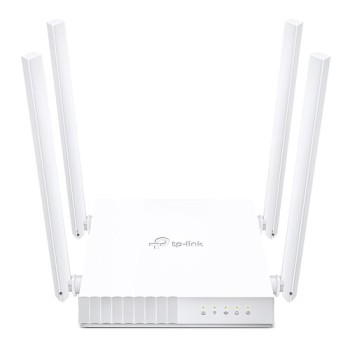
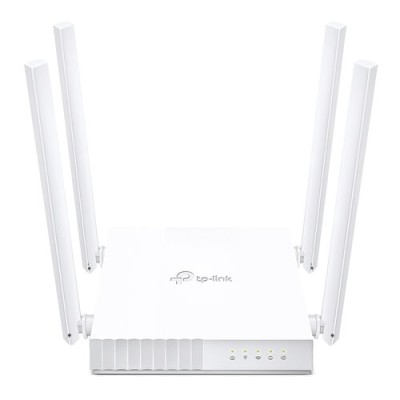
Router TP-LINK ARCHER C24 Doble Banda 2.4/5 GHz 300 Mbps 4 Antenas
SKU
ARCHER C24
Router tp-link archer c24 que ofrece conexión inalámbrica de doble banda para distribuir mejor tus dispositivos y reducir interferencias. cuenta con cuatro antenas externas para mejorar la cobertura y estabilidad de la señal en tu hogar u oficina. es compatible con la mayoría de los servicios de internet y dispositivos wifi estándar, facilitando una configuración sencilla. ideal para navegación, streaming y trabajo en línea con múltiples equipos conectados simultáneamente.
$399.00
Impuestos: $399.00
Solo 5 piezas disponibles
Entrega estimada
Entrega entre el 04/04/2026 y el 07/04/2026
Costo de envio
Calculado en el checkout
Se ajustara automaticamente con Skydropx
Compra con confianza
- Pago seguro
- MSI con tarjetas participantes
- Factura electronica SAT
Garantia
Garantia incluida segun fabricante
Garantia extendible disponible
Metodos de pago
Metodos disponibles al finalizar la compra
Etiquetas:
router
, tp-link
, archer c24
, doble banda
, wifi 300 mbps
, 4 antenas
, router hogar
, router oficina
, wifi estable
, control parental
, fácil configuración
, conexión segura
El router TP-LINK ARCHER C24 es la solución perfecta para conectar todos tus dispositivos en casa u oficina. Con tecnología de doble banda simultánea (2.4 GHz y 5 GHz), disfruta de velocidades de hasta 300 Mbps para navegación fluida, streaming en HD y videollamadas sin interrupciones. Equipado con 4 antenas externas de alta ganancia, garantiza una cobertura WiFi amplia y estable en toda tu área. Incluye 5 puertos Ethernet LAN para conexiones cableadas rápidas y seguras, perfectas para gaming o trabajo remoto. Características de seguridad avanzadas como firewall integrado, control parental y filtrado de URL protegen tu red y datos. Fácil de configurar con botón WPS para conexión rápida de dispositivos compatibles. Compatible con los estándares WiFi 5 (802.11ac) y anteriores, asegurando conectividad con una amplia gama de dispositivos. Diseño compacto en color blanco, ideal para espacios reducidos. Incluye adaptador de corriente, cable LAN y guía de instalación rápida. Certificado RoHS para cumplimiento ambiental. Ideal para usuarios que buscan rendimiento confiable, fácil manejo y seguridad robusta en su red doméstica o de pequeña empresa.
Especificaciones
| Antena | |
|---|---|
| Cantidad de antenas | 4 |
| Diseño de la antena | Externo |
| Características | |
| Procesador incorporado | Si |
| Núcleos del procesador | 1 |
| Características de LAN inalámbrico | |
| Banda Wi-Fi | Doble banda (2,4 GHz / 5 GHz) |
| Estándares de Wi-Fi | 802.11a, 802.11b, 802.11g, Wi-Fi 4 (802.11n), Wi-Fi 5 (802.11ac) |
| Máximo estándar Wi-Fi | Wi-Fi 5 (802.11ac) |
| Tasa de transferencia de datos WLAN (máx.) | 433 Mbit/s |
| Características de administración | |
| Botón WPS | Si |
| Botón de restaurar | Si |
| Calidad de servicio (QoS) soporte | Si |
| Certificados | |
| Certificados de cumplimiento | RoHS |
| Condiciones ambientales | |
| Intervalo de temperatura de almacenaje | -40 - 60 °C |
| Intervalo de temperatura operativa (T-T) | 0 - 40 °C |
| Intervalo de humedad relativa durante almacenaje | 5 - 90% |
| Intervalo de humedad relativa para funcionamiento | 10 - 90% |
| Conexión WAN | |
| DSL WAN | No |
| Ethernet WAN | Si |
| Ranura para tarjeta SIM | No |
| Compatible con módem USB 3G / 4G | No |
| Contenido del empaque | |
| Cables incluidos | LAN (RJ-45) |
| Adaptador AC incluido | Si |
| Guía de instalación rápida | Si |
| Control de energía | |
| Voltaje de salida | 9 V |
| Corriente de salida | 0.6 A |
| Tipo de alimentación | Corriente alterna |
| Diseño | |
| Tipo de producto | Router de mesa |
| Color del producto | Blanco |
| Peso y dimensiones | |
| Ancho | 115 mm |
| Altura | 24.3 mm |
| Profundidad | 106.7 mm |
| Protocolos | |
| DHCP, cliente | Si |
| DHCP, servidor | Si |
| Puertos e Interfaces | |
| Puerto USB | No |
| Enchufe de entrada de CC | Si |
| Puertos Ethernet LAN (RJ-45) | 5 |
| Ranura(s) para tarjetas de memoria | No |
| Red | |
| Ethernet | Si |
| Estándares de red | IEEE 802.11a, IEEE 802.11ac, IEEE 802.11b, IEEE 802.11g, IEEE 802.11n |
| Tipo de interfaz Ethernet LAN | Ethernet rápido |
| Ethernet LAN, velocidad de transferencia de datos | 10,100 Mbit/s |
| Redes móviles | |
| 3G | No |
| 4G | No |
| Seguridad | |
| Cortafuegos | Si |
| Filtro de URL | Si |
| Control parental | Si |
| Algoritmos de seguridad | WEP, WPA, WPA2 |
| Sustentabilidad | |
| Cumplimiento de la sostenibilidad | Si |
**Preguntas Frecuentes (FAQ) - Router TP-LINK ARCHER C24**
**1. ¿Qué necesito para instalar el router?**
Necesitas el router, el cable de alimentación, un cable Ethernet (generalmente incluido) y tener acceso a tu módem de internet y a los datos de conexión (usuario y contraseña) que te proporciona tu proveedor de servicio (ISP).
**2. ¿Cómo me conecto a la red 5 GHz en lugar de la 2.4 GHz?**
Durante la configuración o desde la app/panel web de TP-Link, verás dos nombres de red (SSID) distintos, uno para cada banda (ejemplo: MiRed_2.4G y MiRed_5G). Solo selecciona la que termina en 5G desde la lista de redes Wi-Fi de tu dispositivo.
**3. ¿Puedo usar este router si solo tengo un módem antiguo?**
Sí, es compatible. Solo necesitas conectar el cable Ethernet del módem al puerto azul (WAN/Internet) del Archer C24. El router creará una nueva red Wi-Fi moderna.
**4. ¿Cómo cambio la contraseña de mi Wi-Fi?**
Accede al panel de administración del router (típicamente escribiendo `tplinkwifi.net` en un navegador web). Ingresa con tu usuario y contraseña de administrador, ve a la sección "Wi-Fi" o "Red Inalámbrica" y ahí podrás modificar la contraseña (clave de red).
**5. ¿Qué hago si se pierde la conexión a internet?**
Primero, reinicia el router desconectando la alimentación por 30 segundos y volviéndolo a conectar. Si el problema persiste, verifica en el panel de control que la configuración de tu proveedor de internet (WAN) sea correcta. También revisa que los cables estén firmemente conectados.
**6. ¿El router tiene garantía en México?**
TP-Link ofrece garantía limitada para sus productos en el país. Se recomienda conservar el ticket o factura de compra. Para detalles exactos de cobertura y procedimiento, consulta la política de garantía en el sitio web oficial de TP-Link México.
**7. ¿Cómo mejoro la seguridad de mi red?**
Usa una contraseña Wi-Fi fuerte (mínimo 8 caracteres con letras, números y símbolos). También se recomienda cambiar la contraseña predeterminada del panel de administración del router y mantener el firmware actualizado desde la sección "Sistema" en la interfaz web.
**8. ¿Puedo conectar dispositivos por cable?**
Sí, el router cuenta con 4 puertos LAN (amarillos) para conectar computadoras, consolas, televisores inteligentes o cualquier dispositivo mediante cable Ethernet, lo que suele ofrecer una conexión más estable.
**9. ¿Qué significa "doble banda"?**
Significa que el router emite dos redes Wi-Fi simultáneas: una en la frecuencia de 2.4 GHz (mayor alcance, mejor para atravesar paredes) y otra en 5 GHz (mayor velocidad y menor interferencia, ideal para dispositivos cercanos al router).
**1. ¿Qué necesito para instalar el router?**
Necesitas el router, el cable de alimentación, un cable Ethernet (generalmente incluido) y tener acceso a tu módem de internet y a los datos de conexión (usuario y contraseña) que te proporciona tu proveedor de servicio (ISP).
**2. ¿Cómo me conecto a la red 5 GHz en lugar de la 2.4 GHz?**
Durante la configuración o desde la app/panel web de TP-Link, verás dos nombres de red (SSID) distintos, uno para cada banda (ejemplo: MiRed_2.4G y MiRed_5G). Solo selecciona la que termina en 5G desde la lista de redes Wi-Fi de tu dispositivo.
**3. ¿Puedo usar este router si solo tengo un módem antiguo?**
Sí, es compatible. Solo necesitas conectar el cable Ethernet del módem al puerto azul (WAN/Internet) del Archer C24. El router creará una nueva red Wi-Fi moderna.
**4. ¿Cómo cambio la contraseña de mi Wi-Fi?**
Accede al panel de administración del router (típicamente escribiendo `tplinkwifi.net` en un navegador web). Ingresa con tu usuario y contraseña de administrador, ve a la sección "Wi-Fi" o "Red Inalámbrica" y ahí podrás modificar la contraseña (clave de red).
**5. ¿Qué hago si se pierde la conexión a internet?**
Primero, reinicia el router desconectando la alimentación por 30 segundos y volviéndolo a conectar. Si el problema persiste, verifica en el panel de control que la configuración de tu proveedor de internet (WAN) sea correcta. También revisa que los cables estén firmemente conectados.
**6. ¿El router tiene garantía en México?**
TP-Link ofrece garantía limitada para sus productos en el país. Se recomienda conservar el ticket o factura de compra. Para detalles exactos de cobertura y procedimiento, consulta la política de garantía en el sitio web oficial de TP-Link México.
**7. ¿Cómo mejoro la seguridad de mi red?**
Usa una contraseña Wi-Fi fuerte (mínimo 8 caracteres con letras, números y símbolos). También se recomienda cambiar la contraseña predeterminada del panel de administración del router y mantener el firmware actualizado desde la sección "Sistema" en la interfaz web.
**8. ¿Puedo conectar dispositivos por cable?**
Sí, el router cuenta con 4 puertos LAN (amarillos) para conectar computadoras, consolas, televisores inteligentes o cualquier dispositivo mediante cable Ethernet, lo que suele ofrecer una conexión más estable.
**9. ¿Qué significa "doble banda"?**
Significa que el router emite dos redes Wi-Fi simultáneas: una en la frecuencia de 2.4 GHz (mayor alcance, mejor para atravesar paredes) y otra en 5 GHz (mayor velocidad y menor interferencia, ideal para dispositivos cercanos al router).
**Guía Rápida de Configuración - Router TP-LINK ARCHER C24**
1. **Conecta el hardware:** Conecta el router a la corriente eléctrica. Usa el cable Ethernet para unir el puerto **WAN/Internet (azul)** del router con el puerto **LAN/Ethernet** de tu módem.
2. **Espera el encendido:** Espera 1-2 minutos hasta que el LED de alimentación (Power) y el LED de Internet se enciendan de forma estable.
3. **Conéctate al router:** Desde tu celular, laptop o tableta, busca las redes Wi-Fi nuevas. Deberías ver dos redes con nombres similares a "TP-Link_XXXX" y "TP-Link_XXXX_5G". Conéctate a cualquiera de ellas (no requiere contraseña inicialmente).
4. **Accede al panel de control:** Abre un navegador web (Chrome, Edge, etc.) y en la barra de direcciones escribe: **`tplinkwifi.net`**. Esto abrirá la página de configuración.
5. **Sigue el asistente:** Aparecerá un asistente de configuración rápida. Crea una contraseña segura para administrar el router (anótala en un lugar seguro).
6. **Configura tu Wi-Fi:** El asistente te pedirá que nombres tus redes (SSID) y establezcas una contraseña fuerte para cada banda (2.4 GHz y 5 GHz). Puedes usar el mismo nombre y clave para ambas si lo prefieres.
7. **Configuración de Internet:** El router intentará detectar automáticamente el tipo de conexión de tu proveedor. Si lo logra, ya tendrás internet. Si no, selecciona el tipo de conexión (PPPoE, IP Dinámica, etc.) e ingresa los datos que te proporcionó tu compañía de internet.
8. **Finaliza:** Haz clic en "Finalizar". El router se reiniciará con la nueva configuración.
9. **Vuelve a conectarte:** Busca de nuevo tus redes Wi-Fi (ahora con el nombre que les pusiste) e ingresa la nueva contraseña para conectarte.
10. **Para gestión futura:** Para cambiar ajustes, vuelve a acceder a `tplinkwifi.net` e ingresa la contraseña de administrador que creaste en el paso 5.
**Nota:** Para información más detallada, configuración avanzada o solución de problemas, consulta el manual completo en el sitio de soporte de TP-Link o la app "TP-Link Tether".
1. **Conecta el hardware:** Conecta el router a la corriente eléctrica. Usa el cable Ethernet para unir el puerto **WAN/Internet (azul)** del router con el puerto **LAN/Ethernet** de tu módem.
2. **Espera el encendido:** Espera 1-2 minutos hasta que el LED de alimentación (Power) y el LED de Internet se enciendan de forma estable.
3. **Conéctate al router:** Desde tu celular, laptop o tableta, busca las redes Wi-Fi nuevas. Deberías ver dos redes con nombres similares a "TP-Link_XXXX" y "TP-Link_XXXX_5G". Conéctate a cualquiera de ellas (no requiere contraseña inicialmente).
4. **Accede al panel de control:** Abre un navegador web (Chrome, Edge, etc.) y en la barra de direcciones escribe: **`tplinkwifi.net`**. Esto abrirá la página de configuración.
5. **Sigue el asistente:** Aparecerá un asistente de configuración rápida. Crea una contraseña segura para administrar el router (anótala en un lugar seguro).
6. **Configura tu Wi-Fi:** El asistente te pedirá que nombres tus redes (SSID) y establezcas una contraseña fuerte para cada banda (2.4 GHz y 5 GHz). Puedes usar el mismo nombre y clave para ambas si lo prefieres.
7. **Configuración de Internet:** El router intentará detectar automáticamente el tipo de conexión de tu proveedor. Si lo logra, ya tendrás internet. Si no, selecciona el tipo de conexión (PPPoE, IP Dinámica, etc.) e ingresa los datos que te proporcionó tu compañía de internet.
8. **Finaliza:** Haz clic en "Finalizar". El router se reiniciará con la nueva configuración.
9. **Vuelve a conectarte:** Busca de nuevo tus redes Wi-Fi (ahora con el nombre que les pusiste) e ingresa la nueva contraseña para conectarte.
10. **Para gestión futura:** Para cambiar ajustes, vuelve a acceder a `tplinkwifi.net` e ingresa la contraseña de administrador que creaste en el paso 5.
**Nota:** Para información más detallada, configuración avanzada o solución de problemas, consulta el manual completo en el sitio de soporte de TP-Link o la app "TP-Link Tether".