

Documentacion del producto
Documentacion disponible proximamente
- PDFs
- Fichas tecnicas
- Manuales
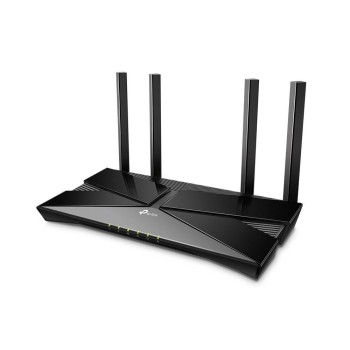
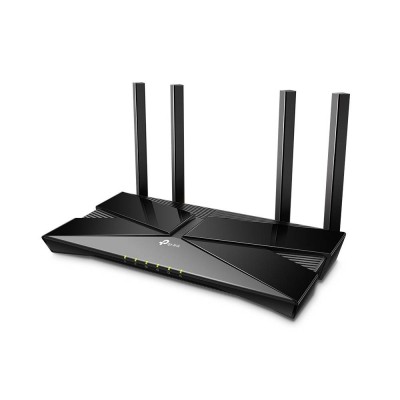
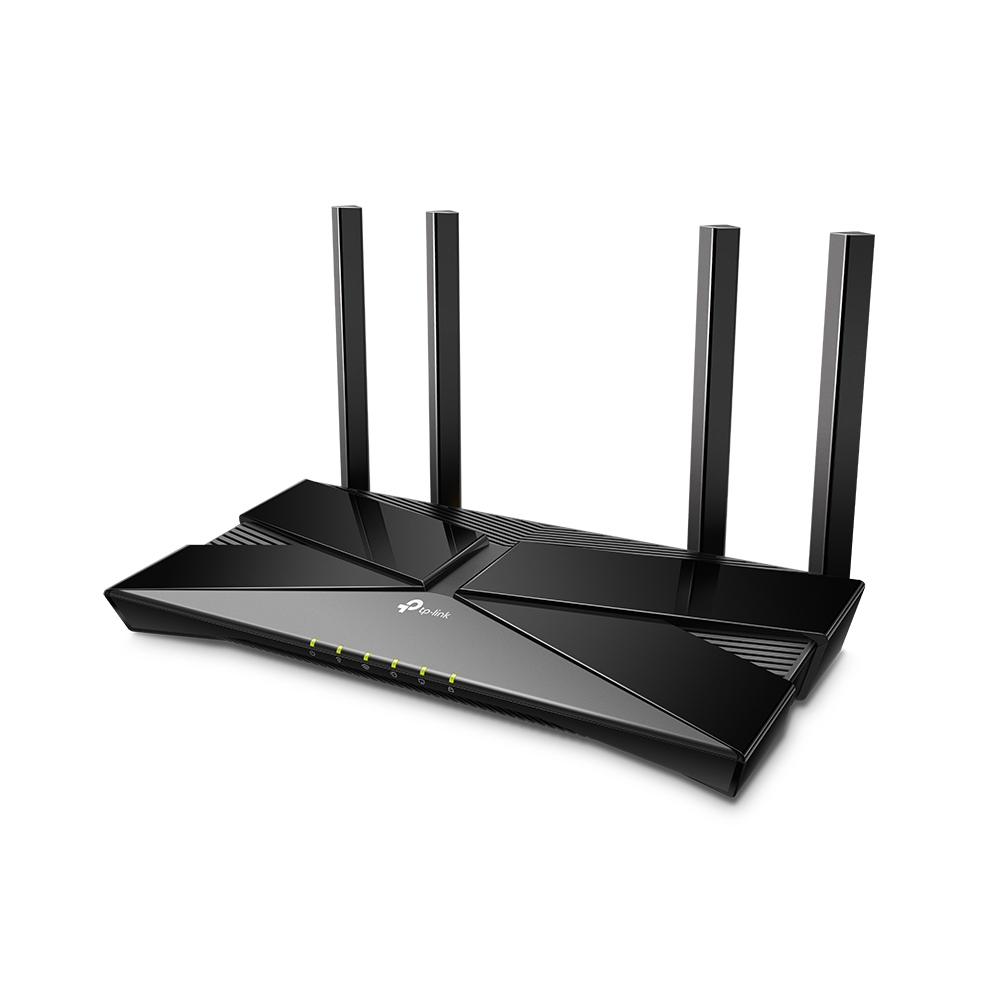
Router Wi-Fi 6 TP-LINK Archer AX10 Doble Banda 1500 Mbps 4 Antenas
SKU
ARCHER AX10
Router tp-link archer ax10 con tecnología wi-fi 6 para una conexión más rápida y eficiente en tu hogar. disfruta de mayor velocidad y capacidad para conectar múltiples dispositivos simultáneamente sin interrupciones. su diseño con cuatro antenas externas mejora la cobertura y estabilidad de la señal en toda la casa. ideal para actividades en línea como streaming, gaming y videollamadas.
$809.00
Impuestos: $809.00
Solo 3 piezas disponibles
Entrega estimada
Entrega entre el 27/03/2026 y el 30/03/2026
Costo de envio
Calculado en el checkout
Se ajustara automaticamente con Skydropx
Compra con confianza
- Pago seguro
- MSI con tarjetas participantes
- Factura electronica SAT
Garantia
Garantia incluida segun fabricante
Garantia extendible disponible
Metodos de pago
Metodos disponibles al finalizar la compra
Etiquetas:
router
, tp-link
, wi-fi 6
, doble banda
, 1500 mbps
, 4 antenas
, hogar
, oficina
, conexión estable
, archer ax10
, gaming
, streaming
El Router TP-LINK Archer AX10 es la solución perfecta para mejorar la conectividad en tu hogar u oficina. Con tecnología Wi-Fi 6 de última generación, este router ofrece velocidades combinadas de hasta 1500 Mbps en bandas duales (2.4 GHz y 5 GHz), asegurando una experiencia fluida en streaming, gaming y videollamadas. Equipado con 4 antenas externas de alta ganancia, proporciona una cobertura amplia y estable, eliminando zonas muertas. Incluye 4 puertos Gigabit Ethernet para conexiones cableadas rápidas y funciones de seguridad como firewall SPI y acceso de invitados. Compatible con una amplia gama de sistemas operativos, es ideal para familias, teletrabajadores y usuarios que requieren rendimiento y confiabilidad en su red.
Especificaciones
| Antena | |
|---|---|
| Cantidad de antenas | 4 |
| Diseño de la antena | Externo |
| Potencia de transmisión | CE: <20dBm(2.4 GHz), <23dBm(5.15 GHz~5.25 GHz); FCC:<30dBm(2.4 GHz & 5.15 GHz~5.825 GHz) |
| Características | |
| Memoria Flash | 16 MB |
| Memoria interna | 256 MB |
| Procesador incorporado | Si |
| Núcleos del procesador | 3 |
| Frecuencia del procesador | 1500 MHz |
| Características de LAN inalámbrico | |
| Banda Wi-Fi | Doble banda (2,4 GHz / 5 GHz) |
| Estándares de Wi-Fi | Wi-Fi 4 (802.11n), Wi-Fi 6 (802.11ax) |
| Máximo estándar Wi-Fi | Wi-Fi 6 (802.11ax) |
| Tasa de transferencia de datos WLAN (máx.) | 1500 Mbit/s |
| Tasa de transferencia de datos WLAN (primera banda) | 300 Mbit/s |
| Tasa de transferencia de datos WLAN (segunda banda) | 1201 Mbit/s |
| Características de administración | |
| Botón WPS | Si |
| Botón de restaurar | Si |
| Certificados | |
| Certificación | FCC, CE, RoHS |
| Conexión WAN | |
| DSL WAN | No |
| Ethernet WAN | Si |
| Tipo de conexión WAN | RJ-45 |
| Ranura para tarjeta SIM | No |
| Compatible con módem USB 3G / 4G | No |
| Contenido del empaque | |
| Cables incluidos | LAN (RJ-45) |
| Adaptador AC incluido | Si |
| Contenido del paquete | 1 x TP-Link Archer AX1500 Wi-Fi 6 Router, Black |
| Guía de instalación rápida | Si |
| Control de energía | |
| Voltaje de salida | 12 V |
| Corriente de salida | 1 A |
| Tipo de alimentación | Corriente alterna |
| Datos de logística | |
| País de origen | Malasia |
| Cantidad por paquete | 1 pieza(s) |
| Código de Sistema de Armonización (SA) | 85176990 |
| Diseño | |
| Tipo de producto | Router de mesa |
| Color del producto | Negro |
| Interruptor de encendido/apagado integrado | Si |
| Empaquetado de datos | |
| Alto del paquete | 38 mm |
| Peso del paquete | 780 g |
| Ancho del paquete | 124 mm |
| Largo del paquete | 300 mm |
| Número de productos incluidos | 1 pieza(s) |
| Peso y dimensiones | |
| Peso | 370 g |
| Ancho | 260 mm |
| Altura | 33 mm |
| Profundidad | 126 mm |
| Protocolos | |
| DHCP, cliente | Si |
| DHCP, servidor | Si |
| Protocolos de red compatibles | IPv4, IPv6 |
| Conectar y usar universal (UPnP, Universal Plug and Play) | Si |
| Puertos e Interfaces | |
| Puerto USB | No |
| Enchufe de entrada de CC | Si |
| Puertos Ethernet LAN (RJ-45) | 4 |
| Ranura(s) para tarjetas de memoria | No |
| Red | |
| Ethernet | Si |
| Estándares de red | IEEE 802.11a, IEEE 802.11ac, IEEE 802.11ax, IEEE 802.11b, IEEE 802.11g, IEEE 802.11n |
| Reenvío de puertos | Si |
| DNS dinámico (DDNS) | Si |
| Receptor de sensibilidad | 5 GHz: 11a 6Mbps:-97dBm, 11a 54Mbps:-79dBm 11ac VHT20_MCS0:-96dBm, 11ac VHT20_MCS11:-66dBm 11ac VHT40_MCS0:-94dBm, 11ac VHT40_MCS11:-63dBm 11ac VHT80_MCS0:-91dBm, 11ac VHT80_MCS11:-60dBm 11ax HE20_MCS0:-95dBm, 11ax HE20_MCS11:-63dBm 11ax HE40_MCS0:-92dBm, 11ax HE40_MCS11:-60dBm 11ax HE80_MCS0:-89dBm, 11ax HE80_MCS11:-58dBm 2.4 GHz: 11g 6Mbps:-91dBm, 11a 54Mbps:-74dBm 11n HT20_MCS0:-90dBm, 11n HT20_MCS7:-73dBm 11n HT40_MCS0:-88dBm, 11n HT40_MCS7:-70dBm |
| Tipo de interfaz Ethernet LAN | Gigabit Ethernet |
| Ethernet LAN, velocidad de transferencia de datos | 10,100,1000 Mbit/s |
| Requisitos del sistema | |
| Compatible con Mac | Si |
| Navegador compatible | Internet Explorer 11, Firefox 12.0, Chrome 20.0, Safari 4.0 |
| Sistemas operativos Mac soportados | Si |
| Sistemas operativos Linux soportados | Si |
| Sistemas operativos Windows soportados | Windows 10, Windows 2000, Windows 7, Windows 8, Windows 8.1, Windows 98SE, Windows NT, Windows XP |
| Seguridad | |
| Cortafuegos | Si |
| Soporte DMZ | Si |
| Accesode invitados | Si |
| Algoritmos de seguridad | 64-bit WEP, 128-bit WEP, WPA, WPA-PSK, WPA2, WPA2-PSK |
| Seguridad con cortafuegos | SPI |
**Preguntas Frecuentes (FAQs) - Router TP-LINK Archer AX10**
**1. ¿Qué necesito para instalar el router?**
Necesitas el router, su fuente de poder, un cable Ethernet (incluido) y un módem de internet activo de tu proveedor (ISP).
**2. ¿Es compatible con mi módem actual?**
Sí, es compatible con la mayoría de los módems de internet. Se conecta mediante el cable Ethernet al puerto WAN (azul) del router.
**3. ¿Cómo accedo a la configuración del router?**
Conecta una computadora al router por cable o Wi-Fi. Abre un navegador web y escribe **tplinkwifi.net** o la dirección IP **192.168.1.1** en la barra de direcciones.
**4. ¿Cómo cambio el nombre y la contraseña de mi Wi-Fi?**
Accede a la interfaz web (tplinkwifi.net). Ve a la sección "Red Inalámbrica" o "Wi-Fi". Ahí podrás modificar el nombre (SSID) y la contraseña para cada banda (2.4 GHz y 5 GHz).
**5. ¿Qué significa "Wi-Fi 6" y qué ventajas tiene?**
Wi-Fi 6 (802.11ax) es el estándar más reciente. Ofrece mayor velocidad, mejor eficiencia con múltiples dispositivos conectados y menor latencia, ideal para streaming, juegos y videollamadas.
**6. ¿Puedo usar el router como repetidor o extensor?**
El Archer AX10 funciona principalmente como router. Para funciones como modo repetidor o puente, consulta el manual o la página de soporte de TP-LINK, ya que depende del firmware.
**7. ¿Qué hago si se pierde la conexión a internet o es inestable?**
1. Reinicia el router y el módem desenchufándolos por 30 segundos.
2. Verifica que los cables estén bien conectados.
3. Asegúrate de tener la última versión del firmware (se actualiza desde la interfaz web).
**8. ¿Cómo activo la garantía del producto?**
Conserva tu ticket o factura de compra. Para soporte técnico o reclamaciones, contacta directamente al lugar donde lo compraste o visita el sitio web de soporte de TP-LINK México.
**9. ¿Cómo mejoro la seguridad de mi red?**
Usa una contraseña Wi-Fi fuerte (mínimo 12 caracteres con letras, números y símbolos). En la configuración, selecciona el tipo de seguridad **WPA2/WPA3-Personal**. Desactiva la función WPS si no la usas.
**10. ¿El router viene listo para usar o necesita configuración?**
Viene con configuración básica, pero es **muy recomendable** que accedas a la interfaz para cambiar la contraseña de administrador y la de la red Wi-Fi por seguridad.
**1. ¿Qué necesito para instalar el router?**
Necesitas el router, su fuente de poder, un cable Ethernet (incluido) y un módem de internet activo de tu proveedor (ISP).
**2. ¿Es compatible con mi módem actual?**
Sí, es compatible con la mayoría de los módems de internet. Se conecta mediante el cable Ethernet al puerto WAN (azul) del router.
**3. ¿Cómo accedo a la configuración del router?**
Conecta una computadora al router por cable o Wi-Fi. Abre un navegador web y escribe **tplinkwifi.net** o la dirección IP **192.168.1.1** en la barra de direcciones.
**4. ¿Cómo cambio el nombre y la contraseña de mi Wi-Fi?**
Accede a la interfaz web (tplinkwifi.net). Ve a la sección "Red Inalámbrica" o "Wi-Fi". Ahí podrás modificar el nombre (SSID) y la contraseña para cada banda (2.4 GHz y 5 GHz).
**5. ¿Qué significa "Wi-Fi 6" y qué ventajas tiene?**
Wi-Fi 6 (802.11ax) es el estándar más reciente. Ofrece mayor velocidad, mejor eficiencia con múltiples dispositivos conectados y menor latencia, ideal para streaming, juegos y videollamadas.
**6. ¿Puedo usar el router como repetidor o extensor?**
El Archer AX10 funciona principalmente como router. Para funciones como modo repetidor o puente, consulta el manual o la página de soporte de TP-LINK, ya que depende del firmware.
**7. ¿Qué hago si se pierde la conexión a internet o es inestable?**
1. Reinicia el router y el módem desenchufándolos por 30 segundos.
2. Verifica que los cables estén bien conectados.
3. Asegúrate de tener la última versión del firmware (se actualiza desde la interfaz web).
**8. ¿Cómo activo la garantía del producto?**
Conserva tu ticket o factura de compra. Para soporte técnico o reclamaciones, contacta directamente al lugar donde lo compraste o visita el sitio web de soporte de TP-LINK México.
**9. ¿Cómo mejoro la seguridad de mi red?**
Usa una contraseña Wi-Fi fuerte (mínimo 12 caracteres con letras, números y símbolos). En la configuración, selecciona el tipo de seguridad **WPA2/WPA3-Personal**. Desactiva la función WPS si no la usas.
**10. ¿El router viene listo para usar o necesita configuración?**
Viene con configuración básica, pero es **muy recomendable** que accedas a la interfaz para cambiar la contraseña de administrador y la de la red Wi-Fi por seguridad.
**Guía Rápida de Configuración - Router Archer AX10**
**Paso 1:** Desempaca el router y conecta la fuente de poder.
**Paso 2:** Conecta tu módem de internet al puerto **WAN/Internet (azul)** del router usando el cable Ethernet incluido.
**Paso 3:** Enciende el router y espera a que los LEDs se estabilicen (el LED de alimentación y el de WAN deben quedar fijos).
**Paso 4:** Conecta una computadora o celular a la red Wi-Fi temporal del router. El nombre (SSID) y la contraseña vienen en una etiqueta en la parte inferior del equipo.
**Paso 5:** Abre un navegador (Chrome, Edge, etc.) y en la barra de direcciones escribe: **tplinkwifi.net** o **192.168.1.1** y presiona Enter.
**Paso 6:** Sigue el **Asistente de Configuración Rápida** que aparecerá. Te guiará para:
- Establecer una nueva contraseña segura para administrar el router.
- Detectar tu tipo de conexión a internet (generalmente DHCP).
- Personalizar los nombres (SSID) y contraseñas para las redes de 2.4 GHz y 5 GHz.
**Paso 7:** Una vez completado, el router se reiniciará. Conéctate a tu nueva red Wi-Fi con el nombre y la contraseña que acabas de crear.
**Paso 8 (Opcional):** Para un mejor rendimiento, conecta dispositivos fijos (TV, consola, PC) mediante cable Ethernet a los puertos LAN amarillos.
**Consejo:** Para configuraciones avanzadas (control parental, puertos, priorización de dispositivos), explora las demás opciones en la interfaz web después de la configuración básica.
**Paso 1:** Desempaca el router y conecta la fuente de poder.
**Paso 2:** Conecta tu módem de internet al puerto **WAN/Internet (azul)** del router usando el cable Ethernet incluido.
**Paso 3:** Enciende el router y espera a que los LEDs se estabilicen (el LED de alimentación y el de WAN deben quedar fijos).
**Paso 4:** Conecta una computadora o celular a la red Wi-Fi temporal del router. El nombre (SSID) y la contraseña vienen en una etiqueta en la parte inferior del equipo.
**Paso 5:** Abre un navegador (Chrome, Edge, etc.) y en la barra de direcciones escribe: **tplinkwifi.net** o **192.168.1.1** y presiona Enter.
**Paso 6:** Sigue el **Asistente de Configuración Rápida** que aparecerá. Te guiará para:
- Establecer una nueva contraseña segura para administrar el router.
- Detectar tu tipo de conexión a internet (generalmente DHCP).
- Personalizar los nombres (SSID) y contraseñas para las redes de 2.4 GHz y 5 GHz.
**Paso 7:** Una vez completado, el router se reiniciará. Conéctate a tu nueva red Wi-Fi con el nombre y la contraseña que acabas de crear.
**Paso 8 (Opcional):** Para un mejor rendimiento, conecta dispositivos fijos (TV, consola, PC) mediante cable Ethernet a los puertos LAN amarillos.
**Consejo:** Para configuraciones avanzadas (control parental, puertos, priorización de dispositivos), explora las demás opciones en la interfaz web después de la configuración básica.