

Documentacion del producto
Documentacion disponible proximamente
- PDFs
- Fichas tecnicas
- Manuales
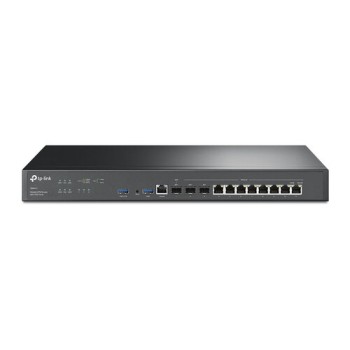
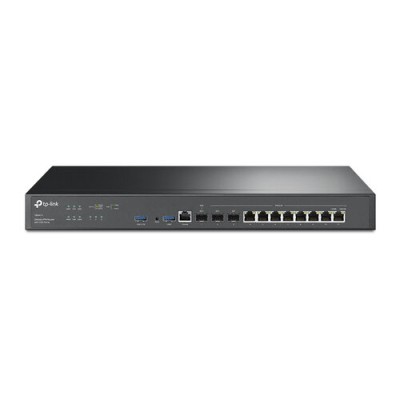
Router TP-LINK ER8411 8 Puertos Gigabit con 3 SFP para Redes Empresariales
SKU
ER8411
Router TP-LINK ER8411 diseñado para redes empresariales, ofrece conectividad robusta y gestión avanzada. Cuenta con 8 puertos Gigabit y 3 ranuras SFP para una integración flexible con fibra óptica, ideal para expandir la red de tu oficina o negocio pequeño. Su construcción durable garantiza un rendimiento estable para múltiples usuarios y dispositivos, facilitando la administración de tu infraestructura de internet de manera eficiente.
$8,639.00
Impuestos: $8,639.00
Solo 3 piezas disponibles
Entrega estimada
Entrega entre el 09/05/2026 y el 12/05/2026
Costo de envio
Calculado en el checkout
Se ajustara automaticamente con Skydropx
Compra con confianza
- Pago seguro
- MSI con tarjetas participantes
- Factura electronica SAT
Garantia
Garantia incluida segun fabricante
Garantia extendible disponible
Metodos de pago
Metodos disponibles al finalizar la compra
Etiquetas:
router
, tp-link
, er8411
, 8 puertos
, gigabit ethernet
, puertos sfp
, empresarial
, oficina
, red corporativa
, seguridad
, vlan
, dhcp
, alto rendimiento
El router TP-LINK ER8411 es una solución de red profesional diseñada para empresas que necesitan un rendimiento robusto y confiable. Con 8 puertos Gigabit Ethernet y 3 puertos SFP, ofrece conectividad versátil para redes cableadas de alta velocidad, perfecto para oficinas medianas y grandes que manejan múltiples dispositivos y transferencias de datos intensivas.Equipado con procesador integrado, 4 GB de memoria DDR4 y 256 MB de memoria flash, garantiza un procesamiento eficiente incluso bajo cargas de trabajo elevadas. Incluye funciones de seguridad avanzadas como filtrado de URL, listas de control de acceso (ACL) y soporte para VLAN, protegiendo tu red de accesos no autorizados y amenazas externas.Compatible con estándares IEEE 802.1Q y tecnologías como DHCP servidor/cliente, reenvío de puertos y UPnP, facilita la configuración y gestión de la red. Su diseño compacto en color negro y amplio rango de temperatura operativa (0-40°C) lo hace ideal para entornos empresariales exigentes. Incluye adaptador AC y manual para una instalación rápida y sencilla.
Especificaciones
| Características | |
|---|---|
| Memoria Flash | 256 MB |
| Certificación | CE, FCC, RoHS |
| Memoria interna | 4096 MB |
| Procesador incorporado | Si |
| Tipo de memoria interna | DDR4 |
| Características de administración | |
| Botón de restaurar | Si |
| Conectar y usar universal (UPnP, Universal Plug and Play) | Si |
| Condiciones ambientales | |
| Intervalo de temperatura de almacenaje | -40 - 70 °C |
| Intervalo de temperatura operativa (T-T) | 0 - 40 °C |
| Intervalo de humedad relativa durante almacenaje | 5 - 90% |
| Intervalo de humedad relativa para funcionamiento | 10 - 90% |
| Conexión WAN | |
| DSL WAN | No |
| SFP WAN | Si |
| Ethernet WAN | Si |
| Ranura para tarjeta SIM | No |
| Compatible con módem USB 3G / 4G | No |
| Contenido del empaque | |
| Manual | Si |
| Adaptador AC incluido | Si |
| Control de energía | |
| Voltaje de entrada AC | 100 - 240 V |
| Frecuencia de entrada AC | 50 - 60 Hz |
| Diseño | |
| Indicadores LED | Si |
| Color del producto | Negro |
| Empaquetado de datos | |
| Alto del paquete | 100 mm |
| Peso del paquete | 3.68 kg |
| Ancho del paquete | 336 mm |
| Largo del paquete | 528 mm |
| Peso y dimensiones | |
| Ancho | 440 mm |
| Altura | 44 mm |
| Profundidad | 220 mm |
| Protocolos | |
| DHCP, cliente | Si |
| DHCP, servidor | Si |
| Puertos e Interfaces | |
| Cantidad de puertos USB | 2 |
| Enchufe de entrada de CC | Si |
| Puertos Ethernet LAN (RJ-45) | 8 |
| Combo SFP Cantidad de puertos | 2 |
| Red | |
| Soporte VLAN | Si |
| Ruta estática | Si |
| Estándares de red | IEEE 802.1Q |
| Reenvío de puertos | Si |
| Tecnología de cableado | 10/100/1000Base-T(X) |
| Tipo de interfaz ethernet | Gigabit Ethernet |
| Ethernet LAN, velocidad de transferencia de datos | 10,100,1000 Mbit/s |
| Seguridad | |
| Filtro de URL | Si |
| Funcionalidad NAT | One-to-One NAT; Multi-Net NAT; Virtual Server; Port Triggering; NAT-DMZ; FTP/H.323/SIP/IPSec/PPTP ALG; UPnP; |
| Lista de Control de Acceso (ACL) | Si |
**Preguntas Frecuentes (FAQ) - Router TP-LINK ER8411**
**1. ¿Qué tipo de conexiones de internet soporta este router?**
Soporta conexiones por cable (WAN) a través de sus puertos Gigabit Ethernet o mediante los puertos SFP (para módulos de fibra óptica). Es ideal para proveedores de internet empresarial con enlaces dedicados.
**2. ¿Es difícil de configurar para alguien sin experiencia técnica avanzada?**
TP-LINK diseña sus routers empresariales con una interfaz web intuitiva. Sin embargo, para configuraciones avanzadas de seguridad, VLANs o balanceo de carga, se recomienda contar con conocimientos de redes o asesoría técnica.
**3. ¿Los puertos SFP vienen con los módulos (transceivers) incluidos?**
No, los puertos SFP son ranuras vacías. Debes adquirir por separado los módulos SFP compatibles (como SFP-GE-LX o SFP-GE-SX) según el tipo de fibra óptica que utilice tu proveedor.
**4. ¿Puedo usarlo como router principal y punto de acceso Wi-Fi a la vez?**
No, el ER8411 es un router cableado puro. Para tener Wi-Fi, necesitarás conectar puntos de acceso independientes a sus puertos LAN.
**5. ¿Qué medidas de seguridad incluye?**
Incluye firewall de estado, protección contra DoS, control de acceso basado en políticas, listas de control de acceso (ACL) y soporte para VPNs (IPSec/OpenVPN). Para configurarlas, consulta la guía oficial en el sitio de soporte de TP-LINK.
**6. ¿Cuál es la garantía del producto y cómo la activo?**
TP-LINK ofrece garantía limitada. Conserva tu ticket de compra. Para activarla o hacer válida una reclamación, contacta directamente al soporte técnico de TP-LINK México o al proveedor donde lo adquiriste.
**7. ¿Soporta balanceo de carga o respaldo de múltiples ISPs?**
Sí, una de sus funciones empresariales clave es el soporte para múltiples WAN. Puedes configurar balanceo de carga o failover (respaldo) entre dos conexiones a internet para mayor redundancia.
**8. ¿Necesito un switch adicional si tengo más de 8 dispositivos cableados?**
Sí, sus 8 puertos LAN Gigabit son para conectar dispositivos finales o switches. Si necesitas más puertos, conecta un switch Gigabit a uno de los puertos LAN para expandir la red.
**1. ¿Qué tipo de conexiones de internet soporta este router?**
Soporta conexiones por cable (WAN) a través de sus puertos Gigabit Ethernet o mediante los puertos SFP (para módulos de fibra óptica). Es ideal para proveedores de internet empresarial con enlaces dedicados.
**2. ¿Es difícil de configurar para alguien sin experiencia técnica avanzada?**
TP-LINK diseña sus routers empresariales con una interfaz web intuitiva. Sin embargo, para configuraciones avanzadas de seguridad, VLANs o balanceo de carga, se recomienda contar con conocimientos de redes o asesoría técnica.
**3. ¿Los puertos SFP vienen con los módulos (transceivers) incluidos?**
No, los puertos SFP son ranuras vacías. Debes adquirir por separado los módulos SFP compatibles (como SFP-GE-LX o SFP-GE-SX) según el tipo de fibra óptica que utilice tu proveedor.
**4. ¿Puedo usarlo como router principal y punto de acceso Wi-Fi a la vez?**
No, el ER8411 es un router cableado puro. Para tener Wi-Fi, necesitarás conectar puntos de acceso independientes a sus puertos LAN.
**5. ¿Qué medidas de seguridad incluye?**
Incluye firewall de estado, protección contra DoS, control de acceso basado en políticas, listas de control de acceso (ACL) y soporte para VPNs (IPSec/OpenVPN). Para configurarlas, consulta la guía oficial en el sitio de soporte de TP-LINK.
**6. ¿Cuál es la garantía del producto y cómo la activo?**
TP-LINK ofrece garantía limitada. Conserva tu ticket de compra. Para activarla o hacer válida una reclamación, contacta directamente al soporte técnico de TP-LINK México o al proveedor donde lo adquiriste.
**7. ¿Soporta balanceo de carga o respaldo de múltiples ISPs?**
Sí, una de sus funciones empresariales clave es el soporte para múltiples WAN. Puedes configurar balanceo de carga o failover (respaldo) entre dos conexiones a internet para mayor redundancia.
**8. ¿Necesito un switch adicional si tengo más de 8 dispositivos cableados?**
Sí, sus 8 puertos LAN Gigabit son para conectar dispositivos finales o switches. Si necesitas más puertos, conecta un switch Gigabit a uno de los puertos LAN para expandir la red.
**Guía Rápida de Configuración Inicial**
**Antes de empezar:** Ten a mano los datos de conexión a internet proporcionados por tu ISP (como IP estática, DHCP, PPPoE, etc.).
1. **Conexión física:** Conecta el cable de alimentación al router y a un enchufe. Enciéndelo.
2. **Conexión a Internet:** Conecta el cable de tu módem o línea de internet a uno de los puertos WAN del router (generalmente el puerto 1, etiquetado como WAN).
3. **Conexión a tu computadora:** Usa un cable Ethernet para conectar tu PC a cualquiera de los puertos LAN (del 2 al 8).
4. **Acceso a la interfaz:** Abre un navegador web (Chrome, Firefox) y en la barra de direcciones escribe: `http://192.168.1.1` (o la IP por defecto indicada en la etiqueta del router) y presiona Enter.
5. **Inicio de sesión:** Ingresa el nombre de usuario y contraseña por defecto (consulta el manual o la etiqueta del router, suele ser `admin`/`admin`). **Cambia estas credenciales en tu primera sesión.**
6. **Asistente de configuración:** Sigue el "Asistente de Configuración Rápida" (Quick Setup) que aparecerá. Selecciona tu tipo de conexión a internet (Ej: Dirección IP dinámica/DHCP, IP estática, PPPoE) e ingresa los datos que te dio tu ISP.
7. **Configuración LAN:** El asistente te pedirá configurar la red local (LAN), como la dirección IP del router (ej: 192.168.1.1) y el DHCP para repartir IPs automáticamente a tus dispositivos. Puedes dejar los valores por defecto si no tienes necesidades específicas.
8. **Aplicar cambios:** Guarda y aplica la configuración. El router se reiniciará. La luz del puerto WAN debería indicar conexión a internet.
9. **Conecta tus dispositivos:** Ahora puedes conectar más dispositivos (PCs, switches, puntos de acceso Wi-Fi) a los puertos LAN restantes.
10. **Configuración avanzada:** Para funciones como VPN, reglas de firewall, VLANs o balanceo de carga, explora los menús correspondientes en la interfaz o consulta la guía completa del usuario en el sitio web de soporte de TP-LINK.
**Nota:** Para configuraciones complejas o el uso de puertos SFP, se recomienda ampliamente consultar la documentación oficial del modelo ER8411.
**Antes de empezar:** Ten a mano los datos de conexión a internet proporcionados por tu ISP (como IP estática, DHCP, PPPoE, etc.).
1. **Conexión física:** Conecta el cable de alimentación al router y a un enchufe. Enciéndelo.
2. **Conexión a Internet:** Conecta el cable de tu módem o línea de internet a uno de los puertos WAN del router (generalmente el puerto 1, etiquetado como WAN).
3. **Conexión a tu computadora:** Usa un cable Ethernet para conectar tu PC a cualquiera de los puertos LAN (del 2 al 8).
4. **Acceso a la interfaz:** Abre un navegador web (Chrome, Firefox) y en la barra de direcciones escribe: `http://192.168.1.1` (o la IP por defecto indicada en la etiqueta del router) y presiona Enter.
5. **Inicio de sesión:** Ingresa el nombre de usuario y contraseña por defecto (consulta el manual o la etiqueta del router, suele ser `admin`/`admin`). **Cambia estas credenciales en tu primera sesión.**
6. **Asistente de configuración:** Sigue el "Asistente de Configuración Rápida" (Quick Setup) que aparecerá. Selecciona tu tipo de conexión a internet (Ej: Dirección IP dinámica/DHCP, IP estática, PPPoE) e ingresa los datos que te dio tu ISP.
7. **Configuración LAN:** El asistente te pedirá configurar la red local (LAN), como la dirección IP del router (ej: 192.168.1.1) y el DHCP para repartir IPs automáticamente a tus dispositivos. Puedes dejar los valores por defecto si no tienes necesidades específicas.
8. **Aplicar cambios:** Guarda y aplica la configuración. El router se reiniciará. La luz del puerto WAN debería indicar conexión a internet.
9. **Conecta tus dispositivos:** Ahora puedes conectar más dispositivos (PCs, switches, puntos de acceso Wi-Fi) a los puertos LAN restantes.
10. **Configuración avanzada:** Para funciones como VPN, reglas de firewall, VLANs o balanceo de carga, explora los menús correspondientes en la interfaz o consulta la guía completa del usuario en el sitio web de soporte de TP-LINK.
**Nota:** Para configuraciones complejas o el uso de puertos SFP, se recomienda ampliamente consultar la documentación oficial del modelo ER8411.