Documentacion del producto
Documentacion disponible proximamente
- PDFs
- Fichas tecnicas
- Manuales
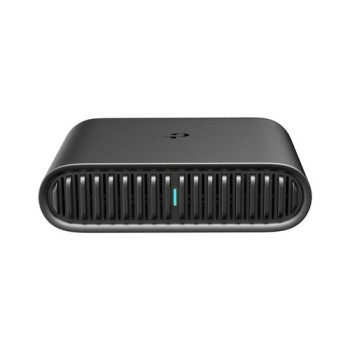
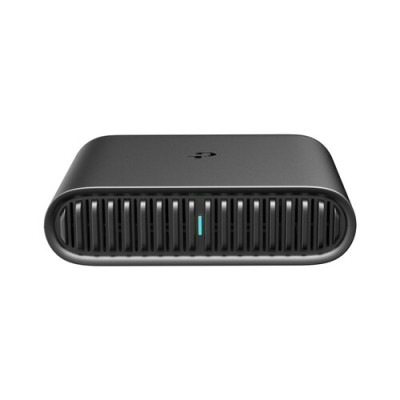
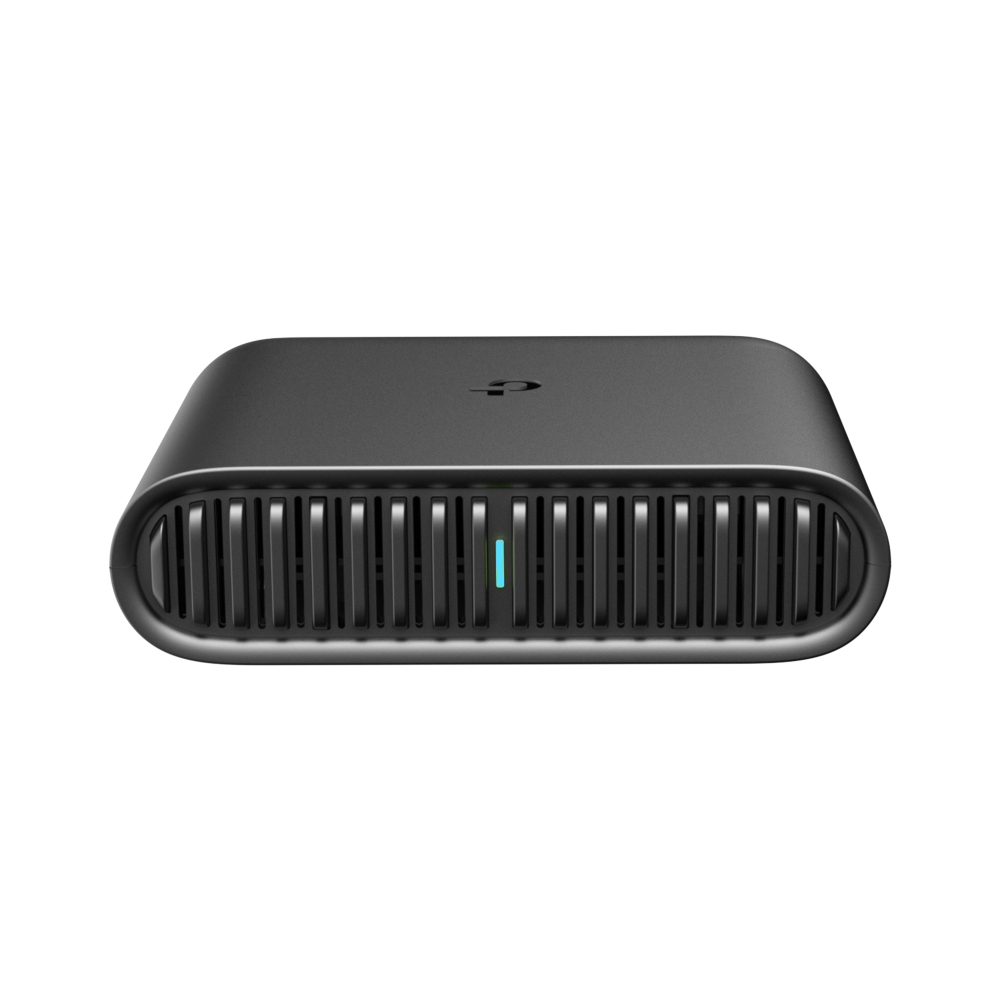
Router Portátil TP-LINK Doble Banda Wi-Fi 6 1500Mbps Modelo TL-WR1502X
SKU
TL-WR1502X
Router portátil tp-link con tecnología wi-fi 6 de doble banda, ideal para llevar contigo y crear una red inalámbrica rápida y estable donde sea que vayas. su diseño compacto y ligero facilita su transporte, perfecto para viajes, estudios o trabajo remoto. mejora la conectividad de tus dispositivos compatibles, ofreciendo un rendimiento eficiente para navegación, streaming y videollamadas.
$1,199.00
Impuestos: $1,199.00
Solo 1 piezas disponibles
Entrega estimada
Entrega entre el 16/03/2026 y el 19/03/2026
Costo de envio
Calculado en el checkout
Se ajustara automaticamente con Skydropx
Compra con confianza
- Pago seguro
- MSI con tarjetas participantes
- Factura electronica SAT
Garantia
Garantia incluida segun fabricante
Garantia extendible disponible
Metodos de pago
Metodos disponibles al finalizar la compra
Etiquetas:
router
, tp-link
, portátil
, wi-fi 6
, doble banda
, 1500mbps
, viaje
, trabajo remoto
, usb
, 4g
, gigabit ethernet
, wpa3
, router inalámbrico
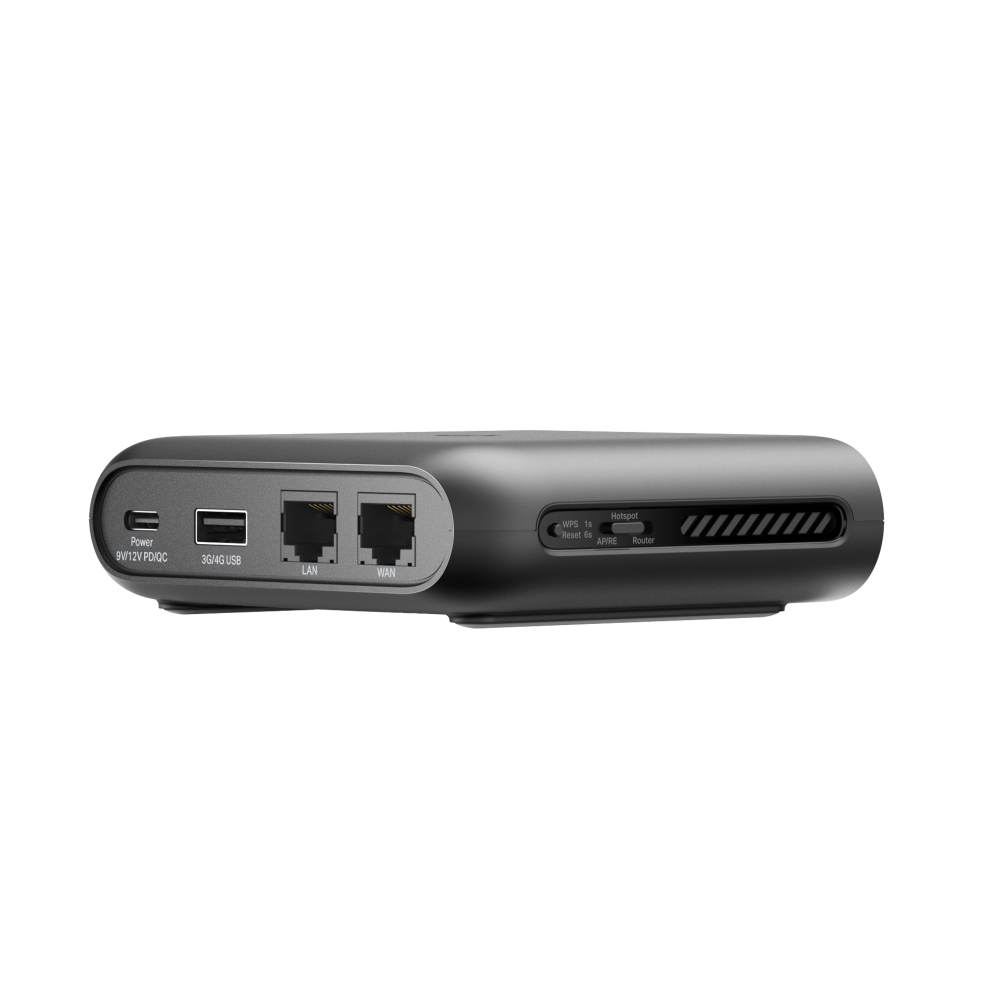
El router portátil TP-LINK TL-WR1502X es la solución perfecta para mantenerte conectado donde quiera que vayas. Con tecnología Wi-Fi 6 de última generación, disfruta de velocidades ultrarrápidas de hasta 1500Mbps distribuidos en doble banda: 300Mbps en 2.4GHz y 1201Mbps en 5GHz para streaming, gaming y videollamadas sin interrupciones.Su diseño compacto y portátil lo hace ideal para viajeros frecuentes, teletrabajadores y estudiantes que necesitan conexión estable en hoteles, cafeterías o espacios compartidos. Incluye un puerto USB compatible con módems 3G/4G para convertir tu conexión móvil en red Wi-Fi, además de 2 puertos Gigabit Ethernet para dispositivos cableados.Características de seguridad avanzada con cortafuegos SPI, WPA3 para protección máxima y función WPS para conexión rápida y segura. Administración sencilla mediante interfaz web y soporte para redes de invitados separadas. Compatible con los principales estándares Wi-Fi para máxima versatilidad de conexión.
Especificaciones
| Antena | |
|---|---|
| Diseño de la antena | Interno |
| Características de LAN inalámbrico | |
| Banda Wi-Fi | Doble banda (2,4 GHz / 5 GHz) |
| Estándares de Wi-Fi | 802.11a, 802.11b, 802.11g, Wi-Fi 4 (802.11n), Wi-Fi 5 (802.11ac), Wi-Fi 6 (802.11ax) |
| Máximo estándar Wi-Fi | Wi-Fi 6 (802.11ax) |
| Tasa de transferencia de datos WLAN (máx.) | 1500 Mbit/s |
| Tasa de transferencia de datos WLAN (primera banda) | 300 Mbit/s |
| Tasa de transferencia de datos WLAN (segunda banda) | 1201 Mbit/s |
| Características de administración | |
| Botón WPS | Si |
| Administración basada en web | Si |
| Calidad de servicio (QoS) soporte | Si |
| Condiciones ambientales | |
| Intervalo de temperatura de almacenaje | -40 - 60 °C |
| Intervalo de temperatura operativa (T-T) | 0 - 40 °C |
| Intervalo de humedad relativa durante almacenaje | 5 - 90% |
| Intervalo de humedad relativa para funcionamiento | 10 - 90% |
| Conexión WAN | |
| DSL WAN | No |
| Ethernet WAN | Si |
| Compatible con módem USB 3G / 4G | Si |
| Control de energía | |
| Voltaje de salida | 12 V |
| Corriente de salida | 1.5 A |
| Tipo de alimentación | USB |
| Diseño | |
| Tipo de producto | Enrutador portátil |
| Color del producto | Negro |
| Luz de indicación | Si |
| Empaquetado de datos | |
| Tipo de empaque | Caja |
| Peso y dimensiones | |
| Ancho | 104 mm |
| Altura | 28 mm |
| Profundidad | 90 mm |
| Protocolos | |
| DHCP, cliente | Si |
| DHCP, servidor | Si |
| Conectar y usar universal (UPnP, Universal Plug and Play) | Si |
| Puertos e Interfaces | |
| Puerto USB | Si |
| Cantidad de puertos USB 2.0 | 1 |
| Puertos Ethernet LAN (RJ-45) | 2 |
| Red | |
| Ethernet | Si |
| Reenvío de puertos | Si |
| DNS dinámico (DDNS) | Si |
| Desencadenamiento del puerto | Si |
| Tipo de interfaz Ethernet LAN | Gigabit Ethernet |
| Número de redes de invitados (5 GHz) | 1 |
| Número de redes de invitados (2.4 GHz) | 1 |
| Ethernet LAN, velocidad de transferencia de datos | 10,100,1000 Mbit/s |
| Seguridad | |
| Cortafuegos | Si |
| Algoritmos de seguridad | WPA-Enterprise, WPA2-Enterprise, WPA2-PSK, WPA3-Personal |
| Seguridad con cortafuegos | SPI Firewall |
| Lista de Control de Acceso (ACL) | Si |
**Preguntas Frecuentes (FAQs)**
**1. ¿Qué necesito para usar el router con internet 4G?**
Necesitas un módem USB 4G/LTE compatible (consulta la lista en el sitio de soporte de TP-Link) y una SIM con un plan de datos activo.
**2. ¿Cómo me conecto por primera vez para configurarlo?**
Conéctate al Wi-Fi del router (el nombre y contraseña vienen en una etiqueta en el dispositivo). Luego, abre un navegador y escribe `tplinkwifi.net` para acceder al panel de configuración.
**3. ¿Funciona como extensor de mi red Wi-Fi existente?**
Sí, este modelo suele incluir el modo "Extensor" o "Repetidor". Desde el panel de configuración puedes seleccionar esta función para ampliar la cobertura de tu red principal.
**4. ¿Es compatible con todos los proveedores de internet en México?**
Sí, para conexión por cable (WAN Gigabit) es universal. Para el USB 4G, la compatibilidad depende del módem específico y las bandas que soporte. Verifica que tu módem sea compatible.
**5. ¿Cómo cambio el nombre y la contraseña de mi red Wi-Fi?**
Accede al panel en `tplinkwifi.net`, ve a la sección "Wi-Fi" o "Red Inalámbrica". Ahí podrás modificar el nombre (SSID) y la contraseña para cada banda (2.4GHz y 5GHz).
**6. ¿Qué hago si olvido la contraseña del panel de configuración?**
Debes restablecer el router a valores de fábrica. Presiona el botón "Reset" con un clip durante unos 10 segundos. Luego, podrás acceder con el usuario y contraseña por defecto (generalmente "admin" en ambos).
**7. ¿Cuál es la garantía y dónde la hago válida?**
TP-Link ofrece garantía limitada. Para hacerla válida en México, contacta al distribuidor donde lo compraste o al soporte oficial de TP-Link México con tu ticket de compra.
**8. ¿Puedo conectar dispositivos por cable?**
Sí, el router tiene un puerto Gigabit que puedes usar como WAN (para recibir internet) o como LAN (para conectar una computadora, consola, etc.).
**9. ¿Cómo mejoro la seguridad de mi red?**
Usa una contraseña Wi-Fi fuerte (WPA2/WPA3), cambia las credenciales de acceso al panel, desactiva WPS si no lo usas y mantiene el firmware actualizado desde la sección "Sistema".
**10. ¿El router incluye fuente de poder?**
Sí, incluye un adaptador para enchufarlo a la corriente. Para uso portátil, puedes alimentarlo a través del puerto USB-C con un power bank compatible.
**1. ¿Qué necesito para usar el router con internet 4G?**
Necesitas un módem USB 4G/LTE compatible (consulta la lista en el sitio de soporte de TP-Link) y una SIM con un plan de datos activo.
**2. ¿Cómo me conecto por primera vez para configurarlo?**
Conéctate al Wi-Fi del router (el nombre y contraseña vienen en una etiqueta en el dispositivo). Luego, abre un navegador y escribe `tplinkwifi.net` para acceder al panel de configuración.
**3. ¿Funciona como extensor de mi red Wi-Fi existente?**
Sí, este modelo suele incluir el modo "Extensor" o "Repetidor". Desde el panel de configuración puedes seleccionar esta función para ampliar la cobertura de tu red principal.
**4. ¿Es compatible con todos los proveedores de internet en México?**
Sí, para conexión por cable (WAN Gigabit) es universal. Para el USB 4G, la compatibilidad depende del módem específico y las bandas que soporte. Verifica que tu módem sea compatible.
**5. ¿Cómo cambio el nombre y la contraseña de mi red Wi-Fi?**
Accede al panel en `tplinkwifi.net`, ve a la sección "Wi-Fi" o "Red Inalámbrica". Ahí podrás modificar el nombre (SSID) y la contraseña para cada banda (2.4GHz y 5GHz).
**6. ¿Qué hago si olvido la contraseña del panel de configuración?**
Debes restablecer el router a valores de fábrica. Presiona el botón "Reset" con un clip durante unos 10 segundos. Luego, podrás acceder con el usuario y contraseña por defecto (generalmente "admin" en ambos).
**7. ¿Cuál es la garantía y dónde la hago válida?**
TP-Link ofrece garantía limitada. Para hacerla válida en México, contacta al distribuidor donde lo compraste o al soporte oficial de TP-Link México con tu ticket de compra.
**8. ¿Puedo conectar dispositivos por cable?**
Sí, el router tiene un puerto Gigabit que puedes usar como WAN (para recibir internet) o como LAN (para conectar una computadora, consola, etc.).
**9. ¿Cómo mejoro la seguridad de mi red?**
Usa una contraseña Wi-Fi fuerte (WPA2/WPA3), cambia las credenciales de acceso al panel, desactiva WPS si no lo usas y mantiene el firmware actualizado desde la sección "Sistema".
**10. ¿El router incluye fuente de poder?**
Sí, incluye un adaptador para enchufarlo a la corriente. Para uso portátil, puedes alimentarlo a través del puerto USB-C con un power bank compatible.
**Guía Rápida de Configuración**
1. **Conecta el router:** Enchufa el adaptador de corriente al router y a un tomacorriente.
2. **Conéctate a su red:** Desde tu celular o laptop, busca y conéctate a la red Wi-Fi del router. El nombre (SSID) y la clave vienen en la etiqueta del producto.
3. **Accede al panel:** Abre tu navegador web (Chrome, Safari, etc.) y en la barra de direcciones escribe: `tplinkwifi.net` y presiona Enter.
4. **Inicia sesión:** Ingresa el nombre de usuario y contraseña (por defecto suelen ser "admin" en ambos campos). Sigue el asistente de configuración rápida.
5. **Elige el modo:** Selecciona cómo quieres usar el router:
* **Router:** Para conectar un módem por cable al puerto Gigabit.
* **Repetidor/Extensor:** Para ampliar una red Wi-Fi existente.
* **Modem 4G:** Para insertar un módem USB con SIM.
6. **Configura tu Wi-Fi:** En el asistente, podrás poner un nuevo nombre (SSID) y una contraseña segura para tus redes de 2.4GHz y 5GHz.
7. **Guarda los cambios:** Aplica la configuración. El router se reiniciará.
8. **Vuélvete a conectar:** Busca tu nueva red Wi-Fi (con el nombre que le pusiste) y conéctate usando la nueva contraseña.
9. **Conexión 4G (opcional):** Si usas este modo, inserta la SIM en el módem USB, conéctalo al puerto USB del router y configura los datos APN en el panel (consulta a tu compañía móvil).
10. **Ubicación:** Para mejor señal, coloca el router en un lugar central, alejado de obstáculos y dispositivos como microondas.
**Nota:** Para detalles avanzados o especificaciones técnicas completas, consulta el manual en línea en el sitio de soporte de TP-Link o la ficha técnica del producto.
1. **Conecta el router:** Enchufa el adaptador de corriente al router y a un tomacorriente.
2. **Conéctate a su red:** Desde tu celular o laptop, busca y conéctate a la red Wi-Fi del router. El nombre (SSID) y la clave vienen en la etiqueta del producto.
3. **Accede al panel:** Abre tu navegador web (Chrome, Safari, etc.) y en la barra de direcciones escribe: `tplinkwifi.net` y presiona Enter.
4. **Inicia sesión:** Ingresa el nombre de usuario y contraseña (por defecto suelen ser "admin" en ambos campos). Sigue el asistente de configuración rápida.
5. **Elige el modo:** Selecciona cómo quieres usar el router:
* **Router:** Para conectar un módem por cable al puerto Gigabit.
* **Repetidor/Extensor:** Para ampliar una red Wi-Fi existente.
* **Modem 4G:** Para insertar un módem USB con SIM.
6. **Configura tu Wi-Fi:** En el asistente, podrás poner un nuevo nombre (SSID) y una contraseña segura para tus redes de 2.4GHz y 5GHz.
7. **Guarda los cambios:** Aplica la configuración. El router se reiniciará.
8. **Vuélvete a conectar:** Busca tu nueva red Wi-Fi (con el nombre que le pusiste) y conéctate usando la nueva contraseña.
9. **Conexión 4G (opcional):** Si usas este modo, inserta la SIM en el módem USB, conéctalo al puerto USB del router y configura los datos APN en el panel (consulta a tu compañía móvil).
10. **Ubicación:** Para mejor señal, coloca el router en un lugar central, alejado de obstáculos y dispositivos como microondas.
**Nota:** Para detalles avanzados o especificaciones técnicas completas, consulta el manual en línea en el sitio de soporte de TP-Link o la ficha técnica del producto.