Documentacion del producto
Documentacion disponible proximamente
- PDFs
- Fichas tecnicas
- Manuales
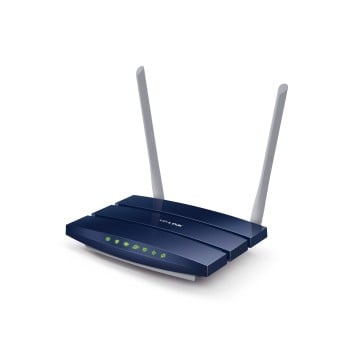
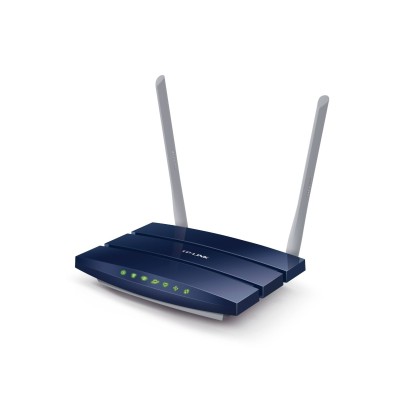
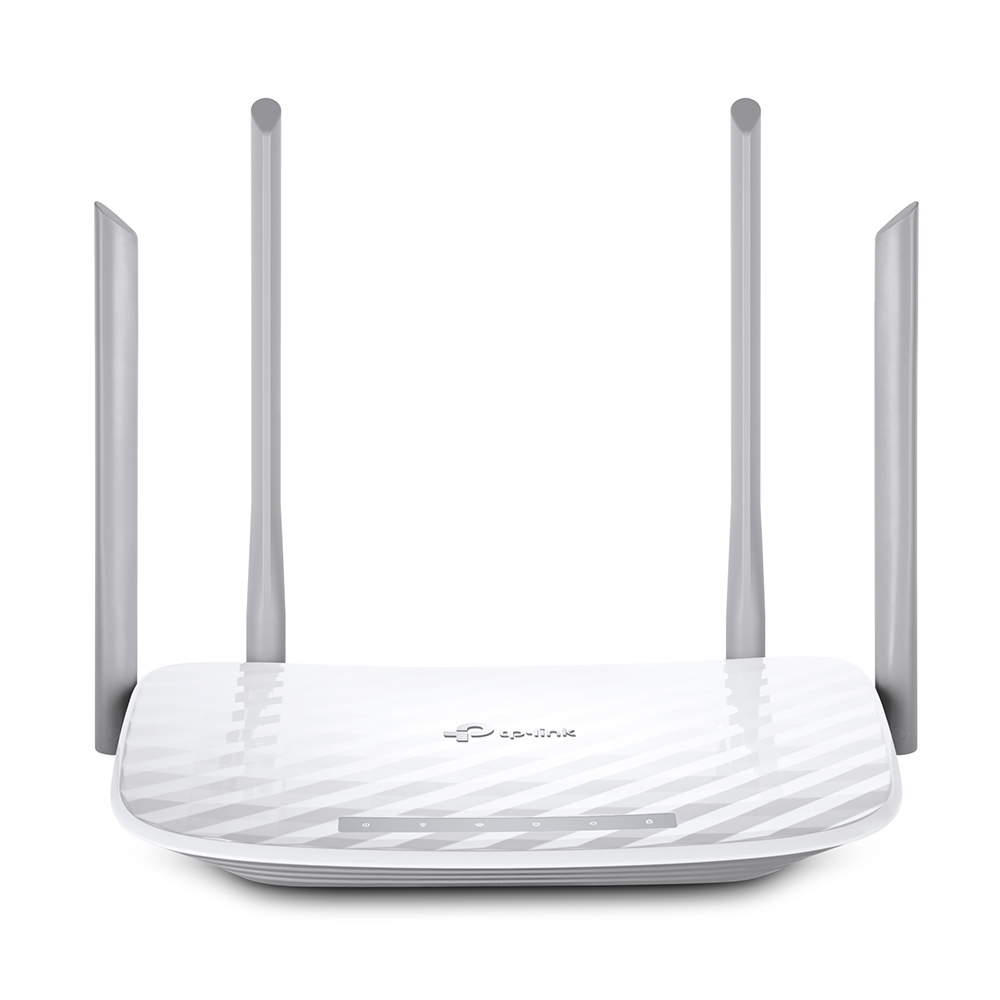
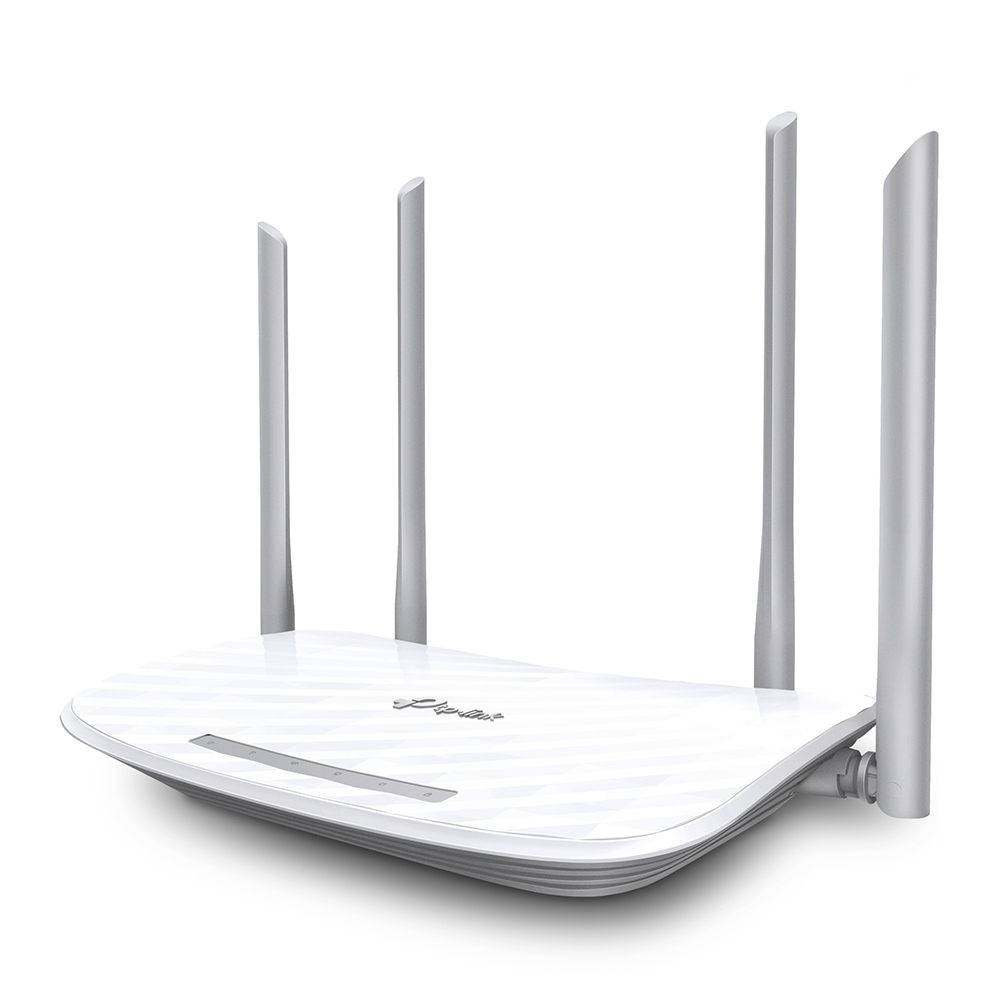
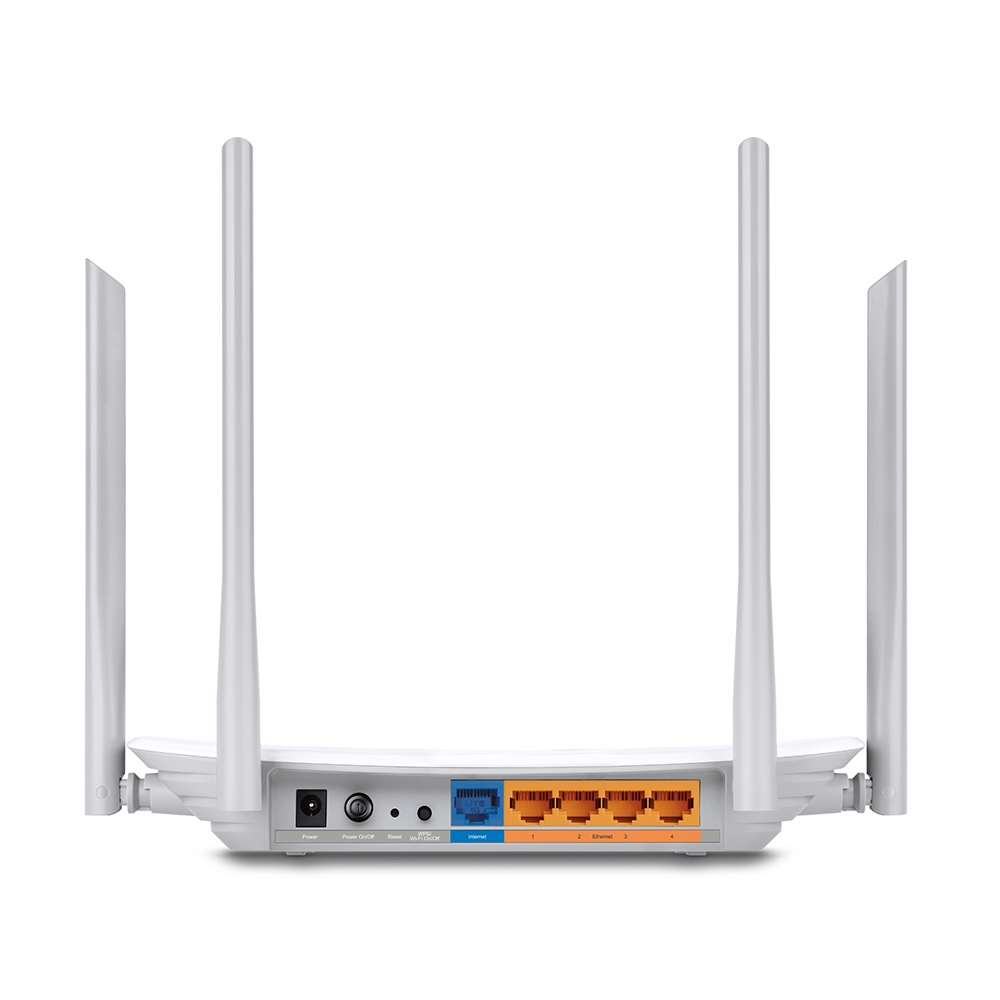
Router TP-Link Archer C50 Doble Banda Wi-Fi 5 4 Puertos LAN 2 Antenas
SKU
ARCHER C50
Router tp-link archer c50 de doble banda que ofrece una conexión wi-fi estable y rápida para tu hogar u oficina. ideal para navegar, transmitir video y conectar múltiples dispositivos simultáneamente gracias a sus cuatro puertos lan. cuenta con dos antenas externas para mejorar la cobertura y es compatible con la mayoría de los proveedores de internet.
$409.00
Impuestos: $409.00
Solo 3 piezas disponibles
Entrega estimada
Entrega entre el 21/03/2026 y el 24/03/2026
Costo de envio
Calculado en el checkout
Se ajustara automaticamente con Skydropx
Compra con confianza
- Pago seguro
- MSI con tarjetas participantes
- Factura electronica SAT
Garantia
Garantia incluida segun fabricante
Garantia extendible disponible
Metodos de pago
Metodos disponibles al finalizar la compra
Etiquetas:
router
, tp-link
, archer c50
, wifi doble banda
, wifi 5
, 4 puertos lan
, router hogar
, router oficina
, antenas externas
, conexion estable
, qos
, seguridad vpn
, mexico
El router TP-Link Archer C50 es la solución perfecta para conectar todos tus dispositivos en casa o en la oficina. Con tecnología de doble banda simultánea (2.4 GHz y 5 GHz), disfruta de una conexión estable y rápida para streaming, juegos en línea y videollamadas sin interrupciones. Equipado con el estándar Wi-Fi 5 (802.11ac), alcanza velocidades de hasta 867 Mbps en la banda de 5 GHz y 300 Mbps en 2.4 GHz, ideal para múltiples usuarios. Incluye 4 puertos Ethernet LAN de 100 Mbps para conexiones cableadas confiables, 2 antenas externas para mejor cobertura y un puerto USB para compartir impresoras o almacenamiento. Características de seguridad avanzadas como cortafuegos, filtrado MAC/IP y soporte VPN (PPTP, L2TP, IPSec) protegen tu red. Fácil de configurar con botón WPS y compatible con QoS para priorizar el tráfico. Perfecto para familias, teletrabajadores y pequeños negocios que buscan rendimiento y confiabilidad a un precio accesible.
Especificaciones
| Antena | |
|---|---|
| Cantidad de antenas | 2 |
| Diseño de la antena | Externo |
| Características | |
| Procesador incorporado | Si |
| Núcleos del procesador | 1 |
| Características de LAN inalámbrico | |
| Banda Wi-Fi | Doble banda (2,4 GHz / 5 GHz) |
| Estándares de Wi-Fi | 802.11a, Wi-Fi 5 (802.11ac), 802.11b, 802.11g, Wi-Fi 4 (802.11n) |
| Máximo estándar Wi-Fi | Wi-Fi 5 (802.11ac) |
| Tasa de transferencia de datos WLAN (máx.) | 867 Mbit/s |
| Tasa de transferencia de datos WLAN (primera banda) | 300 Mbit/s |
| Tasa de transferencia de datos WLAN (segunda banda) | 867 Mbit/s |
| Características de administración | |
| Botón WPS | Si |
| Botón de restaurar | Si |
| Calidad de servicio (QoS) soporte | Si |
| Condiciones ambientales | |
| Intervalo de temperatura de almacenaje | -40 - 70 °C |
| Intervalo de temperatura operativa (T-T) | 0 - 40 °C |
| Intervalo de humedad relativa durante almacenaje | 5 - 90% |
| Intervalo de humedad relativa para funcionamiento | 10 - 90% |
| Conexión WAN | |
| DSL WAN | No |
| Ethernet WAN | Si |
| Tipo de conexión WAN | RJ-45 |
| Ranura para tarjeta SIM | No |
| Compatible con módem USB 3G / 4G | No |
| Contenido del empaque | |
| Cables incluidos | LAN (RJ-45) |
| Adaptador AC incluido | Si |
| Guía de configuración rápida | Si |
| Control de energía | |
| Voltaje de salida | 9 V |
| Corriente de salida | 0.85 A |
| Tipo de alimentación | Corriente alterna |
| Datos de logística | |
| Código de Sistema de Armonización (SA) | 85176990 |
| Diseño | |
| Tipo de producto | Router de mesa |
| Color del producto | Negro |
| Interruptor de encendido/apagado integrado | Si |
| Empaquetado de datos | |
| Alto del paquete | 76 mm |
| Peso del paquete | 670 g |
| Ancho del paquete | 290 mm |
| Largo del paquete | 240 mm |
| Peso y dimensiones | |
| Ancho | 182.9 mm |
| Altura | 32.1 mm |
| Profundidad | 123.5 mm |
| Protocolos | |
| DHCP, cliente | Si |
| DHCP, servidor | Si |
| Conectar y usar universal (UPnP, Universal Plug and Play) | Si |
| Puertos e Interfaces | |
| Puerto USB | Si |
| Cantidad de puertos USB 2.0 | 1 |
| Puertos Ethernet LAN (RJ-45) | 4 |
| Red | |
| Ethernet | Si |
| Soporte VPN | PPTP, L2TP, IPSec |
| Reenvío de puertos | Si |
| Receptor de sensibilidad | 5GHz: 11a 54M: -77dBm 11ac VHT20 MCS8: -70dBm 11ac VHT40 MCS9: -66dBm 11ac VHT80 MCS9: -62dBm 2.4GHz: 11g 5.5M: -94dBm 11g 54M: -78dBm 11n HT20 MCS7: -75dBm 11n HT40 MCS7: -72dBm |
| Tipo de interfaz Ethernet LAN | Ethernet rápido |
| Ethernet LAN, velocidad de transferencia de datos | 10,100 Mbit/s |
| Seguridad | |
| Filtrado | Si |
| Cortafuegos | Si |
| Soporte DMZ | Si |
| Algoritmos de seguridad | 64-bit WEP, 128-bit WEP, WPA, WPA-PSK, WPA2, WPA2-PSK |
| Filtro de dirección IP | Si |
| Filtro de direcciones MAC | Si |
| Prevención de ataques DoS | Si |
| Inspección de cortafuegos stateful (SPI) | Si |
**Preguntas Frecuentes (FAQs)**
**1. ¿Qué necesito para instalar el router?**
Necesitas el router, el cable de alimentación, un cable Ethernet (LAN) y tener acceso a tu módem de internet y a la información de configuración proporcionada por tu proveedor de internet (ISP).
**2. ¿Es compatible con cualquier proveedor de internet en México?**
Sí, el router Archer C50 es compatible con la mayoría de los proveedores de internet (ISP) como Telmex, Totalplay, Izzi, Axtel, etc., ya que se conecta al módem que ellos te proporcionan.
**3. ¿Cómo cambio el nombre y la contraseña de mi red Wi-Fi?**
Debes acceder a la interfaz web del router (típicamente ingresando 192.168.0.1 o 192.168.1.1 en un navegador). Las credenciales de acceso vienen en una etiqueta en el router. Dentro del panel, busca la sección "Wireless" o "Inalámbrico".
**4. ¿Puedo usar ambas bandas (2.4 GHz y 5 GHz) al mismo tiempo?**
Sí, el router es de doble banda simultánea. Creará dos redes Wi-Fi separadas (ejemplo: MiRed_2.4G y MiRed_5G). Puedes conectar dispositivos a la que mejor se adapte a sus necesidades.
**5. ¿Qué hago si se me olvida la contraseña del router?**
Puedes restablecer el router a su configuración de fábrica. Localiza el botón "Reset" en la carcasa, presiónalo con un clip por unos 10 segundos hasta que las luces parpadeen. Luego, deberás configurarlo de nuevo.
**6. ¿Cómo puedo mejorar la seguridad de mi red?**
Usa un tipo de cifrado fuerte (WPA2/WPA3), cambia la contraseña de administrador del router por una robusta, desactiva WPS si no lo usas y mantiene el firmware del router actualizado.
**7. ¿El router tiene garantía en México?**
TP-Link ofrece garantía limitada para sus productos. El tiempo y cobertura exactos pueden variar. Se recomienda conservar el ticket de compra y consultar la política oficial en el sitio web de TP-Link México o con el vendedor.
**8. ¿Por qué mi dispositivo no se conecta a la banda de 5 GHz?**
Verifica que el dispositivo sea compatible con Wi-Fi en la banda de 5 GHz. También asegúrate de estar dentro del rango de cobertura, ya que la señal de 5 GHz tiene menor alcance que la de 2.4 GHz.
**9. ¿Puedo conectar una impresora o un disco duro USB a este router?**
No, el modelo Archer C50 no cuenta con puertos USB, por lo que no puedes conectar dispositivos de almacenamiento o impresoras directamente a él para compartirlos en red.
**10. ¿Cómo actualizo el firmware del router?**
Accede a la interfaz web de administración, ve a la sección "System Tools" o "Herramientas del Sistema" y busca la opción "Firmware Upgrade". Se recomienda descargar la última versión desde el sitio de soporte oficial de TP-Link.
**1. ¿Qué necesito para instalar el router?**
Necesitas el router, el cable de alimentación, un cable Ethernet (LAN) y tener acceso a tu módem de internet y a la información de configuración proporcionada por tu proveedor de internet (ISP).
**2. ¿Es compatible con cualquier proveedor de internet en México?**
Sí, el router Archer C50 es compatible con la mayoría de los proveedores de internet (ISP) como Telmex, Totalplay, Izzi, Axtel, etc., ya que se conecta al módem que ellos te proporcionan.
**3. ¿Cómo cambio el nombre y la contraseña de mi red Wi-Fi?**
Debes acceder a la interfaz web del router (típicamente ingresando 192.168.0.1 o 192.168.1.1 en un navegador). Las credenciales de acceso vienen en una etiqueta en el router. Dentro del panel, busca la sección "Wireless" o "Inalámbrico".
**4. ¿Puedo usar ambas bandas (2.4 GHz y 5 GHz) al mismo tiempo?**
Sí, el router es de doble banda simultánea. Creará dos redes Wi-Fi separadas (ejemplo: MiRed_2.4G y MiRed_5G). Puedes conectar dispositivos a la que mejor se adapte a sus necesidades.
**5. ¿Qué hago si se me olvida la contraseña del router?**
Puedes restablecer el router a su configuración de fábrica. Localiza el botón "Reset" en la carcasa, presiónalo con un clip por unos 10 segundos hasta que las luces parpadeen. Luego, deberás configurarlo de nuevo.
**6. ¿Cómo puedo mejorar la seguridad de mi red?**
Usa un tipo de cifrado fuerte (WPA2/WPA3), cambia la contraseña de administrador del router por una robusta, desactiva WPS si no lo usas y mantiene el firmware del router actualizado.
**7. ¿El router tiene garantía en México?**
TP-Link ofrece garantía limitada para sus productos. El tiempo y cobertura exactos pueden variar. Se recomienda conservar el ticket de compra y consultar la política oficial en el sitio web de TP-Link México o con el vendedor.
**8. ¿Por qué mi dispositivo no se conecta a la banda de 5 GHz?**
Verifica que el dispositivo sea compatible con Wi-Fi en la banda de 5 GHz. También asegúrate de estar dentro del rango de cobertura, ya que la señal de 5 GHz tiene menor alcance que la de 2.4 GHz.
**9. ¿Puedo conectar una impresora o un disco duro USB a este router?**
No, el modelo Archer C50 no cuenta con puertos USB, por lo que no puedes conectar dispositivos de almacenamiento o impresoras directamente a él para compartirlos en red.
**10. ¿Cómo actualizo el firmware del router?**
Accede a la interfaz web de administración, ve a la sección "System Tools" o "Herramientas del Sistema" y busca la opción "Firmware Upgrade". Se recomienda descargar la última versión desde el sitio de soporte oficial de TP-Link.
**Guía Rápida de Configuración Inicial**
1. **Conecta el hardware:** Apaga tu módem de internet. Conecta el cable Ethernet (incluido) del puerto LAN/WAN del módem al puerto azul WAN del router Archer C50.
2. **Energiza:** Conecta el adaptador de corriente al router y a un enchufe. Enciende el módem y luego el router. Espera a que la luz del WAN se estabilice (normalmente fija).
3. **Conéctate al router:** Con un cable Ethernet o vía Wi-Fi, conecta una computadora o celular a la red del router. El nombre (SSID) y contraseña de red vienen en la etiqueta del router.
4. **Accede al panel:** Abre un navegador web (Chrome, Firefox) y en la barra de direcciones escribe: **http://tplinkwifi.net** o **http://192.168.0.1** y presiona Enter.
5. **Inicia sesión:** La primera vez, crea una contraseña segura para administrar el router. Si ya fue configurado, usa la contraseña que estableciste.
6. **Configura la conexión a internet:** El asistente rápido (Quick Setup) suele detectar automáticamente el tipo de conexión. Si te pide datos específicos (PPPoE, por ejemplo), ingresa la información que te dio tu proveedor de internet.
7. **Personaliza tu Wi-Fi:** En el asistente o en la sección "Wireless", establece un nombre (SSID) y una contraseña fuerte y única para cada banda (2.4 GHz y 5 GHz). Anótalos.
8. **Aplica cambios:** Guarda la configuración. El router se reiniciará. Tus dispositivos perderán la conexión momentáneamente.
9. **Vuelve a conectarte:** Busca en tus dispositivos las nuevas redes Wi-Fi con los nombres que elegiste e ingresa la nueva contraseña para cada una.
10. **Verifica la conexión:** Intenta navegar en una página web desde un dispositivo conectado por Wi-Fi para confirmar que todo funciona.
**Nota:** Para configuraciones más avanzadas (puertos, filtros, horarios), explora las opciones dentro del panel de administración del router. Para detalles técnicos específicos, consulta el manual completo en el sitio de soporte de TP-Link.
1. **Conecta el hardware:** Apaga tu módem de internet. Conecta el cable Ethernet (incluido) del puerto LAN/WAN del módem al puerto azul WAN del router Archer C50.
2. **Energiza:** Conecta el adaptador de corriente al router y a un enchufe. Enciende el módem y luego el router. Espera a que la luz del WAN se estabilice (normalmente fija).
3. **Conéctate al router:** Con un cable Ethernet o vía Wi-Fi, conecta una computadora o celular a la red del router. El nombre (SSID) y contraseña de red vienen en la etiqueta del router.
4. **Accede al panel:** Abre un navegador web (Chrome, Firefox) y en la barra de direcciones escribe: **http://tplinkwifi.net** o **http://192.168.0.1** y presiona Enter.
5. **Inicia sesión:** La primera vez, crea una contraseña segura para administrar el router. Si ya fue configurado, usa la contraseña que estableciste.
6. **Configura la conexión a internet:** El asistente rápido (Quick Setup) suele detectar automáticamente el tipo de conexión. Si te pide datos específicos (PPPoE, por ejemplo), ingresa la información que te dio tu proveedor de internet.
7. **Personaliza tu Wi-Fi:** En el asistente o en la sección "Wireless", establece un nombre (SSID) y una contraseña fuerte y única para cada banda (2.4 GHz y 5 GHz). Anótalos.
8. **Aplica cambios:** Guarda la configuración. El router se reiniciará. Tus dispositivos perderán la conexión momentáneamente.
9. **Vuelve a conectarte:** Busca en tus dispositivos las nuevas redes Wi-Fi con los nombres que elegiste e ingresa la nueva contraseña para cada una.
10. **Verifica la conexión:** Intenta navegar en una página web desde un dispositivo conectado por Wi-Fi para confirmar que todo funciona.
**Nota:** Para configuraciones más avanzadas (puertos, filtros, horarios), explora las opciones dentro del panel de administración del router. Para detalles técnicos específicos, consulta el manual completo en el sitio de soporte de TP-Link.