

Documentacion del producto
Documentacion disponible proximamente
- PDFs
- Fichas tecnicas
- Manuales
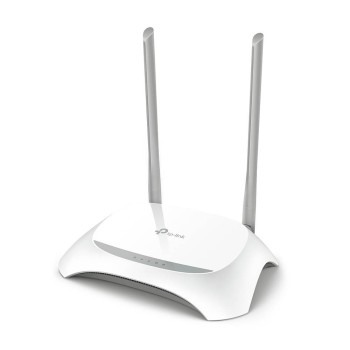
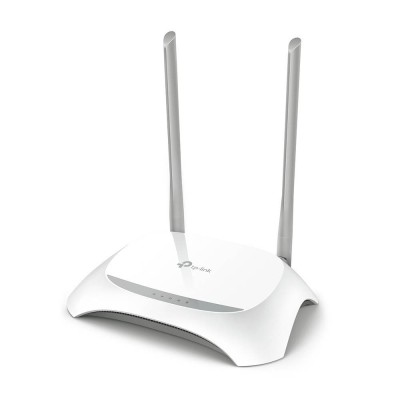
Router TP-LINK Wi-Fi 4 300 Mbps 2.4 GHz 4 Puertos LAN TL-WR850N
SKU
TL-WR850N
Router tp-link que ofrece conexión inalámbrica para tu hogar u oficina pequeña, ideal para navegar, redes sociales y streaming básico. cuenta con cuatro puertos lan para conectar dispositivos por cable y antenas externas para mejorar la cobertura de la señal wifi. su diseño compacto facilita su instalación y es compatible con la mayoría de proveedores de internet.
$279.00
Impuestos: $279.00
Solo 5 piezas disponibles
Entrega estimada
Entrega entre el 30/04/2026 y el 03/05/2026
Costo de envio
Calculado en el checkout
Se ajustara automaticamente con Skydropx
Compra con confianza
- Pago seguro
- MSI con tarjetas participantes
- Factura electronica SAT
Garantia
Garantia incluida segun fabricante
Garantia extendible disponible
Metodos de pago
Metodos disponibles al finalizar la compra
Etiquetas:
router
, tp-link
, wifi 4
, 300 mbps
, 2.4 ghz
, 4 puertos lan
, antenas externas
, hogar
, oficina
, red inalambrica
, router mesa
, facil configuracion
, seguridad wpa2
El router TP-LINK TL-WR850N es la solución perfecta para conectar todos tus dispositivos en casa u oficina. Con tecnología Wi-Fi 4 (802.11n) y velocidad de hasta 300 Mbps en la banda de 2.4 GHz, disfrutarás de una conexión estable para navegar, ver videos y trabajar sin interrupciones.Cuenta con 4 puertos Ethernet LAN de 10/100 Mbps para conexiones cableadas, 2 antenas externas que mejoran la cobertura y señal, y funciones de seguridad avanzadas como cortafuegos, filtrado MAC y soporte para WPA/WPA2. Además, incluye botón WPS para conexión rápida y segura, calidad de servicio (QoS) para priorizar tráfico y compatibilidad con IPv6.Ideal para usuarios que buscan un router confiable y fácil de configurar, compatible con Windows, Mac y Linux. Perfecto para apartamentos, estudios u oficinas pequeñas donde se necesita una red estable y segura.
Especificaciones
| Antena | |
|---|---|
| Cantidad de antenas | 2 |
| Diseño de la antena | Externo |
| Características de LAN inalámbrico | |
| Banda Wi-Fi | Banda única (2,4 GHz) |
| Estándares de Wi-Fi | 802.11b, 802.11g, Wi-Fi 4 (802.11n) |
| Máximo estándar Wi-Fi | Wi-Fi 4 (802.11n) |
| Tasa de transferencia de datos WLAN (máx.) | 300 Mbit/s |
| Tasa de transferencia de datos WLAN (primera banda) | 300 Mbit/s |
| Características de administración | |
| Botón WPS | Si |
| Botón de restaurar | Si |
| Administración basada en web | Si |
| Calidad de servicio (QoS) soporte | Si |
| Certificados | |
| Certificación | FCC, CE, RoHS |
| Condiciones ambientales | |
| Intervalo de temperatura de almacenaje | -40 - 70 °C |
| Intervalo de temperatura operativa (T-T) | 0 - 40 °C |
| Intervalo de humedad relativa durante almacenaje | 5 - 90% |
| Intervalo de humedad relativa para funcionamiento | 10 - 90% |
| Conexión WAN | |
| DSL WAN | No |
| Ethernet WAN | Si |
| Ranura para tarjeta SIM | No |
| Compatible con módem USB 3G / 4G | No |
| Contenido del empaque | |
| Cables incluidos | LAN (RJ-45) |
| Adaptador AC incluido | Si |
| Guía de instalación rápida | Si |
| Control de energía | |
| Voltaje de salida | 9 V |
| Corriente de salida | 0.6 A |
| Tipo de alimentación | CC |
| Diseño | |
| Indicadores LED | LAN, Corriente, WLAN |
| Tipo de producto | Router de mesa |
| Color del producto | Gris, Blanco |
| Peso y dimensiones | |
| Ancho | 182 mm |
| Altura | 35 mm |
| Profundidad | 128 mm |
| Protocolos | |
| DHCP, cliente | Si |
| DHCP, servidor | Si |
| Protocolos de red compatibles | IPv4, IPv6 |
| Conectar y usar universal (UPnP, Universal Plug and Play) | Si |
| Puertos e Interfaces | |
| Puerto USB | No |
| Enchufe de entrada de CC | Si |
| Puertos Ethernet LAN (RJ-45) | 4 |
| Ranura(s) para tarjetas de memoria | No |
| Red | |
| Ethernet | Si |
| Soporte VPN | PPTP, L2TP, IPSec |
| Estándares de red | IEEE 802.11b, IEEE 802.11g, IEEE 802.11n |
| Tecnología de cableado | 10/100Base-T(X) |
| Tipo de interfaz Ethernet LAN | Ethernet rápido |
| Ethernet LAN, velocidad de transferencia de datos | 10,100 Mbit/s |
| Redes móviles | |
| 3G | No |
| 4G | No |
| Requisitos del sistema | |
| Compatible con Mac | Si |
| Sistemas operativos Linux soportados | Si |
| Sistemas operativos Windows soportados | Windows 10, Windows 10 Education, Windows 10 Education x64, Windows 10 Enterprise, Windows 10 Enterprise x64, Windows 10 Home, Windows 10 Home x64, Windows 10 IOT Core, Windows 10 Pro, Windows 10 Pro x64, Windows 2000, Windows 2000 Professional, Windows 7, Windows 7 Enterprise, Windows 7 Enterprise x64, Windows 7 Home Basic, Windows 7 Home Basic x64, Windows 7 Home Premium, Windows 7 Home Premium x64, Windows 7 Professional, Windows 7 Professional x64, Windows 7 Starter, Windows 7 Starter x64, Windows 7 Ultimate, Windows 7 Ultimate x64, Windows 7 x64, Windows 8, Windows 8 Enterprise, Windows 8 Enterprise x64, Windows 8 Pro, Windows 8 Pro x64, Windows 8 x64, Windows 8.1, Windows 8.1 Enterprise, Windows 8.1 Enterprise x64, Windows 8.1 Pro, Windows 8.1 Pro x64, Windows 8.1 x64, Windows Vista, Windows Vista Business, Windows Vista Business x64, Windows Vista Enterprise, Windows Vista Enterprise x64, Windows Vista Home Basic, Windows Vista Home Basic x64, Windows Vista Home Premium, Windows Vista Home Premium x64, Windows Vista Ultimate, Windows Vista Ultimate x64, Windows Vista x64, Windows XP Home, Windows XP Home x64, Windows XP Professional, Windows XP Professional x64 |
| Seguridad | |
| Filtrado | Si |
| Cortafuegos | Si |
| Soporte DMZ | Si |
| Algoritmos de seguridad | 64-bit WEP, 128-bit WEP, WPA, WPA-PSK, WPA2, WPA2-PSK |
| Filtro de direcciones MAC | Si |
| Prevención de ataques DoS | Si |
**Preguntas Frecuentes (FAQs)**
**1. ¿Qué necesito para empezar a usar el router?**
Necesitas el router, su fuente de poder, un cable Ethernet (LAN) y un módem de internet activo con tu proveedor de servicio.
**2. ¿Cómo me conecto por primera vez para configurarlo?**
Conecta el router al módem con un cable LAN, luego conecta una computadora a uno de los puertos LAN del router con otro cable. Ingresa a la dirección 192.168.0.1 o 192.168.1.1 desde tu navegador web.
**3. ¿Puedo usarlo como repetidor o extensor de Wi-Fi?**
No, el modelo TL-WR850N funciona principalmente como router. Para extender una red Wi-Fi existente, necesitarías un dispositivo específico como un extensor de rango.
**4. ¿Cómo cambio el nombre y la contraseña de mi red Wi-Fi?**
Accede a la página de configuración del router (192.168.0.1 o 192.168.1.1). Busca la sección "Wireless" o "Inalámbrico". Ahí podrás modificar el SSID (nombre de la red) y la clave de seguridad (contraseña).
**5. ¿Qué hago si se olvidó la contraseña del router o no puedo acceder?**
Puedes restablecer el router a su configuración de fábrica. Presiona el botón "Reset" con un clip durante unos 10 segundos hasta que las luces parpadeen. Luego, accede con las credenciales por defecto (generalmente admin/admin).
**6. ¿Cuántos dispositivos puedo conectar de forma estable?**
Es un router básico para hogar. Se recomienda conectar entre 8 y 15 dispositivos simultáneos para un rendimiento óptimo, dependiendo del uso (navegación, video, juegos).
**7. ¿Cómo activo la garantía del producto?**
Conserva tu ticket o factura de compra. Para cualquier defecto de fabricación, contacta primero al punto de venta (Diten) o al soporte oficial de TP-Link en México. La garantía no cubre daños por mal uso o instalación incorrecta.
**8. ¿Es compatible con fibra óptica?**
Sí, es compatible. El router se conecta al ONT (caja de fibra óptica) que te proporciona tu compañía de internet, funcionando como cualquier otro módem.
**9. ¿Por qué la luz de internet (WAN) no se enciende o parpadea?**
Verifica que el cable del módem esté bien conectado al puerto WAN (azul) del router. Si el problema persiste, reinicia ambos dispositivos (módem y router). Si sigue sin funcionar, revisa la configuración de la WAN en la página del router.
**10. ¿Cómo mejoro la seguridad de mi red?**
Usa un tipo de cifrado WPA2-PSK o WPA3 si está disponible, crea una contraseña larga y compleja, y considera desactivar la función WPS si no la usas.
**1. ¿Qué necesito para empezar a usar el router?**
Necesitas el router, su fuente de poder, un cable Ethernet (LAN) y un módem de internet activo con tu proveedor de servicio.
**2. ¿Cómo me conecto por primera vez para configurarlo?**
Conecta el router al módem con un cable LAN, luego conecta una computadora a uno de los puertos LAN del router con otro cable. Ingresa a la dirección 192.168.0.1 o 192.168.1.1 desde tu navegador web.
**3. ¿Puedo usarlo como repetidor o extensor de Wi-Fi?**
No, el modelo TL-WR850N funciona principalmente como router. Para extender una red Wi-Fi existente, necesitarías un dispositivo específico como un extensor de rango.
**4. ¿Cómo cambio el nombre y la contraseña de mi red Wi-Fi?**
Accede a la página de configuración del router (192.168.0.1 o 192.168.1.1). Busca la sección "Wireless" o "Inalámbrico". Ahí podrás modificar el SSID (nombre de la red) y la clave de seguridad (contraseña).
**5. ¿Qué hago si se olvidó la contraseña del router o no puedo acceder?**
Puedes restablecer el router a su configuración de fábrica. Presiona el botón "Reset" con un clip durante unos 10 segundos hasta que las luces parpadeen. Luego, accede con las credenciales por defecto (generalmente admin/admin).
**6. ¿Cuántos dispositivos puedo conectar de forma estable?**
Es un router básico para hogar. Se recomienda conectar entre 8 y 15 dispositivos simultáneos para un rendimiento óptimo, dependiendo del uso (navegación, video, juegos).
**7. ¿Cómo activo la garantía del producto?**
Conserva tu ticket o factura de compra. Para cualquier defecto de fabricación, contacta primero al punto de venta (Diten) o al soporte oficial de TP-Link en México. La garantía no cubre daños por mal uso o instalación incorrecta.
**8. ¿Es compatible con fibra óptica?**
Sí, es compatible. El router se conecta al ONT (caja de fibra óptica) que te proporciona tu compañía de internet, funcionando como cualquier otro módem.
**9. ¿Por qué la luz de internet (WAN) no se enciende o parpadea?**
Verifica que el cable del módem esté bien conectado al puerto WAN (azul) del router. Si el problema persiste, reinicia ambos dispositivos (módem y router). Si sigue sin funcionar, revisa la configuración de la WAN en la página del router.
**10. ¿Cómo mejoro la seguridad de mi red?**
Usa un tipo de cifrado WPA2-PSK o WPA3 si está disponible, crea una contraseña larga y compleja, y considera desactivar la función WPS si no la usas.
**Guía Rápida de Configuración**
1. **Conectar:** Enchufa el router a la corriente. Conecta tu módem de internet al puerto **WAN (azul)** del router con un cable Ethernet.
2. **Acceder:** Conecta una computadora a uno de los puertos **LAN (amarillos)** del router con otro cable.
3. **Abrir Configuración:** Abre tu navegador web (Chrome, Firefox) y en la barra de direcciones escribe: **192.168.0.1** o **192.168.1.1** y presiona Enter.
4. **Iniciar Sesión:** Usa el nombre de usuario y contraseña por defecto (generalmente **admin** en ambos campos). Consulta la etiqueta en la parte inferior del router si esto no funciona.
5. **Usar Asistente:** Sigue el **Asistente de Configuración Rápida** que aparecerá. Selecciona tu tipo de conexión a internet (generalmente "Dynamic IP" o IP Dinámica).
6. **Configurar Wi-Fi:** En el asistente, podrás ponerle un **nombre (SSID)** y una **contraseña segura** a tu red inalámbrica. Anótalos.
7. **Aplicar:** Guarda la configuración. El router se reiniciará.
8. **Conectar Dispositivos:** Busca el nombre de tu nueva red Wi-Fi en teléfonos, laptops, etc., e ingresa la contraseña que creaste.
9. **Ubicación:** Coloca el router en un lugar central y elevado de tu casa/ofi cina, lejos de obstáculos grandes y electrodomésticos.
10. **Reiniciar:** Si tienes problemas de conexión, un reinicio apagando y encendiendo el router suele solucionarlos.
**Nota:** Para configuraciones avanzadas (puertos, filtros, etc.), explora las demás opciones en la página de administración del router. Para detalles técnicos específicos, consulta el manual completo en el sitio de soporte de TP-Link.
1. **Conectar:** Enchufa el router a la corriente. Conecta tu módem de internet al puerto **WAN (azul)** del router con un cable Ethernet.
2. **Acceder:** Conecta una computadora a uno de los puertos **LAN (amarillos)** del router con otro cable.
3. **Abrir Configuración:** Abre tu navegador web (Chrome, Firefox) y en la barra de direcciones escribe: **192.168.0.1** o **192.168.1.1** y presiona Enter.
4. **Iniciar Sesión:** Usa el nombre de usuario y contraseña por defecto (generalmente **admin** en ambos campos). Consulta la etiqueta en la parte inferior del router si esto no funciona.
5. **Usar Asistente:** Sigue el **Asistente de Configuración Rápida** que aparecerá. Selecciona tu tipo de conexión a internet (generalmente "Dynamic IP" o IP Dinámica).
6. **Configurar Wi-Fi:** En el asistente, podrás ponerle un **nombre (SSID)** y una **contraseña segura** a tu red inalámbrica. Anótalos.
7. **Aplicar:** Guarda la configuración. El router se reiniciará.
8. **Conectar Dispositivos:** Busca el nombre de tu nueva red Wi-Fi en teléfonos, laptops, etc., e ingresa la contraseña que creaste.
9. **Ubicación:** Coloca el router en un lugar central y elevado de tu casa/ofi cina, lejos de obstáculos grandes y electrodomésticos.
10. **Reiniciar:** Si tienes problemas de conexión, un reinicio apagando y encendiendo el router suele solucionarlos.
**Nota:** Para configuraciones avanzadas (puertos, filtros, etc.), explora las demás opciones en la página de administración del router. Para detalles técnicos específicos, consulta el manual completo en el sitio de soporte de TP-Link.