

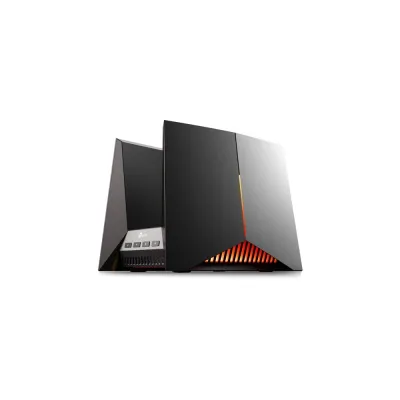
Router Gaming TP-LINK Archer GE800 Wi-Fi 7 Triple Banda BE19000
SKU
ARCHER GE800
Router gaming tp-link archer ge800 diseñado para ofrecer una conexión de alta velocidad y baja latencia, ideal para juegos en línea y streaming en ultra alta definición. cuenta con tecnología wi-fi 7 triple banda que proporciona un rendimiento estable y cobertura amplia en todo el hogar. su diseño con iluminación rgb personalizable agrega un estilo gamer a tu espacio. compatible con una amplia variedad de dispositivos para crear una red doméstica potente y confiable.
$9,329.00
Impuestos: $9,329.00
Solo 1 piezas disponibles
Entrega estimada
Entrega entre el 16/02/2026 y el 19/02/2026
Costo de envio
Calculado en el checkout
Se ajustara automaticamente con Skydropx
Compra con confianza
- Pago seguro
- MSI con tarjetas participantes
- Factura electronica SAT
Garantia
Garantia incluida segun fabricante
Garantia extendible disponible
Metodos de pago
Metodos disponibles al finalizar la compra
Etiquetas:
router
, tp-link
, archer ge800
, gaming
, wi-fi 7
, triple banda
, be19000
, baja latencia
, router mexico
, conexion estable
, streaming
, multidispositivo
El router TP-LINK Archer GE800 está diseñado específicamente para gaming, ofreciendo la tecnología Wi-Fi 7 más avanzada con triple banda y velocidades de hasta BE19000. Disfruta de una conexión ultra rápida y estable, perfecta para partidas online sin interrupciones, streaming en 4K y múltiples dispositivos conectados simultáneamente.Con su triple banda, optimiza el tráfico de red para priorizar el gaming y reducir la latencia al mínimo. Incluye funciones gaming dedicadas como QoS para priorizar dispositivos y aplicaciones, garantizando que tu experiencia de juego sea siempre fluida. Es compatible con los últimos estándares de conectividad y ofrece amplia cobertura para hogares grandes.Dirigido a gamers exigentes, streamers y usuarios que requieren alto rendimiento en entornos con muchos dispositivos. Su diseño robusto y eficiente asegura un rendimiento constante, haciendo del Archer GE800 la elección ideal para quienes no aceptan compromisos en su conexión.
**Preguntas Frecuentes (FAQs)**
**1. ¿Qué necesito para usar este router?**
Necesitas una conexión a Internet activa de un proveedor (ISP) y un módem. El router se conecta al módem para crear tu red Wi-Fi.
**2. ¿Es compatible con mi módem actual?**
Sí, es compatible con la mayoría de los módems a través del puerto WAN. Solo necesitas un cable Ethernet para conectarlos.
**3. ¿Funcionará con mis dispositivos más antiguos?**
Sí, el router es compatible con versiones anteriores de Wi-Fi (Wi-Fi 6, Wi-Fi 5, etc.), por lo que tus dispositivos antiguos podrán conectarse, aunque no aprovecharán la velocidad total del Wi-Fi 7.
**4. ¿Cómo accedo a la configuración del router?**
Generalmente, se accede desde un navegador web ingresando una dirección como 192.168.1.1 o tplinkwifi.net. Los datos de acceso (usuario y contraseña) vienen en el manual o en una etiqueta en el router.
**5. ¿Cómo puedo priorizar mi consola o PC para gaming?**
Este router incluye funciones gaming. Debes acceder al panel de administración y buscar la sección "Gaming" o "QoS (Calidad de Servicio)" para asignar prioridad a tu dispositivo.
**6. ¿Qué hago si se pierde la conexión o es inestable?**
Primero, reinicia el router y el módem desconectándolos por 30 segundos. Si persiste, verifica en la configuración que el firmware esté actualizado o contacta a soporte técnico.
**7. ¿Cómo cambio el nombre y la contraseña de mi Wi-Fi?**
Accede al panel de administración del router (pregunta 4) y busca la sección "Wireless" o "Red Inalámbrica". Ahí podrás modificar el nombre (SSID) y la contraseña de cada banda.
**8. ¿Cuál es la política de garantía?**
El producto incluye garantía contra defectos de fabricación. Para hacerla válida, conserva tu ticket o factura de compra. Consulta los términos específicos en la página del fabricante (TP-LINK) o con tu distribuidor.
**9. ¿Es difícil de instalar para alguien sin experiencia?**
No, el proceso básico es sencillo: conectar cables, encender y seguir el asistente de configuración rápida. Para ajustes avanzados (como priorización gaming), puede requerir revisar el manual o guías en línea.
**10. ¿Cómo mejoro la seguridad de mi red?**
Usa una contraseña Wi-Fi fuerte y única, habilita el cifrado WPA3 si tus dispositivos lo soportan, desactiva funciones de administración remota y mantiene el firmware del router siempre actualizado.
**1. ¿Qué necesito para usar este router?**
Necesitas una conexión a Internet activa de un proveedor (ISP) y un módem. El router se conecta al módem para crear tu red Wi-Fi.
**2. ¿Es compatible con mi módem actual?**
Sí, es compatible con la mayoría de los módems a través del puerto WAN. Solo necesitas un cable Ethernet para conectarlos.
**3. ¿Funcionará con mis dispositivos más antiguos?**
Sí, el router es compatible con versiones anteriores de Wi-Fi (Wi-Fi 6, Wi-Fi 5, etc.), por lo que tus dispositivos antiguos podrán conectarse, aunque no aprovecharán la velocidad total del Wi-Fi 7.
**4. ¿Cómo accedo a la configuración del router?**
Generalmente, se accede desde un navegador web ingresando una dirección como 192.168.1.1 o tplinkwifi.net. Los datos de acceso (usuario y contraseña) vienen en el manual o en una etiqueta en el router.
**5. ¿Cómo puedo priorizar mi consola o PC para gaming?**
Este router incluye funciones gaming. Debes acceder al panel de administración y buscar la sección "Gaming" o "QoS (Calidad de Servicio)" para asignar prioridad a tu dispositivo.
**6. ¿Qué hago si se pierde la conexión o es inestable?**
Primero, reinicia el router y el módem desconectándolos por 30 segundos. Si persiste, verifica en la configuración que el firmware esté actualizado o contacta a soporte técnico.
**7. ¿Cómo cambio el nombre y la contraseña de mi Wi-Fi?**
Accede al panel de administración del router (pregunta 4) y busca la sección "Wireless" o "Red Inalámbrica". Ahí podrás modificar el nombre (SSID) y la contraseña de cada banda.
**8. ¿Cuál es la política de garantía?**
El producto incluye garantía contra defectos de fabricación. Para hacerla válida, conserva tu ticket o factura de compra. Consulta los términos específicos en la página del fabricante (TP-LINK) o con tu distribuidor.
**9. ¿Es difícil de instalar para alguien sin experiencia?**
No, el proceso básico es sencillo: conectar cables, encender y seguir el asistente de configuración rápida. Para ajustes avanzados (como priorización gaming), puede requerir revisar el manual o guías en línea.
**10. ¿Cómo mejoro la seguridad de mi red?**
Usa una contraseña Wi-Fi fuerte y única, habilita el cifrado WPA3 si tus dispositivos lo soportan, desactiva funciones de administración remota y mantiene el firmware del router siempre actualizado.
**Guía Rápida de Configuración**
1. **Desempaqueta:** Verifica que tengas el router, el cable de alimentación, un cable Ethernet y el manual.
2. **Ubicación:** Coloca el router en un lugar central, elevado y libre de obstáculos grandes (muebles, electrodomésticos).
3. **Conexión Física:** Conecta el router al módem de tu proveedor usando el cable Ethernet (en el puerto WAN del router, usualmente de color diferente).
4. **Alimentación:** Enchufa el adaptador de corriente del router a la electricidad y enciéndelo (espera 1-2 minutos a que se inicialice).
5. **Conéctate:** Busca la red Wi-Fi predeterminada en tu dispositivo (PC, celular). El nombre (SSID) y la contraseña vienen en una etiqueta en el router.
6. **Accede al Panel:** Abre un navegador web y en la barra de direcciones escribe **tplinkwifi.net** o **192.168.1.1**. Sigue las instrucciones en pantalla.
7. **Configuración Inicial:** El asistente te guiará. Se recomienda:
- **Cambiar** el nombre (SSID) y la contraseña de la red Wi-Fi por unos personales y seguros.
- **Actualizar** el firmware si hay una versión nueva disponible.
8. **Configuración Gaming (Opcional):** Dentro del panel, busca la sección "Gaming" o "QoS". Ahí puedes activar el modo gaming y asignar prioridad máxima a tus dispositivos de juego (consola, PC).
9. **Conecta tus dispositivos:** Usa la nueva contraseña para conectar todos tus dispositivos (teléfonos, laptops, consolas, TVs inteligentes) a la red.
10. **Triple Banda:** Recuerda que el router emite tres redes (dos de 5 GHz y una de 2.4 GHz). Para gaming, conecta tu consola o PC a una de las redes de 5 GHz para mejor rendimiento.
**Nota:** Para configuraciones más avanzadas o solución de problemas, consulta el manual completo o la página de soporte de TP-LINK.
1. **Desempaqueta:** Verifica que tengas el router, el cable de alimentación, un cable Ethernet y el manual.
2. **Ubicación:** Coloca el router en un lugar central, elevado y libre de obstáculos grandes (muebles, electrodomésticos).
3. **Conexión Física:** Conecta el router al módem de tu proveedor usando el cable Ethernet (en el puerto WAN del router, usualmente de color diferente).
4. **Alimentación:** Enchufa el adaptador de corriente del router a la electricidad y enciéndelo (espera 1-2 minutos a que se inicialice).
5. **Conéctate:** Busca la red Wi-Fi predeterminada en tu dispositivo (PC, celular). El nombre (SSID) y la contraseña vienen en una etiqueta en el router.
6. **Accede al Panel:** Abre un navegador web y en la barra de direcciones escribe **tplinkwifi.net** o **192.168.1.1**. Sigue las instrucciones en pantalla.
7. **Configuración Inicial:** El asistente te guiará. Se recomienda:
- **Cambiar** el nombre (SSID) y la contraseña de la red Wi-Fi por unos personales y seguros.
- **Actualizar** el firmware si hay una versión nueva disponible.
8. **Configuración Gaming (Opcional):** Dentro del panel, busca la sección "Gaming" o "QoS". Ahí puedes activar el modo gaming y asignar prioridad máxima a tus dispositivos de juego (consola, PC).
9. **Conecta tus dispositivos:** Usa la nueva contraseña para conectar todos tus dispositivos (teléfonos, laptops, consolas, TVs inteligentes) a la red.
10. **Triple Banda:** Recuerda que el router emite tres redes (dos de 5 GHz y una de 2.4 GHz). Para gaming, conecta tu consola o PC a una de las redes de 5 GHz para mejor rendimiento.
**Nota:** Para configuraciones más avanzadas o solución de problemas, consulta el manual completo o la página de soporte de TP-LINK.

