Documentacion del producto
Documentacion disponible proximamente
- PDFs
- Fichas tecnicas
- Manuales
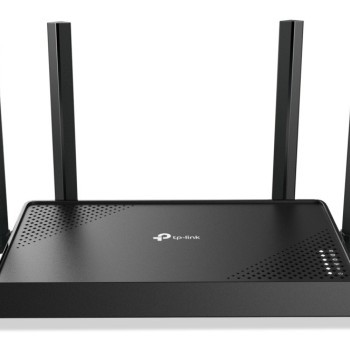
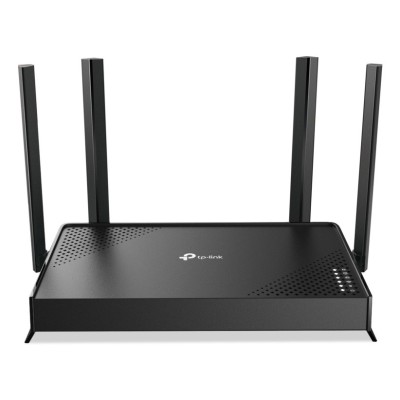
Router WiFi 7 TPLINK Doble Banda 3.6 Gbps con 4 Antenas Modelo ARCHERBE220
SKU
ARCHERBE220
Router wifi 7 tp-link archerbe220 para una conexión inalámbrica de alta velocidad y baja latencia. este dispositivo de doble banda es ideal para streaming en 4k/8k, juegos en línea y hogares con muchos dispositivos conectados, ofreciendo un rendimiento estable y eficiente. cuenta con cuatro antenas externas para una mejor cobertura y un diseño moderno que se integra fácilmente en cualquier espacio. compatible con estándares wifi anteriores para una transición sencilla.
$1,289.00
Impuestos: $1,289.00
Solo 5 piezas disponibles
Entrega estimada
Entrega entre el 10/05/2026 y el 13/05/2026
Costo de envio
Calculado en el checkout
Se ajustara automaticamente con Skydropx
Compra con confianza
- Pago seguro
- MSI con tarjetas participantes
- Factura electronica SAT
Garantia
Garantia incluida segun fabricante
Garantia extendible disponible
Metodos de pago
Metodos disponibles al finalizar la compra
Etiquetas:
router
, wifi 7
, tplink
, doble banda
, 3.6 gbps
, antenas
, beamforming
, gaming
, streaming
, internet rapido
, facil configuracion
, mexico
, archerbe220
El router WiFi 7 TPLINK ARCHERBE220 revoluciona tu conectividad con velocidades de hasta 3.6 Gbps en doble banda, asegurando una experiencia sin interrupciones para actividades demandantes como gaming en línea, transmisión de video en 4K y videollamadas. Equipado con 4 antenas externas y tecnología Beamforming, dirige la señal WiFi de manera inteligente hacia tus dispositivos, eliminando puntos muertos y mejorando la cobertura en cada rincón de tu hogar u oficina.Con un puerto WAN de 1 Gbps y 4 puertos LAN de 1 Gbps, este router es perfecto para conectar múltiples dispositivos de forma simultánea, desde consolas y smart TVs hasta computadoras y cámaras de seguridad. Su compatibilidad con EasyMesh te permite expandir la red fácilmente si necesitas mayor alcance, haciendo que sea la opción ideal para familias, teletrabajadores y entusiastas de la tecnología en México que buscan rendimiento y confiabilidad.Optimizado para el uso en México, el ARCHERBE220 garantiza estabilidad en redes congestionadas y se adapta a las necesidades de usuarios que requieren alta velocidad para trabajo, estudio o entretenimiento. Fácil de configurar y con un diseño robusto, este router de TPLINK es tu aliado para una conexión rápida y segura en el día a día.
**Preguntas Frecuentes (FAQ) - Router TPLINK ARCHER BE220**
**1. ¿Qué necesito para instalar este router?**
Necesitas el router, su fuente de poder, un cable Ethernet y acceso a tu módem de internet. Asegúrate de que tu proveedor de internet (ISP) haya activado el servicio.
**2. ¿Es compatible con mi módem actual?**
Sí, es compatible con prácticamente cualquier módem de cualquier proveedor (Telmex, Totalplay, Izzi, etc.) mediante el puerto WAN Ethernet. Solo necesitas conectar un cable del módem al router.
**3. ¿Funciona con todos los dispositivos (teléfonos, laptops, consolas)?**
Sí, es compatible con dispositivos WiFi 7, 6, 5 (AC) y anteriores. Los dispositivos más antiguos se conectarán sin problemas, aunque a su velocidad máxima compatible.
**4. ¿Cómo puedo mejorar la señal o cobertura en mi casa?**
Coloca el router en un lugar central y elevado, lejos de obstáculos gruesos, electrodomésticos grandes y espejos. Las 4 antenas deben estar completamente extendidas y orientadas verticalmente.
**5. ¿Cómo cambio el nombre y la contraseña de mi red WiFi?**
Accede a la interfaz de administración del router (generalmente escribiendo `tplinkwifi.net` en un navegador web). Las credenciales de acceso por defecto suelen estar en una etiqueta en el router. Desde ahí, en la sección de WiFi, podrás personalizar el nombre (SSID) y la contraseña.
**6. ¿Qué hago si se pierde la conexión a internet o es inestable?**
Primero, reinicia el router y el módem desconectándolos por 30 segundos. Si persiste, verifica en la interfaz del router que la conexión WAN esté activa. Si el problema continúa, contacta a tu proveedor de internet.
**7. ¿Este router tiene garantía en México?**
Sí, los productos TPLINK comercializados por Ditën suelen incluir garantía. Para detalles específicos sobre el plazo y cobertura, te recomendamos revisar la ficha del producto o contactar directamente al vendedor.
**8. ¿Cómo protejo mi red de accesos no autorizados?**
Usa una contraseña WiFi fuerte (WPA3 es lo más seguro) y cambia las credenciales de administrador del router. También puedes desactivar la función WPS y habilitar el firewall integrado desde la interfaz de configuración.
**9. ¿Qué significa "Beamforming"?**
Es una tecnología que dirige la señal WiFi de forma más eficiente hacia tus dispositivos conectados, en lugar de emitirla en todas direcciones por igual. Esto mejora la estabilidad y el alcance.
**10. ¿Puedo conectar dispositivos por cable?**
Sí, el router cuenta con puertos LAN Ethernet (generalmente 4) para conectar de forma directa y estable dispositivos como computadoras de escritorio, consolas de videojuegos o televisores inteligentes.
**1. ¿Qué necesito para instalar este router?**
Necesitas el router, su fuente de poder, un cable Ethernet y acceso a tu módem de internet. Asegúrate de que tu proveedor de internet (ISP) haya activado el servicio.
**2. ¿Es compatible con mi módem actual?**
Sí, es compatible con prácticamente cualquier módem de cualquier proveedor (Telmex, Totalplay, Izzi, etc.) mediante el puerto WAN Ethernet. Solo necesitas conectar un cable del módem al router.
**3. ¿Funciona con todos los dispositivos (teléfonos, laptops, consolas)?**
Sí, es compatible con dispositivos WiFi 7, 6, 5 (AC) y anteriores. Los dispositivos más antiguos se conectarán sin problemas, aunque a su velocidad máxima compatible.
**4. ¿Cómo puedo mejorar la señal o cobertura en mi casa?**
Coloca el router en un lugar central y elevado, lejos de obstáculos gruesos, electrodomésticos grandes y espejos. Las 4 antenas deben estar completamente extendidas y orientadas verticalmente.
**5. ¿Cómo cambio el nombre y la contraseña de mi red WiFi?**
Accede a la interfaz de administración del router (generalmente escribiendo `tplinkwifi.net` en un navegador web). Las credenciales de acceso por defecto suelen estar en una etiqueta en el router. Desde ahí, en la sección de WiFi, podrás personalizar el nombre (SSID) y la contraseña.
**6. ¿Qué hago si se pierde la conexión a internet o es inestable?**
Primero, reinicia el router y el módem desconectándolos por 30 segundos. Si persiste, verifica en la interfaz del router que la conexión WAN esté activa. Si el problema continúa, contacta a tu proveedor de internet.
**7. ¿Este router tiene garantía en México?**
Sí, los productos TPLINK comercializados por Ditën suelen incluir garantía. Para detalles específicos sobre el plazo y cobertura, te recomendamos revisar la ficha del producto o contactar directamente al vendedor.
**8. ¿Cómo protejo mi red de accesos no autorizados?**
Usa una contraseña WiFi fuerte (WPA3 es lo más seguro) y cambia las credenciales de administrador del router. También puedes desactivar la función WPS y habilitar el firewall integrado desde la interfaz de configuración.
**9. ¿Qué significa "Beamforming"?**
Es una tecnología que dirige la señal WiFi de forma más eficiente hacia tus dispositivos conectados, en lugar de emitirla en todas direcciones por igual. Esto mejora la estabilidad y el alcance.
**10. ¿Puedo conectar dispositivos por cable?**
Sí, el router cuenta con puertos LAN Ethernet (generalmente 4) para conectar de forma directa y estable dispositivos como computadoras de escritorio, consolas de videojuegos o televisores inteligentes.
**Guía Rápida de Configuración - Router TPLINK ARCHER BE220**
1. **Desempaqueta:** Verifica que tengas el router, la fuente de poder, el cable Ethernet y el manual.
2. **Ubicación:** Elige un lugar central, despejado y cerca de un contacto de corriente.
3. **Conecta el poder:** Enchufa la fuente de poder al router y a la corriente eléctrica. Enciéndelo (el LED de poder debe iluminarse).
4. **Conecta a internet:** Toma el cable Ethernet. Conecta un extremo al puerto **WAN** (o **Internet**) del router y el otro extremo al puerto **LAN/Ethernet** de tu módem.
5. **Conéctate a la red:** En tu computadora o celular, busca las redes WiFi disponibles. Conéctate a la red llamada **TP-Link_XXXX** (el nombre exacto está en la etiqueta del router). La contraseña inicial también está en esa etiqueta.
6. **Accede al panel de control:** Abre un navegador web (Chrome, Edge, etc.) y en la barra de direcciones escribe: **`tplinkwifi.net`** y presiona Enter.
7. **Inicia sesión:** Ingresa el nombre de usuario y contraseña de administrador (por defecto suelen ser "admin" para ambos, o revisa la etiqueta del router). Sigue el asistente de configuración rápida si aparece.
8. **Configura tu red WiFi (Recomendado):** Dentro del panel, ve a la sección **"WiFi"** o **"Red Inalámbrica"**. Cambia el **nombre de la red (SSID)** y establece una **contraseña nueva y segura** (mínimo 12 caracteres con letras, números y símbolos). Guarda los cambios.
9. **Cambia la contraseña del administrador (Recomendado):** En **"Administración"** o **"Sistema"**, cambia la contraseña de acceso al panel de control para mayor seguridad. ¡No la olvides!
10. **Reconéctate:** Tus dispositivos se desconectarán. Vuelve a buscar tu red WiFi, pero ahora con el **nuevo nombre** que le pusiste, e ingresa la **nueva contraseña** para conectarte.
11. **Extiende las antenas:** Asegúrate de que las 4 antenas estén completamente desenroscadas y en posición vertical.
12. **¡Listo!** Tu red está configurada. Para ajustes avanzados (puertos, firewall, control parental), explora las demás opciones del panel de control (`tplinkwifi.net`).
1. **Desempaqueta:** Verifica que tengas el router, la fuente de poder, el cable Ethernet y el manual.
2. **Ubicación:** Elige un lugar central, despejado y cerca de un contacto de corriente.
3. **Conecta el poder:** Enchufa la fuente de poder al router y a la corriente eléctrica. Enciéndelo (el LED de poder debe iluminarse).
4. **Conecta a internet:** Toma el cable Ethernet. Conecta un extremo al puerto **WAN** (o **Internet**) del router y el otro extremo al puerto **LAN/Ethernet** de tu módem.
5. **Conéctate a la red:** En tu computadora o celular, busca las redes WiFi disponibles. Conéctate a la red llamada **TP-Link_XXXX** (el nombre exacto está en la etiqueta del router). La contraseña inicial también está en esa etiqueta.
6. **Accede al panel de control:** Abre un navegador web (Chrome, Edge, etc.) y en la barra de direcciones escribe: **`tplinkwifi.net`** y presiona Enter.
7. **Inicia sesión:** Ingresa el nombre de usuario y contraseña de administrador (por defecto suelen ser "admin" para ambos, o revisa la etiqueta del router). Sigue el asistente de configuración rápida si aparece.
8. **Configura tu red WiFi (Recomendado):** Dentro del panel, ve a la sección **"WiFi"** o **"Red Inalámbrica"**. Cambia el **nombre de la red (SSID)** y establece una **contraseña nueva y segura** (mínimo 12 caracteres con letras, números y símbolos). Guarda los cambios.
9. **Cambia la contraseña del administrador (Recomendado):** En **"Administración"** o **"Sistema"**, cambia la contraseña de acceso al panel de control para mayor seguridad. ¡No la olvides!
10. **Reconéctate:** Tus dispositivos se desconectarán. Vuelve a buscar tu red WiFi, pero ahora con el **nuevo nombre** que le pusiste, e ingresa la **nueva contraseña** para conectarte.
11. **Extiende las antenas:** Asegúrate de que las 4 antenas estén completamente desenroscadas y en posición vertical.
12. **¡Listo!** Tu red está configurada. Para ajustes avanzados (puertos, firewall, control parental), explora las demás opciones del panel de control (`tplinkwifi.net`).