

Documentacion del producto
Documentacion disponible proximamente
- PDFs
- Fichas tecnicas
- Manuales
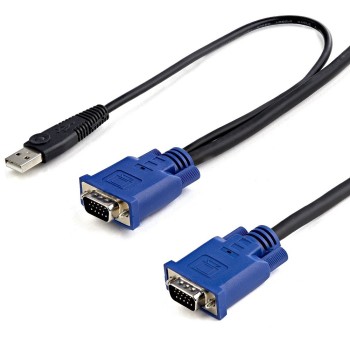
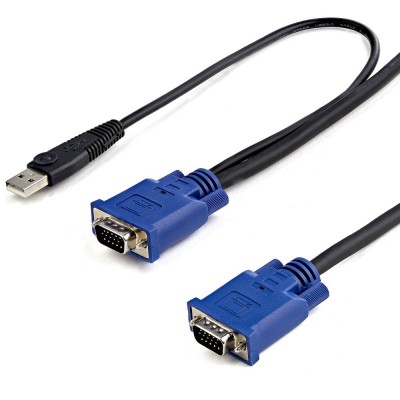
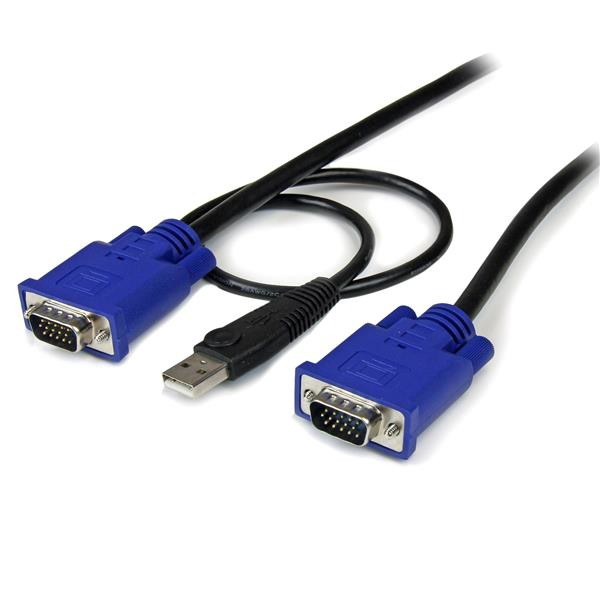
Cable KVM StarTech.com VGA a VGA con USB 3 metros Modelo SVECONUS10
SKU
SVECONUS10
Cable kvm de star tech.com para compartir un teclado, mouse y monitor vga entre dos computadoras. ideal para configuraciones de oficina o estaciones de trabajo donde necesitas alternar entre dos equipos de manera sencilla. cuenta con una longitud de 3 metros para una colocación flexible y conexión usb para una fácil instalación plug and play. fabricado para un uso duradero y confiable.
$369.00
Impuestos: $369.00
Solo 5 piezas disponibles
Entrega estimada
Entrega entre el 19/05/2026 y el 22/05/2026
Costo de envio
Calculado en el checkout
Se ajustara automaticamente con Skydropx
Compra con confianza
- Pago seguro
- MSI con tarjetas participantes
- Factura electronica SAT
Garantia
Garantia incluida segun fabricante
Garantia extendible disponible
Metodos de pago
Metodos disponibles al finalizar la compra
Etiquetas:
cable kvm
, startech
, vga
, usb
, 3 metros
, conector macho
, servidores
, estaciones trabajo
, administracion
, negro
, cable computadora
, kvm switch
, control multiple
El cable KVM StarTech.com modelo SVECONUS10 es la solución perfecta para conectar y controlar múltiples computadoras desde un solo teclado, monitor y mouse. Con conectores VGA a VGA y puerto USB adicional, este cable de 3 metros de longitud te permite administrar servidores y estaciones de trabajo de manera eficiente.Caracterizado por su construcción robusta y color negro, cuenta con conectores macho/macho que garantizan una instalación sencilla y segura. Es compatible con sistemas que utilizan puertos VGA y USB para consola, haciendo que la transición entre equipos sea fluida y sin complicaciones.Este cable está dirigido a profesionales de TI, administradores de redes y usuarios que necesitan gestionar varios equipos en entornos empresariales, centros de datos o estudios especializados. Su diseño funcional y la calidad de StarTech.com aseguran un rendimiento confiable y duradero.
Especificaciones
| Datos de logística | |
|---|---|
| Código de Sistema de Armonización (SA) | 84733080 |
| Desempeño | |
| Conector 1 | USB A + VGA |
| Conector 2 | VGA |
| Longitud de cable | 3 m |
| Puerto de consola | USB |
| Color del producto | Negro |
| Género del conector | Macho/Macho |
| Tipo de puerto de vídeo | VGA |
| Empaquetado de datos | |
| Peso | 300 g |
| Alto del paquete | 16 mm |
| Peso del paquete | 266 g |
| Ancho del paquete | 145 mm |
| Largo del paquete | 290 mm |
**Preguntas Frecuentes (FAQ)**
**1. ¿Qué es un cable KVM y para qué sirve?**
Un cable KVM (Keyboard, Video, Mouse) combina las conexiones de video (VGA), teclado y mouse (USB) en un solo cable. Permite controlar dos o más computadoras desde un solo teclado, mouse y monitor, facilitando la administración de servidores o estaciones de trabajo.
**2. ¿Qué necesito para usar este cable?**
Necesitas dos computadoras con puertos VGA para video y puertos USB tipo A para el teclado y el mouse. También necesitarás un monitor, un teclado y un mouse estándar.
**3. ¿Cómo conecto el cable para que funcione?**
Conecta el conector VGA y el conector USB del extremo "CONSOLE" a tu monitor y a una de las computadoras (la principal o consola). Luego, conecta el otro extremo "COMPUTER" solo al puerto USB de la segunda computadora. El video de la segunda PC se compartirá a través del cable. (Consulta la guía de uso para más detalles).
**4. ¿Puedo conectar más de dos computadoras?**
No, este modelo específico (SVECONUS10) está diseñado para controlar únicamente **dos computadoras** desde una sola consola (un teclado, mouse y monitor).
**5. ¿El cable es plug-and-play o necesita drivers?**
Generalmente, es plug-and-play. El sistema operativo (Windows, Linux, macOS) debería reconocer automáticamente los dispositivos USB (teclado y mouse emulados). En casos raros, puede necesitar instalar controladores para el chipset USB del cable; consulta el sitio web de StarTech.com.
**6. ¿Por qué mi teclado o mouse no funcionan en la segunda computadora?**
- Verifica que ambos extremos USB estén bien conectados a las computadoras.
- Asegúrate de que la computadora objetivo esté encendida.
- Prueba conectar el teclado y mouse directamente a la PC para descartar fallas en los periféricos.
- Reinicia ambas computadoras con el cable conectado.
**7. ¿La calidad de video VGA se ve afectada por el cable de 3 metros?**
Para señales VGA estándar (ej. 1920x1080 @ 60Hz), 3 metros es una longitud adecuada y no debería causar pérdida de calidad perceptible. Para resoluciones muy altas, la señal podría degradarse levemente.
**8. ¿Cómo cambio entre una computadora y la otra?**
Para cambiar el control, debes usar la combinación de teclas designada (generalmente una secuencia como presionar dos veces la tecla **Scroll Lock**). Consulta el manual del producto en el sitio del fabricante para confirmar la tecla de conmutación exacta.
**9. ¿Tiene garantía el producto?**
Sí, los productos StarTech.com suelen incluir garantía limitada. El tiempo y cobertura exactos pueden variar. Se recomienda conservar el ticket de compra y contactar al vendedor o revisar la política de garantía en la ficha técnica del producto en diten.mx.
**10. ¿Es seguro conectar dos computadoras así?**
Sí, el cable está diseñado para aislar eléctricamente las conexiones USB y solo permite el paso de señales de datos de teclado y mouse, no de energía o datos de almacenamiento masivo, lo que lo hace seguro para este uso.
**1. ¿Qué es un cable KVM y para qué sirve?**
Un cable KVM (Keyboard, Video, Mouse) combina las conexiones de video (VGA), teclado y mouse (USB) en un solo cable. Permite controlar dos o más computadoras desde un solo teclado, mouse y monitor, facilitando la administración de servidores o estaciones de trabajo.
**2. ¿Qué necesito para usar este cable?**
Necesitas dos computadoras con puertos VGA para video y puertos USB tipo A para el teclado y el mouse. También necesitarás un monitor, un teclado y un mouse estándar.
**3. ¿Cómo conecto el cable para que funcione?**
Conecta el conector VGA y el conector USB del extremo "CONSOLE" a tu monitor y a una de las computadoras (la principal o consola). Luego, conecta el otro extremo "COMPUTER" solo al puerto USB de la segunda computadora. El video de la segunda PC se compartirá a través del cable. (Consulta la guía de uso para más detalles).
**4. ¿Puedo conectar más de dos computadoras?**
No, este modelo específico (SVECONUS10) está diseñado para controlar únicamente **dos computadoras** desde una sola consola (un teclado, mouse y monitor).
**5. ¿El cable es plug-and-play o necesita drivers?**
Generalmente, es plug-and-play. El sistema operativo (Windows, Linux, macOS) debería reconocer automáticamente los dispositivos USB (teclado y mouse emulados). En casos raros, puede necesitar instalar controladores para el chipset USB del cable; consulta el sitio web de StarTech.com.
**6. ¿Por qué mi teclado o mouse no funcionan en la segunda computadora?**
- Verifica que ambos extremos USB estén bien conectados a las computadoras.
- Asegúrate de que la computadora objetivo esté encendida.
- Prueba conectar el teclado y mouse directamente a la PC para descartar fallas en los periféricos.
- Reinicia ambas computadoras con el cable conectado.
**7. ¿La calidad de video VGA se ve afectada por el cable de 3 metros?**
Para señales VGA estándar (ej. 1920x1080 @ 60Hz), 3 metros es una longitud adecuada y no debería causar pérdida de calidad perceptible. Para resoluciones muy altas, la señal podría degradarse levemente.
**8. ¿Cómo cambio entre una computadora y la otra?**
Para cambiar el control, debes usar la combinación de teclas designada (generalmente una secuencia como presionar dos veces la tecla **Scroll Lock**). Consulta el manual del producto en el sitio del fabricante para confirmar la tecla de conmutación exacta.
**9. ¿Tiene garantía el producto?**
Sí, los productos StarTech.com suelen incluir garantía limitada. El tiempo y cobertura exactos pueden variar. Se recomienda conservar el ticket de compra y contactar al vendedor o revisar la política de garantía en la ficha técnica del producto en diten.mx.
**10. ¿Es seguro conectar dos computadoras así?**
Sí, el cable está diseñado para aislar eléctricamente las conexiones USB y solo permite el paso de señales de datos de teclado y mouse, no de energía o datos de almacenamiento masivo, lo que lo hace seguro para este uso.
**Guía de Uso Rápido - Cable KVM StarTech.com SVECONUS10**
**Objetivo:** Controlar 2 computadoras (PC1 y PC2) con 1 teclado, 1 mouse y 1 monitor.
**Materiales Necesarios:**
- Cable KVM SVECONUS10.
- 1 Monitor con entrada VGA.
- 1 Teclado USB y 1 Mouse USB.
- 2 Computadoras con puertos VGA y USB.
**Pasos de Instalación:**
1. **APAGA** ambas computadoras antes de conectar cualquier cable (recomendado).
2. **Identifica los extremos del cable:** Uno tiene una etiqueta o es de color diferente (CONSOLE/Consola). El otro extremo es para la COMPUTER/Computadora.
3. **Conexión de la CONSOLA (PC Principal):**
* Conecta el conector **VGA** del extremo CONSOLE a la entrada VGA de tu **monitor**.
* Conecta el conector **USB** del extremo CONSOLE a un puerto USB libre de tu **PC1** (la computadora desde la que iniciarás el control).
4. **Conexión del PERIFÉRICO:** Conecta tu **teclado** y **mouse** físicos a los puertos USB que vienen en el mismo extremo CONSOLE del cable.
5. **Conexión de la COMPUTADORA 2 (PC Secundaria):**
* Conecta **SOLO el conector USB** del extremo COMPUTER a un puerto USB libre de la **PC2**.
* **IMPORTANTE:** El conector VGA del extremo COMPUTER **NO SE CONECTA A NADA**. El video de la PC2 se transmite a través del cable desde la consola.
6. **Encendido:** Enciende el monitor, luego enciende la **PC1** (consola) y finalmente la **PC2**.
7. **Verificación Inicial:** Tu teclado y mouse deberían controlar la **PC1** de inmediato. La imagen en el monitor será la de la PC1.
8. **Cambio entre Computadoras:** Para controlar la **PC2**, presiona la **tecla de conmutación** (normalmente es la tecla **Scroll Lock** presionada dos veces rápidamente, pero verifica el manual específico del modelo). El monitor cambiará a mostrar la pantalla de la PC2 y el teclado/mouse la controlarán.
9. **Para volver a la PC1:** Presiona nuevamente la misma secuencia de tecla de conmutación.
**Nota Final:** Si alguna computadora no es reconocida, reinicia ambas con el cable conectado. Para detalles técnicos específicos (como la tecla de conmutación exacta), consulta la ficha completa del producto o el sitio de soporte de StarTech.com.
**Objetivo:** Controlar 2 computadoras (PC1 y PC2) con 1 teclado, 1 mouse y 1 monitor.
**Materiales Necesarios:**
- Cable KVM SVECONUS10.
- 1 Monitor con entrada VGA.
- 1 Teclado USB y 1 Mouse USB.
- 2 Computadoras con puertos VGA y USB.
**Pasos de Instalación:**
1. **APAGA** ambas computadoras antes de conectar cualquier cable (recomendado).
2. **Identifica los extremos del cable:** Uno tiene una etiqueta o es de color diferente (CONSOLE/Consola). El otro extremo es para la COMPUTER/Computadora.
3. **Conexión de la CONSOLA (PC Principal):**
* Conecta el conector **VGA** del extremo CONSOLE a la entrada VGA de tu **monitor**.
* Conecta el conector **USB** del extremo CONSOLE a un puerto USB libre de tu **PC1** (la computadora desde la que iniciarás el control).
4. **Conexión del PERIFÉRICO:** Conecta tu **teclado** y **mouse** físicos a los puertos USB que vienen en el mismo extremo CONSOLE del cable.
5. **Conexión de la COMPUTADORA 2 (PC Secundaria):**
* Conecta **SOLO el conector USB** del extremo COMPUTER a un puerto USB libre de la **PC2**.
* **IMPORTANTE:** El conector VGA del extremo COMPUTER **NO SE CONECTA A NADA**. El video de la PC2 se transmite a través del cable desde la consola.
6. **Encendido:** Enciende el monitor, luego enciende la **PC1** (consola) y finalmente la **PC2**.
7. **Verificación Inicial:** Tu teclado y mouse deberían controlar la **PC1** de inmediato. La imagen en el monitor será la de la PC1.
8. **Cambio entre Computadoras:** Para controlar la **PC2**, presiona la **tecla de conmutación** (normalmente es la tecla **Scroll Lock** presionada dos veces rápidamente, pero verifica el manual específico del modelo). El monitor cambiará a mostrar la pantalla de la PC2 y el teclado/mouse la controlarán.
9. **Para volver a la PC1:** Presiona nuevamente la misma secuencia de tecla de conmutación.
**Nota Final:** Si alguna computadora no es reconocida, reinicia ambas con el cable conectado. Para detalles técnicos específicos (como la tecla de conmutación exacta), consulta la ficha completa del producto o el sitio de soporte de StarTech.com.