Documentacion del producto
Documentacion disponible proximamente
- PDFs
- Fichas tecnicas
- Manuales
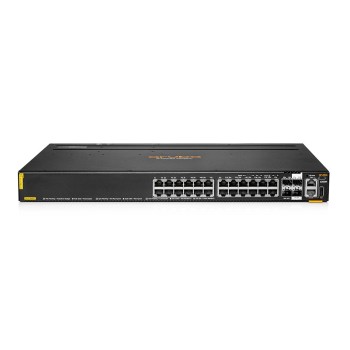
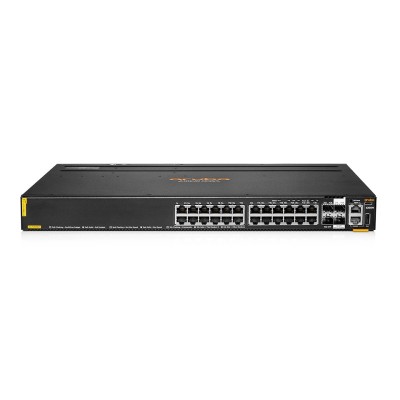
Switch Aruba 6200M Gestionado 24 Puertos Gigabit + 4 SFP Modelo R8Q68A
SKU
R8Q68A
Switch aruba 6200m gestionado, ideal para redes empresariales que requieren confiabilidad y control avanzado. este modelo ofrece 24 puertos gigabit y 4 puertos sfp para conexiones de mayor velocidad, facilitando la expansión de la red. su diseño robusto y gestión centralizada simplifican la administración, mejorando la eficiencia de la infraestructura de conectividad.
$79,869.00
Impuestos: $79,869.00
Solo 5 piezas disponibles
Entrega estimada
Entrega entre el 25/03/2026 y el 28/03/2026
Costo de envio
Calculado en el checkout
Se ajustara automaticamente con Skydropx
Compra con confianza
- Pago seguro
- MSI con tarjetas participantes
- Factura electronica SAT
Garantia
Garantia incluida segun fabricante
Garantia extendible disponible
Metodos de pago
Metodos disponibles al finalizar la compra
Etiquetas:
switch
, aruba
, 6200m
, gestionado
, 24 puertos
, gigabit
, sfp
, poe
, capa 3
, empresarial
, red
, rack
, apilable
El Switch Aruba 6200M es una solución de red profesional diseñada para empresas que necesitan conectividad confiable y administración avanzada. Con 24 puertos Gigabit Ethernet y 4 puertos SFP, ofrece flexibilidad para conectar dispositivos de red y enlaces de fibra óptica. Incluye soporte PoE+ con un presupuesto de 740W, permitiendo alimentar dispositivos como teléfonos IP, cámaras de seguridad y puntos de acceso inalámbricos sin necesidad de fuentes de energía adicionales. Este switch gestionado de capa 3 es perfecto para oficinas, centros de datos pequeños y entornos educativos que requieren alto rendimiento, apilabilidad y montaje en rack. Con capacidad de conmutación de 176 Gbit/s y procesador ARM Cortex-A72, garantiza un funcionamiento eficiente y escalable para redes empresariales modernas.
Especificaciones
| Alimentación a través de Ethernet (PoE) | |
|---|---|
| Energía sobre Ethernet (PoE) | Si |
| Potencia a través de Ethernet (PoE) Presupuesto | 740 W |
| Potencia por puerto de alimentación a través de Ethernet (PoE) | 30 W |
| Características de administración | |
| Tipo de interruptor | Gestionado |
| Capa del interruptor | L3 |
| Control de energía | |
| Fuente de energía | Corriente alterna |
| Consumo energético | 76 W |
| Voltaje de entrada AC | 100 - 240 V |
| Fuente de alimentación incluida | Si |
| Desempeño | |
| Memoria Flash | 16000 MB |
| Memoria interna | 8192 MB |
| Tipo de memoria | DDR4-SDRAM |
| Modelo del procesador | ARM Cortex-A72 |
| Procesador incorporado | Si |
| Frecuencia del procesador | 1.8 MHz |
| Diseño | |
| Apilable | Si |
| Montaje en rack | Si |
| Peso y dimensiones | |
| Peso | 6.01 kg |
| Ancho | 442.5 mm |
| Altura | 43.9 mm |
| Profundidad | 383.8 mm |
| Puertos e Interfaces | |
| Puerto de consola | RJ-45/USB Type-C |
| Número de módulos SFP instalados | 4 |
| Puertos tipo básico de conmutación RJ-45 Ethernet | Gigabit Ethernet (10/100/1000) |
| Cantidad de puertos básicos de conmutación RJ-45 Ethernet | 24 |
| Red | |
| Soporte 10G | Si |
| Estándares de red | IEEE 802.3af, IEEE 802.3at |
| Transmisión de datos | |
| Rendimiento | 95.2 Mpps |
| Tabla de direcciones MAC | 32000 entradas |
| Capacidad de conmutación | 176 Gbit/s |
| Memoria intermedia de paquetes | 8 MB |
**Preguntas Frecuentes (FAQ)**
**1. ¿Qué significa que el switch sea 'gestionado'?**
R: Significa que puedes configurar, monitorear y controlar la red a través de una interfaz (web o línea de comandos). Permite crear VLANs, priorizar tráfico, gestionar seguridad y diagnosticar problemas, a diferencia de un switch no gestionado que solo conecta dispositivos.
**2. ¿Los 24 puertos Gigabit soportan PoE (Alimentación por Ethernet)?**
R: Según la descripción, este modelo incluye capacidad PoE+ de 740W. Esto significa que la mayoría, si no todos, los puertos Gigabit pueden entregar energía a dispositivos compatibles como teléfonos IP, puntos de acceso inalámbricos o cámaras de seguridad. Para confirmar la distribución exacta de potencia por puerto, consulta la ficha técnica oficial del modelo R8Q68A.
**3. ¿Para qué sirven los 4 puertos SFP?**
R: Los puertos SFP (Small Form-factor Pluggable) son para conexiones de fibra óptica o cobre de mayor distancia y velocidad. Se usan típicamente para enlaces troncales (uplinks) entre switches o para conectar servidores, permitiendo distancias mayores a 100 metros y velocidades de 1Gbps o 10Gbps con los módulos SFP+ adecuados.
**4. ¿Cómo me conecto para configurarlo por primera vez?**
R: Generalmente, se conecta una computadora vía cable Ethernet a cualquier puerto del switch. Luego, se accede a su dirección IP predeterminada mediante un navegador web. La IP, usuario y contraseña por defecto vienen en el manual o en una etiqueta del equipo. Es fundamental cambiar estas credenciales después del primer acceso.
**5. ¿Qué garantía tiene y cómo la hago válida en México?**
R: El producto cuenta con garantía del fabricante respaldada por el distribuidor en México (Diten). Para hacerla válida, conserva la factura de compra y contacta al soporte técnico del vendedor. La garantía normalmente cubre defectos de fabricación, no daños por mal uso o instalación incorrecta.
**6. ¿Es difícil de configurar para alguien sin experiencia?**
R: Aruba ofrece una interfaz web intuitiva (Aruba Central o interfaz local) para configuraciones básicas. Para tareas avanzadas (VLANs complejas, seguridad) se recomienda conocimiento en redes o la asesoría de un integrador. Puedes comenzar con la configuración básica de red y accesos.
**7. ¿Qué hago si el switch no enciende o los dispositivos PoE no reciben energía?**
R: Verifica: 1) Que el cable de alimentación esté bien conectado. 2) Que la fuente de energía (el circuito eléctrico) funcione. 3) Que la potencia total requerida por todos los dispositivos PoE no supere los 740W disponibles. 4) En la configuración, que los puertos PoE estén habilitados. Si persiste el problema, contacta a soporte técnico.
**8. ¿Cómo actualizo el firmware del switch?**
R: Las actualizaciones de firmware se descargan desde el portal de soporte de Aruba. Luego, se cargan a través de la interfaz de gestión web del switch. Este proceso es crítico para la seguridad y estabilidad; se recomienda hacerlo en un horario de mantenimiento y siguiendo al pie de la letra las instrucciones del fabricante.
**1. ¿Qué significa que el switch sea 'gestionado'?**
R: Significa que puedes configurar, monitorear y controlar la red a través de una interfaz (web o línea de comandos). Permite crear VLANs, priorizar tráfico, gestionar seguridad y diagnosticar problemas, a diferencia de un switch no gestionado que solo conecta dispositivos.
**2. ¿Los 24 puertos Gigabit soportan PoE (Alimentación por Ethernet)?**
R: Según la descripción, este modelo incluye capacidad PoE+ de 740W. Esto significa que la mayoría, si no todos, los puertos Gigabit pueden entregar energía a dispositivos compatibles como teléfonos IP, puntos de acceso inalámbricos o cámaras de seguridad. Para confirmar la distribución exacta de potencia por puerto, consulta la ficha técnica oficial del modelo R8Q68A.
**3. ¿Para qué sirven los 4 puertos SFP?**
R: Los puertos SFP (Small Form-factor Pluggable) son para conexiones de fibra óptica o cobre de mayor distancia y velocidad. Se usan típicamente para enlaces troncales (uplinks) entre switches o para conectar servidores, permitiendo distancias mayores a 100 metros y velocidades de 1Gbps o 10Gbps con los módulos SFP+ adecuados.
**4. ¿Cómo me conecto para configurarlo por primera vez?**
R: Generalmente, se conecta una computadora vía cable Ethernet a cualquier puerto del switch. Luego, se accede a su dirección IP predeterminada mediante un navegador web. La IP, usuario y contraseña por defecto vienen en el manual o en una etiqueta del equipo. Es fundamental cambiar estas credenciales después del primer acceso.
**5. ¿Qué garantía tiene y cómo la hago válida en México?**
R: El producto cuenta con garantía del fabricante respaldada por el distribuidor en México (Diten). Para hacerla válida, conserva la factura de compra y contacta al soporte técnico del vendedor. La garantía normalmente cubre defectos de fabricación, no daños por mal uso o instalación incorrecta.
**6. ¿Es difícil de configurar para alguien sin experiencia?**
R: Aruba ofrece una interfaz web intuitiva (Aruba Central o interfaz local) para configuraciones básicas. Para tareas avanzadas (VLANs complejas, seguridad) se recomienda conocimiento en redes o la asesoría de un integrador. Puedes comenzar con la configuración básica de red y accesos.
**7. ¿Qué hago si el switch no enciende o los dispositivos PoE no reciben energía?**
R: Verifica: 1) Que el cable de alimentación esté bien conectado. 2) Que la fuente de energía (el circuito eléctrico) funcione. 3) Que la potencia total requerida por todos los dispositivos PoE no supere los 740W disponibles. 4) En la configuración, que los puertos PoE estén habilitados. Si persiste el problema, contacta a soporte técnico.
**8. ¿Cómo actualizo el firmware del switch?**
R: Las actualizaciones de firmware se descargan desde el portal de soporte de Aruba. Luego, se cargan a través de la interfaz de gestión web del switch. Este proceso es crítico para la seguridad y estabilidad; se recomienda hacerlo en un horario de mantenimiento y siguiendo al pie de la letra las instrucciones del fabricante.
**Guía Rápida de Puesta en Marcha**
**Antes de comenzar:** Ten a mano la factura de compra, un cable Ethernet y una computadora. Recomendamos leer el manual de instalación rápida incluido en la caja.
1. **Desempaque y Verificación:** Retira el switch y todos los accesorios de la caja. Verifica que no haya daños físicos evidentes.
2. **Instalación Física:** Coloca el switch en un lugar bien ventilado, sobre una superficie estable y cerca de una toma de corriente. Evita apilarlo con otros equipos que generen calor.
3. **Conexión de Energía:** Conecta el cable de alimentación incluido al switch y luego a un enchufe eléctrico adecuado. El switch debe encenderse y verás luces (LEDs) de estado activarse.
4. **Conexión de Gestión:** Conecta un extremo de un cable Ethernet a un puerto LAN de tu computadora y el otro extremo a **cualquier puerto Gigabit** del switch Aruba.
5. **Acceso Inicial:** Configura la tarjeta de red de tu computadora para obtener una IP automáticamente (DHCP). Abre tu navegador web e ingresa la **dirección IP por defecto** del switch (ej. 192.168.1.1). Esta información está en la etiqueta del equipo o en el manual.
6. **Inicio de Sesión:** Ingresa el **nombre de usuario y contraseña** por defecto (también en la etiqueta/manual). El sistema te pedirá cambiar la contraseña inmediatamente. **¡Hazlo y guárdala en un lugar seguro!**
7. **Configuración Básica de Red:** En la interfaz web, ve a la sección de configuración de red. Asigna una **IP fija** al switch que sea compatible con tu red local, o confirma que el cliente DHCP esté activado si quieres que reciba IP automáticamente de tu router.
8. **Configurar Puertos (Opcional):** Puedes asignar nombres descriptivos a los puertos (ej. "Sala-Servidores", "Punto-Acceso-Piso2") para facilitar la administración.
9. **Conexión de Dispositivos:** Ahora puedes conectar tus dispositivos de red (computadoras, impresoras, etc.) a los puertos Gigabit. Los dispositivos PoE (como cámaras IP) se conectarán y recibirán energía automáticamente si el puerto está habilitado para ello.
10. **Conexión Uplink (Red Principal):** Conecta uno de los puertos Gigabit o SFP del switch a tu router o firewall principal usando un cable Ethernet o un módulo SFP adecuado. Esto integrará el switch a tu red.
11. **Verificación:** Comprueba que los dispositivos conectados tengan acceso a la red e Internet. Los LEDs del switch deben indicar actividad (parpadeo) en los puertos en uso.
12. **Respaldo y Soporte:** Una vez configurado, es buena práctica hacer un respaldo de la configuración desde la interfaz web. Para configuraciones avanzadas (VLANs, seguridad), consulta la guía de usuario oficial de Aruba o contacta a un profesional de redes.
**Antes de comenzar:** Ten a mano la factura de compra, un cable Ethernet y una computadora. Recomendamos leer el manual de instalación rápida incluido en la caja.
1. **Desempaque y Verificación:** Retira el switch y todos los accesorios de la caja. Verifica que no haya daños físicos evidentes.
2. **Instalación Física:** Coloca el switch en un lugar bien ventilado, sobre una superficie estable y cerca de una toma de corriente. Evita apilarlo con otros equipos que generen calor.
3. **Conexión de Energía:** Conecta el cable de alimentación incluido al switch y luego a un enchufe eléctrico adecuado. El switch debe encenderse y verás luces (LEDs) de estado activarse.
4. **Conexión de Gestión:** Conecta un extremo de un cable Ethernet a un puerto LAN de tu computadora y el otro extremo a **cualquier puerto Gigabit** del switch Aruba.
5. **Acceso Inicial:** Configura la tarjeta de red de tu computadora para obtener una IP automáticamente (DHCP). Abre tu navegador web e ingresa la **dirección IP por defecto** del switch (ej. 192.168.1.1). Esta información está en la etiqueta del equipo o en el manual.
6. **Inicio de Sesión:** Ingresa el **nombre de usuario y contraseña** por defecto (también en la etiqueta/manual). El sistema te pedirá cambiar la contraseña inmediatamente. **¡Hazlo y guárdala en un lugar seguro!**
7. **Configuración Básica de Red:** En la interfaz web, ve a la sección de configuración de red. Asigna una **IP fija** al switch que sea compatible con tu red local, o confirma que el cliente DHCP esté activado si quieres que reciba IP automáticamente de tu router.
8. **Configurar Puertos (Opcional):** Puedes asignar nombres descriptivos a los puertos (ej. "Sala-Servidores", "Punto-Acceso-Piso2") para facilitar la administración.
9. **Conexión de Dispositivos:** Ahora puedes conectar tus dispositivos de red (computadoras, impresoras, etc.) a los puertos Gigabit. Los dispositivos PoE (como cámaras IP) se conectarán y recibirán energía automáticamente si el puerto está habilitado para ello.
10. **Conexión Uplink (Red Principal):** Conecta uno de los puertos Gigabit o SFP del switch a tu router o firewall principal usando un cable Ethernet o un módulo SFP adecuado. Esto integrará el switch a tu red.
11. **Verificación:** Comprueba que los dispositivos conectados tengan acceso a la red e Internet. Los LEDs del switch deben indicar actividad (parpadeo) en los puertos en uso.
12. **Respaldo y Soporte:** Una vez configurado, es buena práctica hacer un respaldo de la configuración desde la interfaz web. Para configuraciones avanzadas (VLANs, seguridad), consulta la guía de usuario oficial de Aruba o contacta a un profesional de redes.