Documentacion del producto
Documentacion disponible proximamente
- PDFs
- Fichas tecnicas
- Manuales
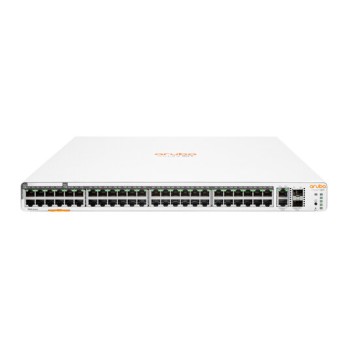
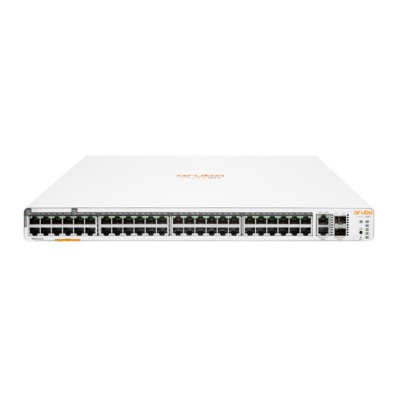
Switch Aruba Instant On 1960 - 48 Puertos Gigabit Ethernet - 2 SFP+ - Gestionado por Nube - JL809A
SKU
JL809A
Switch de red gestionado Aruba Instant On con 48 puertos Gigabit Ethernet y 2 puertos SFP+ para conexiones de alta velocidad. Ideal para empresas y centros de datos que requieren administración en la nube y soporte PoE avanzado.
$37,459.00
Impuestos: $37,459.00
Solo 5 piezas disponibles
Entrega estimada
Entrega entre el 01/02/2026 y el 04/02/2026
Costo de envio
Calculado en el checkout
Se ajustara automaticamente con Skydropx
Compra con confianza
- Pago seguro
- MSI con tarjetas participantes
- Factura electronica SAT
Garantia
Garantia incluida segun fabricante
Garantia extendible disponible
Metodos de pago
Metodos disponibles al finalizar la compra
Etiquetas:
switch
, aruba
, instant on
, 48 puertos
, gigabit ethernet
, sfp+
, gestionado
, poe
, empresarial
, red
, rack
, cloud
, 10g
, vlan
El Switch Aruba Instant On 1960 JL809A es una solución de red profesional diseñada para empresas y centros de datos que necesitan alto rendimiento y gestión simplificada. Con 48 puertos Gigabit Ethernet y 2 puertos SFP+ de 10G, ofrece una capacidad de conmutación de 176 Gbit/s y soporte para jumbo frames de hasta 9216 bytes.Este switch gestionado por nube permite administración remota desde cualquier lugar, con funciones avanzadas como VLAN, QoS, control de acceso y soporte IPv4/IPv6. Incluye tecnología PoE con presupuesto de 600W para alimentar dispositivos como cámaras IP, puntos de acceso y teléfonos VoIP.Ideal para redes empresariales, instituciones educativas y proveedores de servicios que buscan escalabilidad, seguridad y facilidad de gestión. Su diseño 1U montable en rack y capacidad de apilamiento lo hacen perfecto para entornos que requieren expansión futura.
Especificaciones
| Alimentación a través de Ethernet (PoE) | |
|---|---|
| Energía sobre Ethernet (PoE) | Si |
| Potencia a través de Ethernet (PoE) Presupuesto | 600 W |
| Características de administración | |
| Inspección ARP | Si |
| Tipo de interruptor | Gestionado |
| Capa del interruptor | L2+ |
| Gestionado por la nube | Si |
| Administración basada en web | Si |
| Registro de eventos en sistema | Si |
| Calidad de servicio (QoS) soporte | Si |
| Condiciones ambientales | |
| Altitud de funcionamiento | 0 - 3000 m |
| Intervalo de temperatura de almacenaje | -40 - 70 °C |
| Intervalo de temperatura operativa (T-T) | 0 - 40 °C |
| Intervalo de humedad relativa durante almacenaje | 15 - 90% |
| Intervalo de humedad relativa para funcionamiento | 15 - 95% |
| Control de energía | |
| Fuente de energía | Corriente alterna |
| Voltaje de entrada AC | 100 - 240 V |
| Frecuencia de entrada AC | 50 - 60 Hz |
| Fuente de alimentación incluida | Si |
| Datos de logística | |
| Código de Sistema de Armonización (SA) | 85176990 |
| Desempeño | |
| Memoria Flash | 512 MB |
| Memoria interna | 1000 MB |
| Tipo de memoria | DDR3-SDRAM |
| Modelo del procesador | ARM Cortex-A9 |
| Procesador incorporado | Si |
| Frecuencia del procesador | 800 MHz |
| Apilamiento físico (unidades) | 4 |
| Diseño | |
| Apilable | Si |
| Factor de forma | 1U |
| Montaje en rack | Si |
| Color del producto | Blanco |
| Funciones de multidifusión | |
| Multidifusión, soporte | Si |
| Peso y dimensiones | |
| Peso | 4.9 kg |
| Ancho | 442.5 mm |
| Altura | 44 mm |
| Profundidad | 402.7 mm |
| Protocolos | |
| Entradas FIB IPv4 | 32 |
| Entradas FIB IPv6 | 32 |
| Funciones de IPv4 e IPv6 | IPv4/IPv6 access-control list (ACL) |
| Puertos e Interfaces | |
| Cantidad de ranuras del módulo SFP+ | 2 |
| Cantidad de puertos Ethernet 10G (cobre) | 2 |
| Puertos tipo básico de conmutación RJ-45 Ethernet | Gigabit Ethernet (10/100/1000) |
| Cantidad de puertos básicos de conmutación RJ-45 Ethernet | 48 |
| Red | |
| Soporte 10G | Si |
| Soporte VLAN | Si |
| Auto-detección | Si |
| Auto MDI / MDI-X | Si |
| Límite de rango | Si |
| Espejeo de puertos | Si |
| Estándares de red | IEEE 802.1AX, IEEE 802.1D, IEEE 802.1Q, IEEE 802.1ab, IEEE 802.1p, IEEE 802.1s, IEEE 802.1w, IEEE 802.1x, IEEE 802.3ab, IEEE 802.3ad, IEEE 802.3af, IEEE 802.3at, IEEE 802.3az, IEEE 802.3bt, IEEE 802.3u, IEEE 802.3z |
| Adición de vínculos | Si |
| Soporte de control de flujo | Si |
| Protocolo de árbol de expansión | Si |
| Bidireccional completo (Full duplex) | Si |
| Seguridad | |
| IGMP | Si |
| Autenticación | Autenticación basada en puertos |
| Funciones DHCP | DHCP snooping |
| Soporte SSH/SSL | Si |
| Tipo de autenticación | RADIUS |
| Lista de Control de Acceso (ACL) | Si |
| Transmisión de datos | |
| Rendimiento | 131 Mpps |
| Marcos jumbo | 9216 |
| Latencia (1 Gbps) | 2.2 µs |
| Latencia (10 Gbps) | 1.1 µs |
| Soporte Jumbo Frames | Si |
| Latencia (10-100 Mbps) | 4.4 µs |
| Tabla de direcciones MAC | 16000 entradas |
| Capacidad de conmutación | 176 Gbit/s |
| Memoria intermedia de paquetes | 1.5 MB |
**Preguntas Frecuentes (FAQ)**
**1. ¿Cómo se configura este switch por primera vez?**
La configuración inicial se realiza a través de la nube de Aruba Instant On. Debes conectar el switch a internet, crear una cuenta gratuita en el portal o app móvil, y seguir el asistente para agregar el dispositivo.
**2. ¿Necesito un controlador físico o software adicional para gestionarlo?**
No. Este switch es gestionado completamente desde la nube a través del portal web o la aplicación móvil de Aruba Instant On. No requiere hardware o software controlador adicional.
**3. ¿Todos los puertos Ethernet suministran energía PoE?**
El switch tiene un presupuesto de PoE de 600W. Los 48 puertos Gigabit son compatibles con PoE/PoE+, pero la potencia total entregada no puede superar los 600W. Se recomienda planificar la conexión de dispositivos como teléfonos IP, puntos de acceso o cámaras para no exceder este límite.
**4. ¿Para qué sirven los puertos SFP+?**
Los 2 puertos SFP+ (10G) se utilizan para conexiones de alta velocidad, como enlaces de agregación (uplink) a otro switch o servidor, permitiendo mayor ancho de banda donde se necesita.
**5. ¿Qué garantía tiene el producto y cómo se activa?**
Aruba ofrece una garantía limitada de por vida. Para activarla y obtener soporte, debes registrar el producto con su número de serie en el sitio web de Aruba. Se recomienda conservar la factura de compra.
**6. ¿Puedo gestionar el switch si se cae la conexión a internet?**
Sí. El switch seguirá funcionando con la última configuración aplicada. Sin embargo, para realizar cambios en la gestión (como modificar VLANs o prioridades), necesitarás acceso a la nube. Algunas funciones básicas pueden estar disponibles a través de la IP local del switch.
**7. ¿Es seguro usar la gestión en la nube?**
Sí. Aruba Instant On utiliza encriptación y autenticación segura. Se recomienda habilitar la autenticación de dos factores (2FA) en tu cuenta y usar contraseñas fuertes para mayor seguridad.
**8. ¿El switch viene listo para usar o necesita licencias?**
Viene listo para usar. La plataforma de gestión en la nube de Aruba Instant On es gratuita y no requiere licencias por suscripción para sus funciones básicas de switching y gestión.
**9. ¿Qué hago si un puerto PoE no está entregando energía a un dispositivo?**
Verifica: 1) Que el dispositivo conectado sea compatible con PoE. 2) Que el presupuesto total de PoE (600W) no se haya agotado. 3) En la app, revisa si el puerto está habilitado y configurado para auto-detección de PoE. Si el problema persiste, reinicia el dispositivo y el switch.
**1. ¿Cómo se configura este switch por primera vez?**
La configuración inicial se realiza a través de la nube de Aruba Instant On. Debes conectar el switch a internet, crear una cuenta gratuita en el portal o app móvil, y seguir el asistente para agregar el dispositivo.
**2. ¿Necesito un controlador físico o software adicional para gestionarlo?**
No. Este switch es gestionado completamente desde la nube a través del portal web o la aplicación móvil de Aruba Instant On. No requiere hardware o software controlador adicional.
**3. ¿Todos los puertos Ethernet suministran energía PoE?**
El switch tiene un presupuesto de PoE de 600W. Los 48 puertos Gigabit son compatibles con PoE/PoE+, pero la potencia total entregada no puede superar los 600W. Se recomienda planificar la conexión de dispositivos como teléfonos IP, puntos de acceso o cámaras para no exceder este límite.
**4. ¿Para qué sirven los puertos SFP+?**
Los 2 puertos SFP+ (10G) se utilizan para conexiones de alta velocidad, como enlaces de agregación (uplink) a otro switch o servidor, permitiendo mayor ancho de banda donde se necesita.
**5. ¿Qué garantía tiene el producto y cómo se activa?**
Aruba ofrece una garantía limitada de por vida. Para activarla y obtener soporte, debes registrar el producto con su número de serie en el sitio web de Aruba. Se recomienda conservar la factura de compra.
**6. ¿Puedo gestionar el switch si se cae la conexión a internet?**
Sí. El switch seguirá funcionando con la última configuración aplicada. Sin embargo, para realizar cambios en la gestión (como modificar VLANs o prioridades), necesitarás acceso a la nube. Algunas funciones básicas pueden estar disponibles a través de la IP local del switch.
**7. ¿Es seguro usar la gestión en la nube?**
Sí. Aruba Instant On utiliza encriptación y autenticación segura. Se recomienda habilitar la autenticación de dos factores (2FA) en tu cuenta y usar contraseñas fuertes para mayor seguridad.
**8. ¿El switch viene listo para usar o necesita licencias?**
Viene listo para usar. La plataforma de gestión en la nube de Aruba Instant On es gratuita y no requiere licencias por suscripción para sus funciones básicas de switching y gestión.
**9. ¿Qué hago si un puerto PoE no está entregando energía a un dispositivo?**
Verifica: 1) Que el dispositivo conectado sea compatible con PoE. 2) Que el presupuesto total de PoE (600W) no se haya agotado. 3) En la app, revisa si el puerto está habilitado y configurado para auto-detección de PoE. Si el problema persiste, reinicia el dispositivo y el switch.
**Guía Rápida de Configuración Inicial**
1. **Instalación Física:** Monta el switch en un rack o colócalo en una superficie estable y ventilada.
2. **Conexión de Energía:** Conecta el cable de alimentación a una toma de corriente adecuada.
3. **Conexión a Internet:** Usa un cable Ethernet para conectar uno de los puertos Gigabit (ej. Puerto 48) a tu router o red con acceso a internet.
4. **Conexión de Dispositivos:** Conecta tus computadoras, puntos de acceso, cámaras IP u otros dispositivos a los puertos Gigabit restantes.
5. **Espera Inicial:** Espera unos minutos a que los LEDs del frente se estabilicen (el LED de sistema parpadeará en azul durante el arranque).
6. **Crear Cuenta:** Desde una computadora o celular, visita el sitio de Aruba Instant On o descarga la app "Aruba Instant On". Crea una cuenta gratuita.
7. **Agregar Dispositivo:** En la app o portal web, haz clic en "Agregar dispositivo". Sigue las instrucciones. Generalmente, escanearás el código QR de la etiqueta del switch o ingresarás su número de serie.
8. **Configurar Red:** Asigna un nombre a tu switch y a tu red. La aplicación te guiará para configurar parámetros básicos como nombre de red (SSID) si agregas puntos de acceso posteriormente.
9. **Configurar Puertos (Opcional):** Puedes agrupar puertos, asignar VLANs o configurar los puertos SFP+ desde la sección "Dispositivos" > tu switch > "Configuración de puertos".
10. **Monitoreo:** Usa el dashboard de la app para monitorear el estado, el uso de ancho de banda y la potencia PoE consumida.
**Nota:** Para configuraciones avanzadas (como VLANs complejas o enlaces LACP), consulta la guía de usuario oficial en el sitio de soporte de Aruba.
1. **Instalación Física:** Monta el switch en un rack o colócalo en una superficie estable y ventilada.
2. **Conexión de Energía:** Conecta el cable de alimentación a una toma de corriente adecuada.
3. **Conexión a Internet:** Usa un cable Ethernet para conectar uno de los puertos Gigabit (ej. Puerto 48) a tu router o red con acceso a internet.
4. **Conexión de Dispositivos:** Conecta tus computadoras, puntos de acceso, cámaras IP u otros dispositivos a los puertos Gigabit restantes.
5. **Espera Inicial:** Espera unos minutos a que los LEDs del frente se estabilicen (el LED de sistema parpadeará en azul durante el arranque).
6. **Crear Cuenta:** Desde una computadora o celular, visita el sitio de Aruba Instant On o descarga la app "Aruba Instant On". Crea una cuenta gratuita.
7. **Agregar Dispositivo:** En la app o portal web, haz clic en "Agregar dispositivo". Sigue las instrucciones. Generalmente, escanearás el código QR de la etiqueta del switch o ingresarás su número de serie.
8. **Configurar Red:** Asigna un nombre a tu switch y a tu red. La aplicación te guiará para configurar parámetros básicos como nombre de red (SSID) si agregas puntos de acceso posteriormente.
9. **Configurar Puertos (Opcional):** Puedes agrupar puertos, asignar VLANs o configurar los puertos SFP+ desde la sección "Dispositivos" > tu switch > "Configuración de puertos".
10. **Monitoreo:** Usa el dashboard de la app para monitorear el estado, el uso de ancho de banda y la potencia PoE consumida.
**Nota:** Para configuraciones avanzadas (como VLANs complejas o enlaces LACP), consulta la guía de usuario oficial en el sitio de soporte de Aruba.