Documentacion del producto
Documentacion disponible proximamente
- PDFs
- Fichas tecnicas
- Manuales
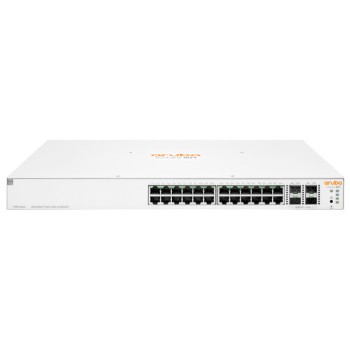
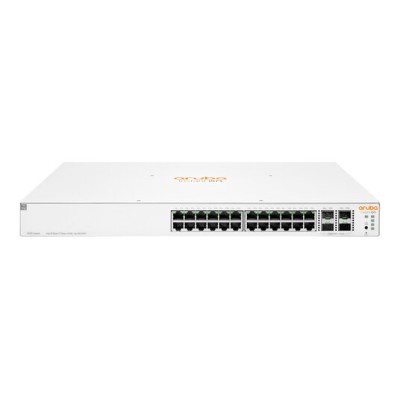
Switch Aruba JL684B - 24 Puertos Gigabit + 4 SFP - Gestionado PoE+
SKU
JL684B
Switch aruba gestionado con 24 puertos gigabit poe+ y 4 puertos sfp, ideal para redes empresariales que requieren alimentación y gestión centralizada. este dispositivo permite conectar dispositivos como teléfonos ip, puntos de acceso inalámbricos y cámaras de seguridad, facilitando la administración de la red desde un solo punto. su diseño robusto asegura un funcionamiento confiable para entornos de trabajo exigentes.
$9,169.00
Impuestos: $9,169.00
Solo 5 piezas disponibles
Entrega estimada
Entrega entre el 09/05/2026 y el 12/05/2026
Costo de envio
Calculado en el checkout
Se ajustara automaticamente con Skydropx
Compra con confianza
- Pago seguro
- MSI con tarjetas participantes
- Factura electronica SAT
Garantia
Garantia incluida segun fabricante
Garantia extendible disponible
Metodos de pago
Metodos disponibles al finalizar la compra
Etiquetas:
switch
, aruba
, jl684b
, 24 puertos
, poe
, gestionado
, empresarial
, redes
, gigabit
, sfp
, rack
, seguridad
, mexico
El Switch Aruba JL684B es un dispositivo de red gestionado diseñado para empresas que requieren rendimiento y confiabilidad. Con 24 puertos Gigabit Ethernet con soporte PoE+ (hasta 370W de presupuesto) y 4 ranuras SFP, permite conectar dispositivos como cámaras IP, puntos de acceso y servidores con flexibilidad. Su administración en la nube y capacidades L2/L3/L4 facilitan el control remoto, mientras que funciones de seguridad como ACL, SSH/SSL y inspección ARP protegen tu red. Con un consumo máximo de 490W y montaje en rack 1U, es perfecto para oficinas, centros de datos y entornos educativos en México. Incluye fuente de alimentación y cumple con estándares IEEE para garantizar compatibilidad.
Especificaciones
| Alimentación a través de Ethernet (PoE) | |
|---|---|
| Energía sobre Ethernet (PoE) | Si |
| Potencia a través de Ethernet (PoE) Presupuesto | 370 W |
| Características de administración | |
| Inspección ARP | Si |
| Tipo de interruptor | Gestionado |
| Capa del interruptor | L2/L3/L4 |
| Gestionado por la nube | Si |
| Administración basada en web | Si |
| Registro de eventos en sistema | Si |
| Calidad de servicio (QoS) soporte | Si |
| Condiciones ambientales | |
| Altitud de funcionamiento | 0 - 3048 m |
| Intervalo de temperatura de almacenaje | -40 - 70 °C |
| Intervalo de temperatura operativa (T-T) | 0 - 40 °C |
| Intervalo de humedad relativa durante almacenaje | 15 - 95% |
| Intervalo de humedad relativa para funcionamiento | 15 - 95% |
| Control de energía | |
| Fuente de energía | Corriente alterna |
| Voltaje de entrada AC | 100 - 240 V |
| Frecuencia de entrada AC | 50 - 60 Hz |
| Consumo de energía (máx.) | 490 W |
| Fuente de alimentación incluida | Si |
| Desempeño | |
| Memoria Flash | 256 MB |
| Memoria interna | 512 MB |
| Tipo de memoria | SDRAM / Flash |
| Modelo del procesador | ARM Cortex-A9 |
| Procesador incorporado | Si |
| Frecuencia del procesador | 800 MHz |
| Diseño | |
| Apilable | No |
| Factor de forma | 1U |
| Montaje en rack | Si |
| Color del producto | Blanco |
| Peso y dimensiones | |
| Peso | 3.73 kg |
| Ancho | 442.5 mm |
| Altura | 43.9 mm |
| Profundidad | 264.7 mm |
| Puertos e Interfaces | |
| Cantidad de ranuras del módulo SFP+ | 4 |
| Puertos tipo básico de conmutación RJ-45 Ethernet | Gigabit Ethernet (10/100/1000) |
| Cantidad de puertos básicos de conmutación RJ-45 Ethernet | 24 |
| Red | |
| Soporte 10G | Si |
| Soporte VLAN | Si |
| Auto-detección | Si |
| Auto MDI / MDI-X | Si |
| Límite de rango | Si |
| Espejeo de puertos | Si |
| Estándares de red | IEEE 802.1D, IEEE 802.1Q, IEEE 802.1Qaz, IEEE 802.1ab, IEEE 802.1p, IEEE 802.1s, IEEE 802.1w, IEEE 802.1x, IEEE 802.3, IEEE 802.3ab, IEEE 802.3ad, IEEE 802.3af, IEEE 802.3at, IEEE 802.3u, IEEE 802.3x, IEEE 802.3z |
| Adición de vínculos | Si |
| Soporte de control de flujo | Si |
| Protocolo de árbol de expansión | Si |
| Bidireccional completo (Full duplex) | Si |
| Seguridad | |
| IGMP | Si |
| Funciones DHCP | DHCP client |
| Soporte SSH/SSL | Si |
| Lista de Control de Acceso (ACL) | Si |
| Transmisión de datos | |
| Rendimiento | 95.23 Mpps |
| Marcos jumbo | 9216 |
| Latencia (1 Gbps) | 2.4 µs |
| Latencia (10 Gbps) | 1.3 µs |
| Soporte Jumbo Frames | Si |
| Latencia (10-100 Mbps) | 4.7 µs |
| Tabla de direcciones MAC | 16000 entradas |
| Capacidad de conmutación | 128 Gbit/s |
| Memoria intermedia de paquetes | 1.5 MB |
**Preguntas Frecuentes (FAQ) - Switch Aruba JL684A**
**1. ¿Qué significa que el switch sea "Gestionado"?**
R: Que puedes configurar, monitorear y controlar la red desde una interfaz (web o CLI). Permite crear VLANs, priorizar tráfico (QoS), ver estadísticas y gestionar la seguridad, ofreciendo mayor control que un switch no gestionado.
**2. ¿Los 24 puertos Gigabit suministran energía PoE+?**
R: Sí, los 24 puertos RJ-45 son Gigabit Ethernet y cumplen con el estándar PoE+ (802.3at), por lo que pueden alimentar dispositivos como teléfonos IP, puntos de acceso inalámbrico o cámaras de seguridad, con hasta 30W por puerto.
**3. ¿Para qué sirven los 4 puertos SFP?**
R: Son puertos de fibra óptica (o cobre con transceptor SFP) para conexiones de mayor distancia (hasta kilómetros con fibra) o para enlazar switches (uplinks) sin interferencias. Son ideales para el backbone de la red.
**4. ¿Requiere configuración especial para funcionar?**
R: No, funciona "out of the box" como un switch básico si lo conectas directamente. Para usar las funciones avanzadas de gestión (VLANs, QoS, etc.), necesitarás acceder a su interfaz y configurarlo.
**5. ¿Es compatible con equipos de otras marcas?**
R: Sí, es compatible con cualquier dispositivo estándar Ethernet (computadoras, impresoras, etc.) y PoE+. Para gestión en la nube o funciones avanzadas, se integra mejor con el ecosistema Aruba Central, pero funciona en redes mixtas.
**6. ¿Qué garantía ofrece el producto?**
R: El producto incluye garantía del fabricante (Aruba). El tiempo y cobertura exactos pueden variar; te recomendamos verificar los detalles de la garantía en la ficha del producto o contactar al vendedor (Diten) al momento de la compra.
**7. ¿Cómo se accede a la gestión en la nube?**
R: Este switch es compatible con Aruba Central, una plataforma de gestión en la nube. Necesitarás crear una cuenta, registrar el switch y seguir los pasos de onboarding. Para detalles específicos, consulta la guía oficial de Aruba.
**8. ¿Puede sobrecalentarse en un rack cerrado?**
R: Está diseñado para operar en entornos empresariales. Sin embargo, como todo equipo activo, requiere ventilación adecuada. Asegúrate de instalarlo en un rack con flujo de aire y no bloquear sus rejillas de ventilación.
**9. ¿Qué hago si un puerto PoE+ no alimenta mi dispositivo?**
R: Verifica: 1) Que el dispositivo sea compatible con PoE o PoE+. 2) Que el puerto esté habilitado para suministrar energía en la configuración del switch. 3) Que el cable Ethernet esté en buen estado y bien conectado. Revisa los logs del switch para errores.
**1. ¿Qué significa que el switch sea "Gestionado"?**
R: Que puedes configurar, monitorear y controlar la red desde una interfaz (web o CLI). Permite crear VLANs, priorizar tráfico (QoS), ver estadísticas y gestionar la seguridad, ofreciendo mayor control que un switch no gestionado.
**2. ¿Los 24 puertos Gigabit suministran energía PoE+?**
R: Sí, los 24 puertos RJ-45 son Gigabit Ethernet y cumplen con el estándar PoE+ (802.3at), por lo que pueden alimentar dispositivos como teléfonos IP, puntos de acceso inalámbrico o cámaras de seguridad, con hasta 30W por puerto.
**3. ¿Para qué sirven los 4 puertos SFP?**
R: Son puertos de fibra óptica (o cobre con transceptor SFP) para conexiones de mayor distancia (hasta kilómetros con fibra) o para enlazar switches (uplinks) sin interferencias. Son ideales para el backbone de la red.
**4. ¿Requiere configuración especial para funcionar?**
R: No, funciona "out of the box" como un switch básico si lo conectas directamente. Para usar las funciones avanzadas de gestión (VLANs, QoS, etc.), necesitarás acceder a su interfaz y configurarlo.
**5. ¿Es compatible con equipos de otras marcas?**
R: Sí, es compatible con cualquier dispositivo estándar Ethernet (computadoras, impresoras, etc.) y PoE+. Para gestión en la nube o funciones avanzadas, se integra mejor con el ecosistema Aruba Central, pero funciona en redes mixtas.
**6. ¿Qué garantía ofrece el producto?**
R: El producto incluye garantía del fabricante (Aruba). El tiempo y cobertura exactos pueden variar; te recomendamos verificar los detalles de la garantía en la ficha del producto o contactar al vendedor (Diten) al momento de la compra.
**7. ¿Cómo se accede a la gestión en la nube?**
R: Este switch es compatible con Aruba Central, una plataforma de gestión en la nube. Necesitarás crear una cuenta, registrar el switch y seguir los pasos de onboarding. Para detalles específicos, consulta la guía oficial de Aruba.
**8. ¿Puede sobrecalentarse en un rack cerrado?**
R: Está diseñado para operar en entornos empresariales. Sin embargo, como todo equipo activo, requiere ventilación adecuada. Asegúrate de instalarlo en un rack con flujo de aire y no bloquear sus rejillas de ventilación.
**9. ¿Qué hago si un puerto PoE+ no alimenta mi dispositivo?**
R: Verifica: 1) Que el dispositivo sea compatible con PoE o PoE+. 2) Que el puerto esté habilitado para suministrar energía en la configuración del switch. 3) Que el cable Ethernet esté en buen estado y bien conectado. Revisa los logs del switch para errores.
**Guía Rápida de Puesta en Marcha - Switch Aruba JL684A**
**Antes de comenzar:** Ten a mano un cable Ethernet para conectar una computadora al switch, y las credenciales de administrador por defecto (consulta el manual físico o de Aruba).
1. **Instalación Física:** Coloca el switch en un rack bien ventilado o en una superficie estable. Conecta el cable de alimentación a una toma de corriente adecuada.
2. **Conexión Inicial:** Usa un cable Ethernet para conectar el puerto de gestión (MGMT) o cualquier puerto LAN del switch a la tarjeta de red de tu computadora.
3. **Acceso a la Interfaz:** Abre un navegador web (Chrome, Firefox) y en la barra de direcciones escribe la IP por defecto del switch (ej. 192.168.1.1). Consulta el manual para la IP exacta.
4. **Inicio de Sesión:** Ingresa el nombre de usuario y contraseña de administrador por defecto. **Cambia estas credenciales inmediatamente por seguridad.**
5. **Configuración Básica de Red:** En la interfaz, ve a la sección de configuración de red (Network) y asigna una IP fija, máscara y gateway adecuados para tu red, o configura DHCP si es necesario.
6. **Habilitar Puertos:** Verifica que los puertos a los que conectarás dispositivos estén habilitados (Estado: "Up").
7. **Configurar PoE+ (Opcional):** Si usas dispositivos PoE, dirígete a la sección de configuración de PoE. Aquí puedes habilitar/deshabilitar la alimentación por puerto y ver el consumo.
8. **Guardar Configuración:** Después de cualquier cambio, **siempre guarda la configuración** ("Save Configuration" o similar) para que no se pierda al reiniciar.
9. **Conectar Dispositivos:** Ahora puedes conectar tus computadoras, puntos de acceso, cámaras IP, etc., a los puertos RJ-45 correspondientes. Los dispositivos PoE+ recibirán energía automáticamente.
10. **Conexión de Fibra (Opcional):** Para usar los puertos SFP, inserta los transceptores SFP compatibles (de fibra o cobre) y conéctalos a otro switch o equipo con fibra.
11. **Gestión en la Nube (Opcional):** Para usar Aruba Central, sigue el proceso de registro y onboarding específico en el portal de Aruba, no desde la interfaz local del switch.
12. **Monitoreo:** Usa las herramientas de monitoreo del switch para revisar el estado de los puertos, tráfico y consumo de energía PoE.
**Nota:** Para configuraciones avanzadas (VLANs, QoS, Seguridad), consulta la documentación oficial de Aruba para este modelo.
**Antes de comenzar:** Ten a mano un cable Ethernet para conectar una computadora al switch, y las credenciales de administrador por defecto (consulta el manual físico o de Aruba).
1. **Instalación Física:** Coloca el switch en un rack bien ventilado o en una superficie estable. Conecta el cable de alimentación a una toma de corriente adecuada.
2. **Conexión Inicial:** Usa un cable Ethernet para conectar el puerto de gestión (MGMT) o cualquier puerto LAN del switch a la tarjeta de red de tu computadora.
3. **Acceso a la Interfaz:** Abre un navegador web (Chrome, Firefox) y en la barra de direcciones escribe la IP por defecto del switch (ej. 192.168.1.1). Consulta el manual para la IP exacta.
4. **Inicio de Sesión:** Ingresa el nombre de usuario y contraseña de administrador por defecto. **Cambia estas credenciales inmediatamente por seguridad.**
5. **Configuración Básica de Red:** En la interfaz, ve a la sección de configuración de red (Network) y asigna una IP fija, máscara y gateway adecuados para tu red, o configura DHCP si es necesario.
6. **Habilitar Puertos:** Verifica que los puertos a los que conectarás dispositivos estén habilitados (Estado: "Up").
7. **Configurar PoE+ (Opcional):** Si usas dispositivos PoE, dirígete a la sección de configuración de PoE. Aquí puedes habilitar/deshabilitar la alimentación por puerto y ver el consumo.
8. **Guardar Configuración:** Después de cualquier cambio, **siempre guarda la configuración** ("Save Configuration" o similar) para que no se pierda al reiniciar.
9. **Conectar Dispositivos:** Ahora puedes conectar tus computadoras, puntos de acceso, cámaras IP, etc., a los puertos RJ-45 correspondientes. Los dispositivos PoE+ recibirán energía automáticamente.
10. **Conexión de Fibra (Opcional):** Para usar los puertos SFP, inserta los transceptores SFP compatibles (de fibra o cobre) y conéctalos a otro switch o equipo con fibra.
11. **Gestión en la Nube (Opcional):** Para usar Aruba Central, sigue el proceso de registro y onboarding específico en el portal de Aruba, no desde la interfaz local del switch.
12. **Monitoreo:** Usa las herramientas de monitoreo del switch para revisar el estado de los puertos, tráfico y consumo de energía PoE.
**Nota:** Para configuraciones avanzadas (VLANs, QoS, Seguridad), consulta la documentación oficial de Aruba para este modelo.