Documentacion del producto
Documentacion disponible proximamente
- PDFs
- Fichas tecnicas
- Manuales
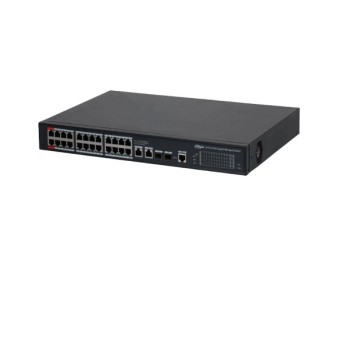
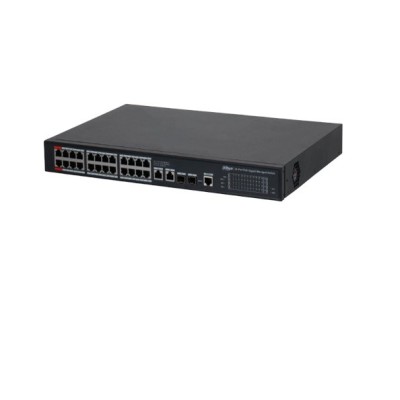
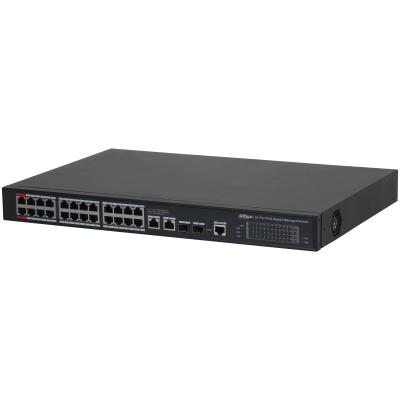
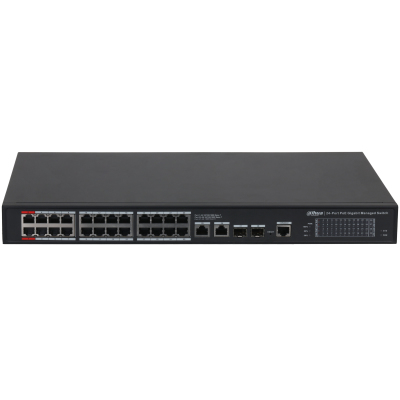
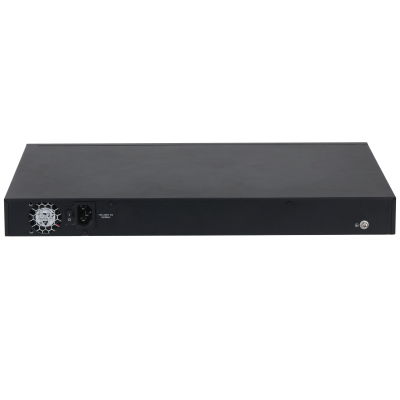
Switch Gestionado Dahua 24 Puertos PoE++ Gigabit Ethernet con 2 SFP - Modelo DH-S4228-24GT-360
SKU
DH-S4228-24GT-360
Switch gestionado de red marca dahua con 24 puertos gigabit poe++ para alimentar y conectar dispositivos compatibles como cámaras ip y puntos de acceso. incluye 2 puertos sfp para conexiones de fibra óptica, ideal para expandir y administrar redes empresariales o de videovigilancia de forma centralizada. su diseño robusto facilita una instalación eficiente en racks.
$11,269.00
Impuestos: $11,269.00
Solo 1 piezas disponibles
Entrega estimada
Entrega entre el 25/03/2026 y el 28/03/2026
Costo de envio
Calculado en el checkout
Se ajustara automaticamente con Skydropx
Compra con confianza
- Pago seguro
- MSI con tarjetas participantes
- Factura electronica SAT
Garantia
Garantia incluida segun fabricante
Garantia extendible disponible
Metodos de pago
Metodos disponibles al finalizar la compra
Etiquetas:
switch
, dahua
, poe++
, gestionado
, 24 puertos
, gigabit ethernet
, empresarial
, redes
, sfp
, vlan
, seguridad
, mexico
El Switch Dahua DH-S4228-24GT-360 es un dispositivo de red gestionado de capa L2 diseñado para entornos empresariales que demandan alta confiabilidad y funcionalidades avanzadas. Con 24 puertos Gigabit Ethernet compatibles con PoE++ (IEEE 802.3bt), ofrece un presupuesto de potencia de 360W, permitiendo alimentar dispositivos como puntos de acceso WiFi, cámaras IP y teléfonos VoIP de manera eficiente.Este switch incluye 2 puertos SFP para conexiones de fibra óptica, ampliando las posibilidades de interconexión en redes de mayor alcance. Entre sus características de gestión destacan la administración web, soporte para VLAN (hasta 4000), protocolo de árbol de expansión y funciones de seguridad como ACL y DHCP snooping.Perfecto para empresas, instituciones educativas y proyectos de seguridad que requieren una red escalable y gestionable. Su construcción robusta y certificaciones CE/FCC garantizan un funcionamiento confiable en condiciones ambientales diversas, desde -10°C hasta 55°C.
Especificaciones
| Alimentación a través de Ethernet (PoE) | |
|---|---|
| Energía sobre Ethernet (PoE) | Si |
| Cantidad de puertos Power over Ethernet (PoE) | 24 |
| Potencia a través de Ethernet (PoE) Presupuesto | 360 W |
| Potencia por puerto de alimentación a través de Ethernet (PoE) | 30 W |
| Características de administración | |
| Tipo de interruptor | Gestionado |
| Capa del interruptor | L2 |
| Administración basada en web | Si |
| Certificados | |
| Certificación | CE, FCC |
| Condiciones ambientales | |
| Intervalo de temperatura operativa (T-T) | -10 - 55 °C |
| Intervalo de humedad relativa para funcionamiento | 5 - 95% |
| Control de energía | |
| Fuente de energía | Corriente alterna |
| Corriente de entrada | 3.5 A |
| Voltaje de entrada AC | 100 - 240 V |
| Frecuencia de entrada AC | 50/60 Hz |
| Consumo de energía (máx.) | 360 W |
| Desempeño | |
| Telnet | Si |
| Tiempo medio entre fallos | 467125.73 h |
| Diseño | |
| Color del producto | Negro, Plata |
| Botón de restaurar | Si |
| Empaquetado de datos | |
| Alto del paquete | 110 mm |
| Peso del paquete | 4.51 kg |
| Ancho del paquete | 525 mm |
| Largo del paquete | 410 mm |
| Funciones de multidifusión | |
| Multidifusión, soporte | Si |
| Peso y dimensiones | |
| Peso | 3.4 kg |
| Ancho | 440 mm |
| Altura | 44 mm |
| Profundidad | 300 mm |
| Puertos e Interfaces | |
| Número de módulos SFP+ instalados | 2 |
| Puertos tipo básico de conmutación RJ-45 Ethernet | Gigabit Ethernet (10/100/1000) |
| Cantidad de puertos básicos de conmutación RJ-45 Ethernet | 26 |
| Red | |
| Soporte 10G | No |
| Soporte VLAN | Si |
| Número de VLANs | 4000 |
| Estándares de red | IEEE 802.3, IEEE 802.3ab, IEEE 802.3ad, IEEE 802.3af, IEEE 802.3at, IEEE 802.3bt, IEEE 802.3u, IEEE 802.3x, IEEE 802.3z |
| Adición de vínculos | Si |
| Soporte de control de flujo | Si |
| Protocolo de árbol de expansión | Si |
| Bidireccional completo (Full duplex) | Si |
| Seguridad | |
| IGMP | Si |
| Funciones DHCP | DHCP client, DHCP server, DHCP snooping |
| Algoritmos de seguridad | SNMP |
| Lista de Control de Acceso (ACL) | Si |
| Transmisión de datos | |
| Marcos jumbo | 10000 |
| Rango de reenvío | 41.664 Mpps |
| Soporte Jumbo Frames | Si |
| Tabla de direcciones MAC | 8000 entradas |
| Capacidad de conmutación | 56 Gbit/s |
| Memoria intermedia de paquetes | 4.1 MB |
**Preguntas Frecuentes (FAQ)**
**1. ¿Este switch es "plug and play" o requiere configuración?**
Es un switch gestionado. Funcionará como un switch básico al conectarlo, pero para aprovechar sus funciones avanzadas (VLANs, QoS, PoE, etc.) se requiere configuración a través de su interfaz web o línea de comandos.
**2. ¿Qué dispositivos puedo alimentar con los puertos PoE++?**
Los puertos PoE++ (IEEE 802.3bt) pueden alimentar dispositivos de alto consumo como puntos de acceso WiFi 6/6E, cámaras PTZ con calefacción, teléfonos IP con pantallas grandes y otros equipos que requieran hasta 60W por puerto (consulta la potencia total del switch de 360W).
**3. ¿Es compatible con equipos de otras marcas?**
Sí. El switch utiliza estándares de la industria (Gigabit Ethernet, PoE, SFP), por lo que es compatible con cualquier dispositivo de red (cámaras, puntos de acceso, computadoras) de otras marcas. La gestión avanzada es propia de Dahua.
**4. ¿Cómo accedo a la interfaz de gestión?**
Conecta una computadora a uno de sus puertos. La dirección IP por defecto suele estar en la etiqueta del equipo o en el manual. Ingresa esa IP en un navegador web (Chrome, Firefox) para acceder al panel de configuración.
**5. ¿Qué tipo de módulos SFP puedo usar?**
Puedes usar módulos SFP (ópticos) o SFP (de cobre) compatibles con el estándar, de 1Gbps. Se recomiendan módulos certificados por Dahua para mayor garantía de funcionamiento.
**6. ¿Qué garantía tiene y cómo la hago válida?**
El producto incluye garantía del fabricante (consulta el tiempo específico en la ficha del producto o con tu proveedor). Para hacerla válida, debes contactar al punto de venta o al soporte técnico autorizado de Dahua en México con tu factura de compra.
**7. ¿Puedo reiniciar el switch si se "traba"?**
Sí. Cuenta con un botón físico de reinicio. Presionarlo brevemente reiniciará el equipo. Un press prolongado (más de 10 segundos) podría restaurar los valores de fábrica, borrando toda tu configuración.
**8. ¿Necesito un software especial para configurarlo?**
No. La configuración principal se realiza desde la interfaz web (HTTP/HTTPS). Para configuraciones más complejas, se puede usar la interfaz de línea de comandos (CLI) vía Telnet o SSH.
**1. ¿Este switch es "plug and play" o requiere configuración?**
Es un switch gestionado. Funcionará como un switch básico al conectarlo, pero para aprovechar sus funciones avanzadas (VLANs, QoS, PoE, etc.) se requiere configuración a través de su interfaz web o línea de comandos.
**2. ¿Qué dispositivos puedo alimentar con los puertos PoE++?**
Los puertos PoE++ (IEEE 802.3bt) pueden alimentar dispositivos de alto consumo como puntos de acceso WiFi 6/6E, cámaras PTZ con calefacción, teléfonos IP con pantallas grandes y otros equipos que requieran hasta 60W por puerto (consulta la potencia total del switch de 360W).
**3. ¿Es compatible con equipos de otras marcas?**
Sí. El switch utiliza estándares de la industria (Gigabit Ethernet, PoE, SFP), por lo que es compatible con cualquier dispositivo de red (cámaras, puntos de acceso, computadoras) de otras marcas. La gestión avanzada es propia de Dahua.
**4. ¿Cómo accedo a la interfaz de gestión?**
Conecta una computadora a uno de sus puertos. La dirección IP por defecto suele estar en la etiqueta del equipo o en el manual. Ingresa esa IP en un navegador web (Chrome, Firefox) para acceder al panel de configuración.
**5. ¿Qué tipo de módulos SFP puedo usar?**
Puedes usar módulos SFP (ópticos) o SFP (de cobre) compatibles con el estándar, de 1Gbps. Se recomiendan módulos certificados por Dahua para mayor garantía de funcionamiento.
**6. ¿Qué garantía tiene y cómo la hago válida?**
El producto incluye garantía del fabricante (consulta el tiempo específico en la ficha del producto o con tu proveedor). Para hacerla válida, debes contactar al punto de venta o al soporte técnico autorizado de Dahua en México con tu factura de compra.
**7. ¿Puedo reiniciar el switch si se "traba"?**
Sí. Cuenta con un botón físico de reinicio. Presionarlo brevemente reiniciará el equipo. Un press prolongado (más de 10 segundos) podría restaurar los valores de fábrica, borrando toda tu configuración.
**8. ¿Necesito un software especial para configurarlo?**
No. La configuración principal se realiza desde la interfaz web (HTTP/HTTPS). Para configuraciones más complejas, se puede usar la interfaz de línea de comandos (CLI) vía Telnet o SSH.
**Guía Rápida de Puesta en Marcha**
1. **Desempaque y Verificación:** Retira el switch y sus accesorios (cables de alimentación, patas para rack). Verifica que no haya daños físicos.
2. **Ubicación:** Colócalo en un lugar bien ventilado, sobre una superficie estable o en un rack de 19".
3. **Alimentación:** Conecta el cable de poder incluido al switch y a una toma de corriente adecuada. El LED de alimentación (PWR) debe encender.
4. **Conexión de Dispositivos:** Conecta tus dispositivos de red (cámaras, PCs, puntos de acceso) a los puertos Gigabit Ethernet (1-24) usando cables de red CAT5e o superior.
5. **Conexión de Gestión:** Conecta una computadora directamente a cualquier puerto del switch con un cable de red.
6. **Acceso a la Interfaz:** En tu computadora, configura la IP para que esté en la misma red que el switch (ej. 192.168.1.x). Abre un navegador e ingresa la dirección IP por defecto del switch (consulta el manual o la etiqueta del equipo).
7. **Inicio de Sesión:** Ingresa el nombre de usuario y contraseña por defecto (usualmente admin/admin). **Cambia estas credenciales inmediatamente por seguridad.**
8. **Configuración Básica:** En la interfaz web, configura una IP fija para el switch que sea compatible con tu red local.
9. **Gestión de PoE (Opcional):** Si usas dispositivos PoE, dirígete a la sección de administración de PoE para habilitar/deshabilitar puertos o ver el consumo de energía.
10. **Conexión Uplink (Opcional):** Para conectar el switch a tu red principal, usa uno de los puertos Gigabit o inserta un módulo SFP compatible en una de las ranuras y conéctalo a tu router o switch principal.
11. **Guardar Configuración:** Después de cualquier cambio, **siempre guarda la configuración** desde el menú de administración del sistema para que no se pierda al reiniciar.
12. **Monitoreo:** Usa el panel de estado para monitorear el tráfico, estado de los puertos y temperatura del equipo.
**Nota:** Para configuraciones avanzadas (VLAN, LACP, QoS), consulta el manual completo del usuario en el sitio de soporte de Dahua.
1. **Desempaque y Verificación:** Retira el switch y sus accesorios (cables de alimentación, patas para rack). Verifica que no haya daños físicos.
2. **Ubicación:** Colócalo en un lugar bien ventilado, sobre una superficie estable o en un rack de 19".
3. **Alimentación:** Conecta el cable de poder incluido al switch y a una toma de corriente adecuada. El LED de alimentación (PWR) debe encender.
4. **Conexión de Dispositivos:** Conecta tus dispositivos de red (cámaras, PCs, puntos de acceso) a los puertos Gigabit Ethernet (1-24) usando cables de red CAT5e o superior.
5. **Conexión de Gestión:** Conecta una computadora directamente a cualquier puerto del switch con un cable de red.
6. **Acceso a la Interfaz:** En tu computadora, configura la IP para que esté en la misma red que el switch (ej. 192.168.1.x). Abre un navegador e ingresa la dirección IP por defecto del switch (consulta el manual o la etiqueta del equipo).
7. **Inicio de Sesión:** Ingresa el nombre de usuario y contraseña por defecto (usualmente admin/admin). **Cambia estas credenciales inmediatamente por seguridad.**
8. **Configuración Básica:** En la interfaz web, configura una IP fija para el switch que sea compatible con tu red local.
9. **Gestión de PoE (Opcional):** Si usas dispositivos PoE, dirígete a la sección de administración de PoE para habilitar/deshabilitar puertos o ver el consumo de energía.
10. **Conexión Uplink (Opcional):** Para conectar el switch a tu red principal, usa uno de los puertos Gigabit o inserta un módulo SFP compatible en una de las ranuras y conéctalo a tu router o switch principal.
11. **Guardar Configuración:** Después de cualquier cambio, **siempre guarda la configuración** desde el menú de administración del sistema para que no se pierda al reiniciar.
12. **Monitoreo:** Usa el panel de estado para monitorear el tráfico, estado de los puertos y temperatura del equipo.
**Nota:** Para configuraciones avanzadas (VLAN, LACP, QoS), consulta el manual completo del usuario en el sitio de soporte de Dahua.