Documentacion del producto
Documentacion disponible proximamente
- PDFs
- Fichas tecnicas
- Manuales
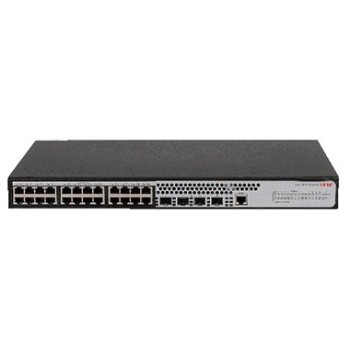
Switch H3C S1850V2-28P-HPWR-EI - 24 Puertos PoE Gigabit - 4 SFP - Gestionado - Modelo 9801A41A
SKU
9801A41A
Switch de red gestionado h3c s1850v2-28p-hpwr-ei, ideal para pequeñas y medianas empresas. cuenta con 24 puertos gigabit con tecnología poe+ para alimentar dispositivos como teléfonos ip y cámaras de seguridad, además de 4 puertos sfp para conexiones de fibra óptica. ofrece administración avanzada para un control total de la red, mejorando la eficiencia y seguridad. su diseño robusto asegura un funcionamiento confiable y continuo en entornos de oficina.
$5,759.00
Impuestos: $5,759.00
Solo 5 piezas disponibles
Entrega estimada
Entrega entre el 19/03/2026 y el 22/03/2026
Costo de envio
Calculado en el checkout
Se ajustara automaticamente con Skydropx
Compra con confianza
- Pago seguro
- MSI con tarjetas participantes
- Factura electronica SAT
Garantia
Garantia incluida segun fabricante
Garantia extendible disponible
Metodos de pago
Metodos disponibles al finalizar la compra
Etiquetas:
switch
, h3c
, 24 puertos poe
, gigabit ethernet
, puertos sfp
, gestionado
, red empresarial
, s1850v2
, 9801a41a
, poe
, fibra optica
, oficina
, pyme
El Switch H3C S1850V2-28P-HPWR-EI es un dispositivo de red gestionado diseñado para entornos empresariales exigentes. Cuenta con 24 puertos Gigabit Ethernet con soporte PoE (Power over Ethernet), lo que permite alimentar dispositivos como cámaras IP, puntos de acceso Wi-Fi y teléfonos VoIP directamente a través del cable de red, simplificando la instalación y reduciendo costos.Además, incluye 4 puertos SFP para conexiones de fibra óptica, ofreciendo mayor alcance y flexibilidad en la integración de redes. Su gestión avanzada permite configurar VLANs, priorización de tráfico y monitoreo en tiempo real, optimizando el rendimiento y la seguridad de la red.Este switch es perfecto para PYMEs, oficinas y proyectos de infraestructura que necesitan una solución confiable, escalable y eficiente. Con la marca H3C, obtienes calidad y soporte técnico especializado, asegurando una operación continua y de alto rendimiento.
**Preguntas Frecuentes (FAQ)**
**1. ¿Qué incluye el paquete de compra?**
El switch viene con el equipo, un cable de alimentación, soportes para montaje en rack y la documentación básica. Los cables de red y los módulos SFP se venden por separado.
**2. ¿Los 24 puertos Gigabit son todos PoE?**
Sí, los 24 puertos RJ45 son Gigabit y soportan tecnología PoE (Power over Ethernet) para alimentar dispositivos como teléfonos IP, cámaras de seguridad o puntos de acceso inalámbricos.
**3. ¿Qué tipo de módulos SFP son compatibles?**
Es compatible con módulos SFP Gigabit estándar (transceptores) de fibra óptica o cobre. Se recomienda usar módulos certificados o compatibles con H3C para mayor garantía de funcionamiento.
**4. ¿Es un switch gestionado? ¿Qué funciones incluye?**
Sí, es un switch gestionado de nivel empresarial (EI). Permite configuración de VLANs, agregación de enlaces (Link Aggregation), QoS, seguridad por puerto, monitoreo del tráfico y gestión del PoE, entre otras funciones. Se configura vía interfaz web (HTTP/HTTPS) o línea de comandos (CLI).
**5. ¿Cómo se accede a la interfaz de gestión por primera vez?**
Por defecto, se debe conectar un cable de red de una computadora a cualquier puerto del switch. La computadora debe obtener una IP automáticamente (DHCP) o configurarse una en la red 192.168.0.0/24. Luego, acceder desde un navegador web a la IP por defecto del switch (consultar el manual, suele ser 192.168.0.1).
**6. ¿Qué garantía tiene y cómo se hace válida?**
El producto cuenta con garantía oficial en México. En caso de defecto de fabricación, se debe contactar al proveedor (Diten) con el número de serie del equipo y el comprobante de compra para iniciar el proceso.
**7. ¿Soporta PoE+ (802.3at)?**
Sí, el modelo HPWR (High-Power) soporta el estándar PoE+ (802.3at), lo que permite entregar hasta 30W por puerto para dispositivos que requieren más potencia, como ciertas cámaras PTZ o puntos de acceso avanzados.
**8. ¿Qué debo hacer si un puerto PoE no alimenta mi dispositivo?**
Verificar: 1) Que el dispositivo conectado sea compatible con PoE. 2) Que el puerto esté habilitado en la administración del switch. 3) Que el presupuesto total de potencia PoE del switch no esté siendo excedido por todos los dispositivos conectados.
**9. ¿Se puede montar en rack?**
Sí, el switch tiene el tamaño estándar de 1U e incluye las orejas para montaje en rack de 19 pulgadas.
**10. ¿Dónde encuentro los controladores o software de gestión?**
No requiere controladores. El firmware y las guías de usuario detalladas se pueden descargar desde el sitio web oficial de soporte de H3C. Para la configuración, se usa el navegador web o una conexión por consola (CLI).
**1. ¿Qué incluye el paquete de compra?**
El switch viene con el equipo, un cable de alimentación, soportes para montaje en rack y la documentación básica. Los cables de red y los módulos SFP se venden por separado.
**2. ¿Los 24 puertos Gigabit son todos PoE?**
Sí, los 24 puertos RJ45 son Gigabit y soportan tecnología PoE (Power over Ethernet) para alimentar dispositivos como teléfonos IP, cámaras de seguridad o puntos de acceso inalámbricos.
**3. ¿Qué tipo de módulos SFP son compatibles?**
Es compatible con módulos SFP Gigabit estándar (transceptores) de fibra óptica o cobre. Se recomienda usar módulos certificados o compatibles con H3C para mayor garantía de funcionamiento.
**4. ¿Es un switch gestionado? ¿Qué funciones incluye?**
Sí, es un switch gestionado de nivel empresarial (EI). Permite configuración de VLANs, agregación de enlaces (Link Aggregation), QoS, seguridad por puerto, monitoreo del tráfico y gestión del PoE, entre otras funciones. Se configura vía interfaz web (HTTP/HTTPS) o línea de comandos (CLI).
**5. ¿Cómo se accede a la interfaz de gestión por primera vez?**
Por defecto, se debe conectar un cable de red de una computadora a cualquier puerto del switch. La computadora debe obtener una IP automáticamente (DHCP) o configurarse una en la red 192.168.0.0/24. Luego, acceder desde un navegador web a la IP por defecto del switch (consultar el manual, suele ser 192.168.0.1).
**6. ¿Qué garantía tiene y cómo se hace válida?**
El producto cuenta con garantía oficial en México. En caso de defecto de fabricación, se debe contactar al proveedor (Diten) con el número de serie del equipo y el comprobante de compra para iniciar el proceso.
**7. ¿Soporta PoE+ (802.3at)?**
Sí, el modelo HPWR (High-Power) soporta el estándar PoE+ (802.3at), lo que permite entregar hasta 30W por puerto para dispositivos que requieren más potencia, como ciertas cámaras PTZ o puntos de acceso avanzados.
**8. ¿Qué debo hacer si un puerto PoE no alimenta mi dispositivo?**
Verificar: 1) Que el dispositivo conectado sea compatible con PoE. 2) Que el puerto esté habilitado en la administración del switch. 3) Que el presupuesto total de potencia PoE del switch no esté siendo excedido por todos los dispositivos conectados.
**9. ¿Se puede montar en rack?**
Sí, el switch tiene el tamaño estándar de 1U e incluye las orejas para montaje en rack de 19 pulgadas.
**10. ¿Dónde encuentro los controladores o software de gestión?**
No requiere controladores. El firmware y las guías de usuario detalladas se pueden descargar desde el sitio web oficial de soporte de H3C. Para la configuración, se usa el navegador web o una conexión por consola (CLI).
**Guía Rápida de Puesta en Marcha**
1. **Desempaque y Verificación:** Saque el switch y verifique que incluya el equipo, el cable de alimentación y los soportes para rack.
2. **Elección del Lugar:** Colóquelo en un lugar bien ventilado, sobre una superficie estable o instálelo en el rack (1U de altura).
3. **Conexión de Alimentación:** Conecte el cable de alimentación a la fuente del switch y a un tomacorriente en buen estado. El switch se encenderá.
4. **Conexión de Gestión (Primera Vez):** Conecte un cable de red Ethernet desde su computadora a cualquier puerto RJ45 del switch.
5. **Acceso a la Interfaz:** Configure la IP de su computadora en la misma red que la IP por defecto del switch (ej. 192.168.0.10) o déjela en DHCP. Abra un navegador web e ingrese la IP del switch (consulte la etiqueta del equipo o el manual, ej. http://192.168.0.1).
6. **Inicio de Sesión:** Ingrese el nombre de usuario y contraseña por defecto (usualmente admin/admin). **Cambie estas credenciales inmediatamente por seguridad.**
7. **Configuración Básica de Red:** En la interfaz web, asigne una IP fija al switch que sea compatible con su red local, configure la puerta de enlace (gateway) y los servidores DNS.
8. **Habilitar Puertos:** Verifique que los puertos a los que conectará sus dispositivos (computadoras, cámaras, etc.) estén habilitados.
9. **Configurar PoE (Opcional):** Si usa dispositivos PoE, acceda a la sección de administración de energía PoE. Puede habilitar/deshabilitar por puerto o configurar prioridades.
10. **Conectar Dispositivos Finales:** Apague los dispositivos que requieran PoE antes de conectarlos. Una vez configurado el switch, conecte los cables de red de sus equipos (servidores, PCs, cámaras) a los puertos correspondientes.
11. **Prueba de Conectividad:** Verifique que los dispositivos obtengan conexión a red y, en el caso de los PoE, que se enciendan correctamente.
12. **Respaldo de Configuración:** Una vez todo funcione, desde la interfaz de gestión, realice un respaldo (backup) del archivo de configuración y guárdelo en un lugar seguro.
**Nota:** Para configuraciones avanzadas (VLANs, agregación de enlaces, etc.), consulte la guía de usuario oficial o contacte a un administrador de redes.
1. **Desempaque y Verificación:** Saque el switch y verifique que incluya el equipo, el cable de alimentación y los soportes para rack.
2. **Elección del Lugar:** Colóquelo en un lugar bien ventilado, sobre una superficie estable o instálelo en el rack (1U de altura).
3. **Conexión de Alimentación:** Conecte el cable de alimentación a la fuente del switch y a un tomacorriente en buen estado. El switch se encenderá.
4. **Conexión de Gestión (Primera Vez):** Conecte un cable de red Ethernet desde su computadora a cualquier puerto RJ45 del switch.
5. **Acceso a la Interfaz:** Configure la IP de su computadora en la misma red que la IP por defecto del switch (ej. 192.168.0.10) o déjela en DHCP. Abra un navegador web e ingrese la IP del switch (consulte la etiqueta del equipo o el manual, ej. http://192.168.0.1).
6. **Inicio de Sesión:** Ingrese el nombre de usuario y contraseña por defecto (usualmente admin/admin). **Cambie estas credenciales inmediatamente por seguridad.**
7. **Configuración Básica de Red:** En la interfaz web, asigne una IP fija al switch que sea compatible con su red local, configure la puerta de enlace (gateway) y los servidores DNS.
8. **Habilitar Puertos:** Verifique que los puertos a los que conectará sus dispositivos (computadoras, cámaras, etc.) estén habilitados.
9. **Configurar PoE (Opcional):** Si usa dispositivos PoE, acceda a la sección de administración de energía PoE. Puede habilitar/deshabilitar por puerto o configurar prioridades.
10. **Conectar Dispositivos Finales:** Apague los dispositivos que requieran PoE antes de conectarlos. Una vez configurado el switch, conecte los cables de red de sus equipos (servidores, PCs, cámaras) a los puertos correspondientes.
11. **Prueba de Conectividad:** Verifique que los dispositivos obtengan conexión a red y, en el caso de los PoE, que se enciendan correctamente.
12. **Respaldo de Configuración:** Una vez todo funcione, desde la interfaz de gestión, realice un respaldo (backup) del archivo de configuración y guárdelo en un lugar seguro.
**Nota:** Para configuraciones avanzadas (VLANs, agregación de enlaces, etc.), consulte la guía de usuario oficial o contacte a un administrador de redes.